Privacidad fotográfica en tu biblioteca de Apple Fotos
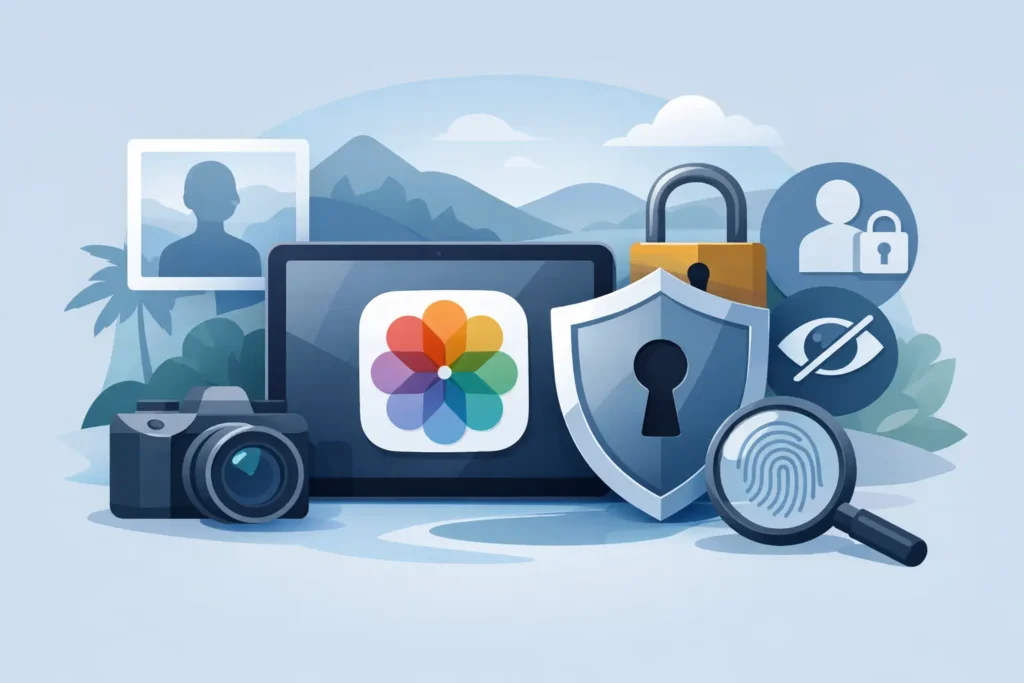
Una fotografía de un menor en el colegio, un escaneo del DNI o pasaporte, el interior de una vivienda o una sesión para un cliente pueden revelar mucho más de lo que sus píxeles sugieren. Puede incluir el lugar donde se tomó, el momento exacto, el dispositivo utilizado y caras que pueden reconocerse en toda la biblioteca. La privacidad fotográfica no consiste simplemente en mantener una biblioteca fuera de la vista. Consiste en saber adónde van tus imágenes, qué información las acompaña y qué aplicaciones pueden acceder a ellas.
Para los fotógrafos que usan Apple, la buena noticia es que Fotos está diseñado en torno a un sistema estrechamente integrado, no como una colección suelta de carpetas. La contrapartida es que las decisiones de privacidad se distribuyen entre los ajustes del dispositivo, la cuenta de iCloud, los hábitos de uso compartido y las herramientas fotográficas que elijas. Un flujo de trabajo privado comienza por comprender cada una de esas capas.
Qué incluye realmente la privacidad fotográfica
La mayoría de las personas solo piensa en la privacidad cuando comparte una imagen. Compartir es importante, pero es solo una parte del problema. Una foto puede exponer detalles visuales, metadatos incrustados, copias sincronizadas en la nube y versiones derivadas del proceso de edición.
Los metadatos son útiles en muchos casos. Permiten que Fotos agrupe imágenes por fecha, ubicación, cámara y contenido. También pueden conservar títulos, imágenes favoritas, álbumes y el contexto que hace manejable una biblioteca extensa. Sin embargo, los metadatos de ubicación pueden revelar la dirección de tu domicilio, una ruta de senderismo habitual o el lugar exacto donde un menor pasa su tiempo. Antes de enviar una foto fuera de tu entorno de confianza, considera si el destinatario necesita realmente esa información.
Tu biblioteca también tiene una dimensión de almacenamiento y procesamiento. Un archivo RAW contiene mucha más información de imagen que un HEIC final. Esos datos adicionales son valiosos durante la edición, pero conservar todos los archivos RAW indefinidamente puede presionar el almacenamiento del dispositivo y dar lugar a un flujo de trabajo fragmentado con exportaciones, archivos duplicados y servicios de almacenamiento de terceros. Cada copia adicional es otra copia que debes controlar.
Tu biblioteca de Apple Fotos: dispositivo, iCloud y copias compartidas
Las fotos en iPhone, iPad y Mac pueden residir en una biblioteca local, en una biblioteca de iCloud Fotos o en ambas. Cuando iCloud Fotos está activado, tu biblioteca se sincroniza entre todos los dispositivos vinculados a tu cuenta. Esa comodidad es a menudo la razón por la que los fotógrafos confían en Fotos, pero implica que la seguridad de la biblioteca depende de la seguridad de tu cuenta de Apple y de cada dispositivo conectado a ella.
Empieza por lo fundamental: utiliza una contraseña segura y única para tu cuenta de Apple, y activa la autenticación en dos pasos. Revisa periódicamente los dispositivos vinculados a tu cuenta, especialmente si has cambiado, vendido o llevado a reparar alguno. Mantén los sistemas operativos actualizados y usa un código de acceso al dispositivo que no sea fácil de adivinar. Face ID y Touch ID reducen la fricción, pero el código de acceso sigue siendo la salvaguarda fundamental.
Para quienes quieran el mayor nivel de protección en iCloud, la Protección de datos avanzada puede extender el cifrado de extremo a extremo a más categorías de datos de iCloud, incluidas las fotos. Sin embargo, también transfiere a ti la responsabilidad de recuperación. Si pierdes el acceso a tu cuenta y no has configurado correctamente los métodos de recuperación, es posible que Apple no pueda ayudarte a recuperarlo. Se trata de una mejora significativa en términos de privacidad, pero no es una opción que deba activarse sin reflexión previa.
Los álbumes compartidos y las bibliotecas compartidas merecen una atención específica. Son útiles para eventos familiares, viajes y colaboración, pero cambian quién puede ver y guardar las imágenes. Antes de añadir a alguien, comprueba si el contenido incluye caras sensibles, documentos, direcciones o momentos privados. Trata un espacio compartido como un canal de distribución, no como un archivo privado.
Controla el acceso antes de que una aplicación vea tus fotos
Un editor de fotos, un servicio de impresión, una aplicación social o una herramienta de conversión puede solicitar acceso a tu biblioteca. Esa solicitud no es automáticamente una señal de alarma. Muchas aplicaciones legítimas necesitan acceso para realizar su función. La pregunta es si el acceso solicitado se corresponde con la tarea y si la aplicación indica claramente cómo gestiona tus datos.
Apple ofrece controles relevantes en este sentido. Se puede conceder a una aplicación acceso solo a fotos seleccionadas, en lugar de a toda la biblioteca. Para una tarea puntual, el acceso seleccionado suele ser la opción más adecuada. Si usas una aplicación de forma habitual para organizar o procesar tu biblioteca, puede ser necesario un acceso más amplio, pero debe ser una decisión consciente.
Revisa los permisos en Ajustes, en Privacidad y seguridad, y luego en Fotos. Retira el acceso a las aplicaciones que ya no uses. Presta también atención a los permisos que a primera vista no parecen relacionados con las fotos, como la ubicación, los contactos, el micrófono y el acceso a la red local. Una herramienta de imagen sencilla debería tener un conjunto de permisos sencillo y fácil de explicar.
Las políticas de privacidad importan, pero el comportamiento importa más. Busca respuestas concretas a preguntas prácticas: ¿el procesamiento se realiza en el dispositivo? ¿Las fotos se suben a un servidor? ¿Es necesario crear una cuenta? ¿La aplicación recopila análisis de uso o identificadores? ¿Puede funcionar sin una cuenta en la nube? Las afirmaciones vagas sobre la mejora del servicio son menos tranquilizadoras que una declaración clara de que las imágenes permanecen en tu dispositivo.
Reduce las copias dispersas sin perder el contexto de tu biblioteca de Fotos
El error de privacidad más habitual en un flujo de trabajo fotográfico no es dramático. Consiste en exportar una imagen a Archivos, subirla a un conversor web, descargar el resultado e importarlo de nuevo a Fotos. El original, la exportación, la descarga y la copia convertida pueden acabar en lugares distintos. Los metadatos y las ediciones pueden no recuperarse correctamente. Eliminar el original de forma segura se complica porque ya no se trabaja dentro de una sola biblioteca de confianza.
Esto es especialmente relevante tras terminar las ediciones de archivos RAW de gran tamaño. Muchos fotógrafos quieren conservar una versión HEIC eficiente y de alta calidad para el uso cotidiano, manteniendo al mismo tiempo los álbumes, los favoritos, los títulos, las fechas, las ubicaciones y el contexto de edición no destructiva ya establecido en Fotos. Un flujo de conversión nativo de Fotos evita generar un rastro de archivos no gestionados con el único objetivo de liberar espacio.
RawToHEIC está concebido bajo ese principio. Convierte formatos RAW compatibles y el iPhone ProRAW a HEIC directamente dentro de Apple Fotos, con procesamiento en el dispositivo y sin flujo de trabajo de archivos sueltos. El original solo es apto para su eliminación después de que las verificaciones de seguridad confirmen que el archivo convertido está presente. Este enfoque no toma todas las decisiones sobre tu biblioteca, pero mantiene la conversión dentro del sistema donde ya reside tu organización.
Existe igualmente un equilibrio que considerar. Un HEIC no es un negativo RAW. Si es posible que necesites revisar ediciones intensivas de exposición, balance de blancos o color más adelante, conserva el RAW en un archivo protegido. Si la edición es definitiva y el objetivo es una biblioteca de trabajo más ligera, el HEIC puede ser el formato más práctico. La privacidad y la eficiencia de almacenamiento mejoran cuando esa decisión es deliberada y no accidental.
Comparte menos información cuando la situación lo exige
Enviar una imagen a un amigo es distinto de publicarla de forma pública, entregársela a un cliente o enviarla a un servicio. Usa la opción de compartir que se ajuste a cada destinatario. Al compartir desde Fotos, puedes desactivar la información de ubicación de una copia exportada. Es un paso sencillo con un valor real cuando la imagen fue tomada en casa, en el colegio o en un lugar que no deseas revelar.
Antes de publicar, examina la imagen en sí. Señales de tráfico, reflejos, matrículas, credenciales de trabajo, correspondencia, pantallas de ordenador y rutinas visibles pueden revelar más información que los propios metadatos. Eliminar la ubicación no resuelve el exceso de información visual.
En el trabajo profesional o con clientes, decide quién conserva los archivos originales, durante cuánto tiempo estarán disponibles y si tu método de entrega genera un enlace público. Las funciones de comodidad pueden ser útiles, pero un enlace que puede reenviarse no equivale a un acceso limitado a destinatarios concretos.
Una rutina práctica de privacidad fotográfica
No necesitas un programa de seguridad complicado para proteger una biblioteca personal. Una revisión breve cada pocos meses es suficiente para la mayoría de los usuarios. Revisa los dispositivos Apple vinculados a tu cuenta, los permisos de las aplicaciones fotográficas, los álbumes compartidos y cualquier enlace público o destinado a clientes. Elimina los archivos sobrantes de conversiones y exportaciones duplicadas que ya no tengan utilidad.
Para una nueva aplicación, empieza con acceso a fotos seleccionadas siempre que sea posible. Para un conjunto terminado de ediciones RAW, decide si el RAW debe conservarse en un archivo a largo plazo o si un HEIC de menor tamaño es suficiente para tu biblioteca activa de Fotos. Para cada imagen compartida fuera de tu entorno cercano, decide si los datos de ubicación y los detalles visuales deben acompañarla.
El mejor flujo de trabajo de privacidad fotográfica no es el que tiene más ajustes configurados. Es el que mantiene tu biblioteca organizada, minimiza las copias innecesarias y expone tus imágenes al menor número posible de sistemas.
Reduce tu biblioteca de RAW, directamente dentro de Fotos.
RawToHEIC convierte RAW de cámara y ProRAW de iPhone a HEIC hasta 10× más pequeños — conservando cada edición, álbum, favorito y ubicación. En tu dispositivo, sin cuenta, una sola compra para iPhone, iPad y Mac.

¿Aún no estás seguro? Convierte algunas fotos de muestra gratis — sin instalar nada, sin subir nada.
Pruébalo gratis — sin instalación →




