Guía de optimización de biblioteca HEIC para Fotos de Apple
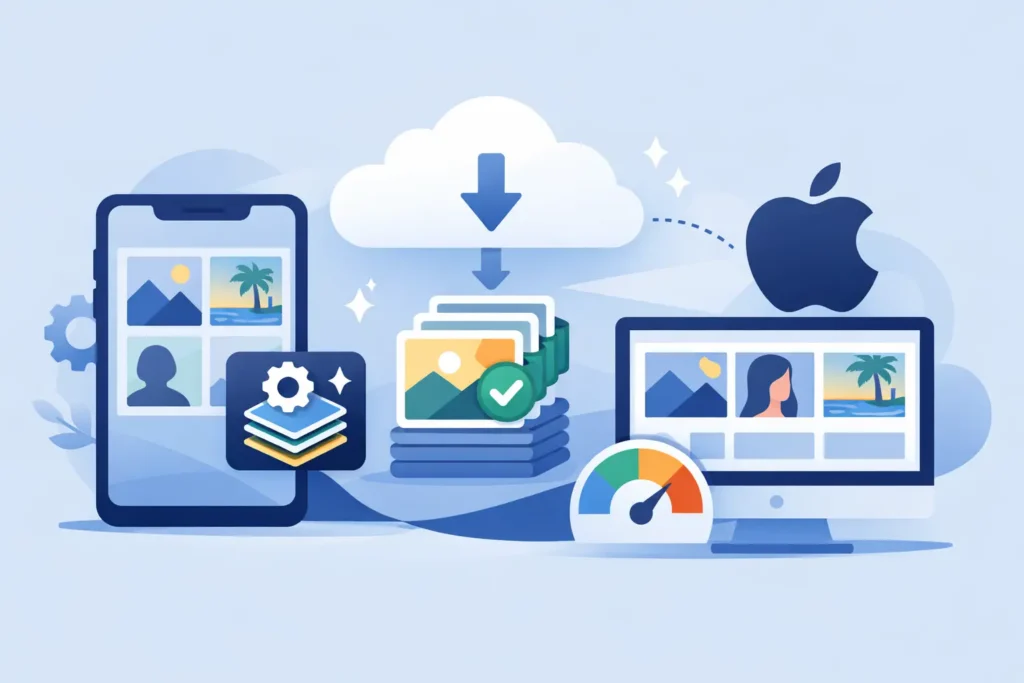
Una biblioteca de Fotos puede parecer perfectamente organizada mientras consume cientos de gigabytes sin que nos demos cuenta. El motivo habitual no son las capturas de pantalla duplicadas, sino los trabajos en RAW ya finalizados que siguen ocupando espacio como archivos originales de cámara mucho después de haber terminado el proceso de edición. Esta guía de optimización de biblioteca HEIC está dirigida a los usuarios de Fotos de Apple que quieren recuperar ese espacio sin romper álbumes, perder pies de foto o convertir su biblioteca en un proyecto de gestión de carpetas.
HEIC no es un sustituto de todos los archivos RAW. Es un destino más inteligente para las imágenes que ya has editado, entregado, compartido o decidido conservar como fotografías terminadas. El objetivo es sencillo: mantener la experiencia de Fotos que usas a diario mientras reduces el coste de almacenamiento que supone mantenerla.
Empieza por las fotos adecuadas, no por toda la biblioteca
La forma más rápida de crear un desorden es convertirlo todo sin un plan de retención. Un enfoque más sensato consiste en dividir la biblioteca en tres grupos prácticos: archivos RAW activos, tomas definitivas y imágenes que ya no necesitas.
Los archivos RAW activos aún están en proceso. Puede que quieras ajustar el balance de blancos, recuperar detalle en las altas luces, hacer una impresión en gran formato o realizar un encuadre diferente más adelante. Conserva esos originales. El RAW justifica su coste de almacenamiento cuando su margen de edición todavía resulta útil.
Las tomas definitivas son otra cosa. Se trata de imágenes con ajustes que te satisfacen y un propósito claro: favoritas de familia, selecciones de viaje, fotografías de portfolio, entregas de eventos o fotos que quieres tener disponibles en todos tus dispositivos Apple. Una vez satisfecho con el resultado, una versión HEIC de alta calidad puede ser considerablemente más pequeña y, al mismo tiempo, fácil de visualizar, buscar, compartir, marcar como favorita y organizar en Fotos.
El tercer grupo es evidente, aunque a menudo se pasa por alto: casi duplicados, fotogramas fallidos y capturas accidentales. Elimínalos primero. La conversión es valiosa, pero no debería convertirse en una excusa para archivar cada toma para siempre.
Qué conserva HEIC y qué no
Los archivos RAW contienen mucha más información del sensor de la que una imagen terminada necesita para el uso cotidiano. Eso es precisamente su ventaja durante la edición. Una vez terminada la edición, esa misma información adicional puede convertirse en un peso muerto costoso, especialmente con archivos ProRAW del iPhone o archivos de cámaras sin espejo de alta resolución.
HEIC utiliza una compresión moderna y eficiente, y puede reducir el tamaño de una foto terminada hasta 10 veces respecto a su fuente RAW. El ahorro real depende del formato de la cámara, la resolución, el detalle de la imagen y el tamaño del archivo original. Un archivo ProRAW de 48 megapíxeles y un RAW comprimido de Fujifilm no producirán resultados idénticos, así que mide un lote representativo antes de estimar el ahorro total.
La contrapartida es clara. Un HEIC es una imagen renderizada, no un negativo RAW. Conservas una excelente foto terminada, pero pierdes la misma libertad para reinterpretar la exposición, el color y otros ajustes propios del RAW años después. Para la mayoría de las imágenes completadas, es un intercambio razonable. Para tus mejores trabajos, archivos maestros de clientes o imágenes que puedas retocar intensamente, conserva también el original en RAW.
Protege el contexto que ya has creado en Fotos
Tu biblioteca de fotos es mucho más que archivos de imagen. Los álbumes, favoritos, personas, lugares, pies de foto, palabras clave, fechas y ajustes representan el tiempo invertido en organizar tu vida y tu trabajo. Un flujo de trabajo con archivos sueltos puede destruir todo ese valor.
Exportar archivos RAW al Finder, convertirlos con una utilidad de escritorio e importar los resultados de nuevo a Fotos genera decisiones innecesarias. ¿Qué ajuste de exportación debes usar? ¿El nuevo archivo conserva la fecha de captura? ¿Está en el mismo álbum? ¿Has creado duplicados por accidente? ¿Podrás distinguir el HEIC importado del original más adelante?
Un flujo de trabajo de conversión nativo en Fotos evita ese rodeo. El HEIC resultante debe permanecer dentro de la biblioteca donde ya lo gestionas, en lugar de convertirse en otro archivo que nombrar, mover y reconciliar. Esto es especialmente importante en las bibliotecas de Fotos compartidas de iCloud, donde la organización debe ser fiable en iPhone, iPad y Mac.
Antes de convertir un lote importante, comprueba algunos resultados representativos. Verifica que la fecha y la ubicación son correctas, que los pies de foto están presentes, que los álbumes siguen teniendo sentido y que la foto se muestra correctamente en otro dispositivo Apple. Esta pequeña prueba te da confianza antes de procesar una colección más amplia.
Usa una secuencia de conversión segura
Un buen proceso de optimización de biblioteca HEIC es metódico, pero no tiene por qué ser complicado. Trabaja a partir de selecciones finalizadas en lugar de rangos de fechas amplios, y usa lotes lo suficientemente pequeños como para revisarlos con comodidad.
En primer lugar, crea o identifica un álbum de RAW finalizados. Puede incluir imágenes que ya has editado y estás listo para conservar como fotos de uso habitual. Si usas Favoritos como sistema de selección final, también es un buen punto de partida.
A continuación, convierte un lote de prueba de entre 10 y 20 imágenes. Incluye una mezcla de retratos, paisajes, fotos en condiciones de poca luz, imágenes con ajustes pronunciados y tomas HDR si estas son habituales en tu biblioteca. Revísalas en tamaño normal de visualización y, si realizas impresiones, inspecciona algunas al tamaño de impresión previsto.
Después, verifica el resultado antes de eliminar ningún original. El orden correcto es: convertir, confirmar y solo entonces eliminar el archivo RAW fuente, una vez que el nuevo HEIC esté correctamente guardado y tenga buen aspecto. Una herramienta que realice comprobaciones de eliminación verificada reduce la posibilidad de borrar un original antes de que su sustituto esté listo.
Por último, repite el proceso en lotes manejables. Esto te permite hacer pausas naturales si la necesidad de espacio es urgente y hace que la revisión sea factible. No es necesario optimizar cinco años de fotografía en una tarde para obtener un resultado significativo.
Preserva el HDR y trata de forma diferente las fotos más valiosas
El HDR merece atención especial. Si disparas con un iPhone reciente o trabajas con imágenes de origen compatibles con HDR, el formato de archivo deberá preservar el rango de brillo y color previsto cuando sea compatible. Aplanar una imagen HDR a un resultado estándar puede hacer que los cielos luminosos, los reflejos y las escenas de alto contraste pierdan vida de forma notable.
Comprueba las imágenes HDR en las pantallas de Apple en las que las visualizas habitualmente. Fíjate en el detalle de las altas luces, los tonos de piel y los gradientes suaves, en lugar de juzgar únicamente por el tamaño del archivo. El tamaño reducido es el beneficio, no el único requisito.
Para los trabajos especialmente valiosos, utiliza un archivo híbrido. Conserva el original en RAW para un grupo reducido de imágenes de portfolio, trabajos por encargo, eventos irrepetibles o fotografías que preveas imprimir en gran formato. Convierte a HEIC el grupo más amplio de imágenes personales terminadas. Este enfoque aporta la mayor parte del ahorro de almacenamiento sin imponer una única norma de archivo a cada foto.
Optimiza según tu necesidad de almacenamiento
El mejor orden depende de lo que esté lleno. Si tu iPhone avisa constantemente de falta de espacio, empieza por los lotes de ProRAW más voluminosos que ya hayas completado. Si el problema está en la biblioteca del Mac, busca importaciones antiguas de cámara que estén completamente editadas y sincronizadas con Fotos en iCloud. Si tu plan de iCloud está casi al límite, prioriza las colecciones RAW finalizadas de mayor tamaño.
Fotos puede ayudarte a identificar los tipos de contenido multimedia más pesados, pero no dejes que el tamaño sea el único criterio. Un RAW de 40 MB de unas vacaciones especiales puede merecer la pena conservarlo. Una toma de prueba de 100 MB sin valor a largo plazo, no. La optimización del almacenamiento funciona mejor cuando sigue tu relación real con cada imagen.
RawToHEIC está diseñado exactamente para este caso: convertir formatos RAW de cámara compatibles y ProRAW del iPhone directamente dentro de Fotos en iPhone, iPad y Mac. El procesamiento se realiza en el propio dispositivo, sin flujo de trabajo con archivos sueltos y sin necesidad de ceder tu biblioteca a un servicio de conversión en la nube. La aplicación es gratuita para probar, y la conversión ilimitada está disponible mediante una compra única de por vida o una opción anual.
Evita los errores que anulan el beneficio
No conviertas imágenes antes de haber completado los ajustes que deseas conservar. No elimines los originales simplemente porque la conversión haya terminado. Y no des por hecho que cualquier exportación de terceros preserve el contexto de Fotos que te importa.
Evita también crear un segundo problema de archivo. Guardar todos los RAW en un disco externo mientras conservas todos los HEIC en Fotos puede ser adecuado para archivos maestros profesionales, pero no es necesario para cada foto familiar. Elige una norma de retención que puedas aplicar de forma coherente. Por ejemplo, conserva el RAW para el trabajo de portfolio y los momentos personales más importantes, y usa HEIC para la fotografía cotidiana ya terminada.
La mejor biblioteca no es la que tiene menos gigabytes. Es la que sigue siendo fácil de explorar, fiable y está lista en el dispositivo que tienes en la mano. Empieza por un álbum finalizado, verifica los resultados y deja que el ahorro de almacenamiento crezca sin renunciar a la organización que ya has construido.
Reduce tu biblioteca de RAW, directamente dentro de Fotos.
RawToHEIC convierte RAW de cámara y ProRAW de iPhone a HEIC hasta 10× más pequeños — conservando cada edición, álbum, favorito y ubicación. En tu dispositivo, sin cuenta, una sola compra para iPhone, iPad y Mac.

¿Aún no estás seguro? Convierte algunas fotos de muestra gratis — sin instalar nada, sin subir nada.
Pruébalo gratis — sin instalación →




