Guide d’optimisation de bibliothèque HEIC pour Photos
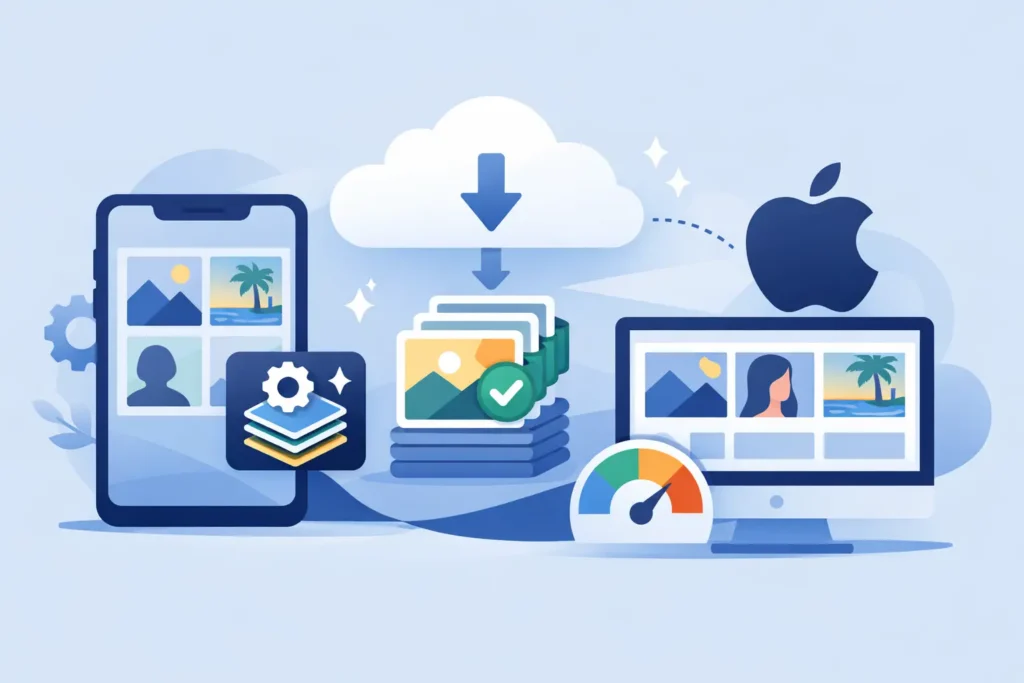
Une bibliothèque Photos peut sembler parfaitement organisée tout en consommant silencieusement des centaines de gigaoctets. Le responsable n’est généralement pas les captures d’écran en double, mais les fichiers RAW de projets terminés, encore stockés sous forme de fichiers originaux volumineux bien après la fin de la retouche. Ce guide d’optimisation de bibliothèque HEIC s’adresse aux utilisateurs d’Apple Photos qui souhaitent récupérer cet espace sans casser leurs albums, perdre leurs légendes ni transformer leur bibliothèque en un chantier de gestion de dossiers.
HEIC ne remplace pas l’ensemble de vos fichiers RAW. C’est une destination plus pertinente pour les images que vous avez déjà retouchées, livrées, partagées ou que vous conservez en tant que photographies finalisées. L’objectif est simple : préserver l’expérience Photos que vous utilisez au quotidien, tout en réduisant le coût de stockage qu’elle implique.
Commencez par les bonnes photos, pas toute votre bibliothèque
La façon la plus rapide de créer la pagaille est de tout convertir sans plan de rétention. Une meilleure approche consiste à répartir votre bibliothèque en trois groupes distincts : les fichiers RAW actifs, les images finalisées à conserver, et celles dont vous n’avez plus besoin.
Les fichiers RAW actifs sont encore en cours de traitement. Vous pourriez vouloir retravailler la balance des blancs, récupérer des détails dans les hautes lumières, réaliser un grand tirage ou recadrer différemment plus tard. Conservez ces originaux. Le RAW justifie son coût en stockage tant que sa latitude de retouche reste utile.
Les images finalisées à conserver sont d’une nature différente. Ce sont des photos retouchées à votre goût et dotées d’un usage précis : souvenirs de famille, sélections de voyages, photos de portfolio, livraisons d’événements, ou clichés que vous voulez accessibles sur tous vos appareils Apple. Une fois satisfait du résultat, une version HEIC de haute qualité peut être considérablement plus légère tout en restant facile à consulter, rechercher, partager, mettre en favori et organiser dans Photos.
Le troisième groupe est évident mais souvent négligé : les quasi-doublons, les prises ratées et les captures accidentelles. Supprimez-les en priorité. La conversion est utile, mais elle ne doit pas devenir une excuse pour archiver chaque prise indéfiniment.
Comprenez ce que le HEIC préserve et ce qu’il ne préserve pas
Les fichiers RAW contiennent bien plus de données capteur qu’une image finalisée n’en a besoin au quotidien. C’est précisément leur intérêt lors de la retouche. Une fois la retouche terminée, ces données supplémentaires deviennent un poids mort coûteux, notamment avec les fichiers iPhone ProRAW ou les fichiers d’appareils hybrides haute résolution.
HEIC utilise une compression moderne et efficace, et peut réduire la taille d’une photo finalisée jusqu’à 10 fois par rapport à sa source RAW. Le gain réel dépend du format de l’appareil, de la résolution, du niveau de détail et de la taille du fichier d’origine. Un ProRAW 48 mégapixels et un fichier RAW Fujifilm compressé ne produiront pas des résultats identiques — mesurez un échantillon représentatif avant d’estimer vos économies totales.
La contrepartie est claire. Un HEIC est une image développée, pas un négatif RAW. Vous conservez une excellente photo finalisée, mais vous perdez la liberté de réinterpréter l’exposition, la colorimétrie et d’autres réglages RAW des années plus tard. Pour la plupart des images terminées, c’est un compromis raisonnable. Pour vos meilleures œuvres, les fichiers maîtres clients ou les images susceptibles d’être largement retravaillées, conservez également l’original RAW.
Préservez le contexte Photos que vous avez déjà construit
Votre bibliothèque photo est bien plus qu’une collection de fichiers. Albums, Favoris, personnes, lieux, légendes, mots-clés, dates et retouches représentent le temps investi pour organiser votre vie et votre travail. Un flux de travail basé sur des fichiers libres peut effacer toute cette valeur.
Exporter des fichiers RAW vers le Finder, les convertir avec un utilitaire de bureau, puis réimporter les résultats dans Photos génère des décisions évitables. Quel réglage d’exportation utiliser ? Le nouveau fichier a-t-il conservé la date de prise de vue ? Est-il dans le même album ? Avez-vous créé des doublons par inadvertance ? Saurez-vous distinguer le HEIC importé de l’original ultérieurement ?
Un flux de conversion natif à Photos évite ce détour. Le HEIC finalisé doit rester intégré à la bibliothèque où vous le gérez déjà, plutôt que de devenir un fichier supplémentaire à nommer, déplacer et réconcilier. C’est particulièrement important dans les bibliothèques iCloud Photos partagées, où l’organisation doit rester fiable sur iPhone, iPad et Mac.
Avant de convertir un lot significatif, vérifiez quelques résultats représentatifs. Confirmez que la date et le lieu sont corrects, que les légendes sont présentes, que les albums sont cohérents et que la photo s’affiche comme prévu sur un autre appareil Apple. Ce petit test vous donne confiance avant de traiter une collection plus importante.
Adoptez une séquence de conversion sécurisée
Un bon processus d’optimisation de bibliothèque HEIC est méthodique, mais il ne doit pas être complexe. Travaillez à partir de sélections finalisées plutôt que de larges plages de dates, et utilisez des lots suffisamment petits pour être relus confortablement.
Commencez par créer ou identifier un album RAW finalisés. Il peut regrouper les images déjà retouchées que vous souhaitez conserver en tant que photos du quotidien. Si vous utilisez les Favoris comme système de sélection finale, c’est également un bon point de départ.
Ensuite, convertissez un lot test de 10 à 20 images. Incluez un mélange de portraits, de paysages, de photos en faible luminosité, d’images très retouchées et de clichés HDR si ceux-ci sont courants dans votre bibliothèque. Examinez-les à taille d’affichage normale et, si vous faites des tirages, vérifiez-en quelques-uns à la taille d’impression prévue.
Vérifiez ensuite le résultat avant de supprimer quoi que ce soit. L’ordre correct est : convertir, confirmer, puis supprimer la source RAW uniquement une fois que le HEIC est bien présent et conforme. Un outil qui effectue une suppression vérifiée réduit le risque de supprimer un original avant que son remplacement ne soit prêt.
Enfin, répétez l’opération par lots gérables. Cela vous offre un point d’arrêt naturel si vos besoins en stockage sont urgents, et rend la relecture praticable. Il n’est pas nécessaire d’optimiser cinq ans de photographie en une seule après-midi pour obtenir un résultat significatif.
Préservez le HDR et traitez les photos à forte valeur différemment
Le HDR mérite une attention particulière. Si vous photographiez avec un iPhone récent ou travaillez avec des sources HDR, votre format d’archivage doit préserver la plage de luminosité et de couleurs voulue là où c’est pris en charge. Aplatir une image HDR en un résultat standard peut rendre les ciels lumineux, les reflets et les scènes à fort contraste nettement moins expressifs.
Testez les images HDR sur les écrans Apple sur lesquels vous les consultez réellement. Portez attention aux détails dans les hautes lumières, aux tons chair et aux dégradés lisses plutôt que de juger uniquement à la taille du fichier. La légèreté est un avantage, pas la seule exigence.
Pour les travaux particulièrement précieux, adoptez une archive hybride. Conservez l’original RAW pour un petit groupe d’images de portfolio, de travaux rémunérés, d’événements uniques ou de photos destinées à de grands tirages. Convertissez en HEIC l’ensemble des photos personnelles finalisées. Cette approche permet de réaliser la majeure partie des économies de stockage sans imposer une seule règle d’archivage à chaque photo.
Optimisez selon votre contrainte de stockage
L’ordre d’action dépend de ce qui est plein. Si votre iPhone affiche constamment des alertes de stockage, commencez par les grands lots ProRAW déjà finalisés. Si c’est votre bibliothèque Mac qui est saturée, recherchez les imports d’anciens appareils photo entièrement retouchés et synchronisés avec iCloud Photos. Si votre abonnement iCloud approche de sa limite, donnez la priorité aux collections RAW finalisées les plus volumineuses.
Photos peut vous aider à identifier les types de médias volumineux, mais ne laissez pas la taille seule prendre la décision. Un RAW de 40 Mo d’un voyage qui vous tient à cœur peut valoir la peine d’être conservé. Une prise de vue test de 100 Mo sans valeur à long terme, non. L’optimisation du stockage fonctionne mieux quand elle tient compte de votre rapport réel à l’image.
RawToHEIC est conçu précisément pour ce cas d’usage : convertir les formats RAW d’appareils photo compatibles et l’iPhone ProRAW directement dans Photos sur iPhone, iPad et Mac. Le traitement s’effectue sur l’appareil, sans flux de travail basé sur des fichiers libres et sans avoir à confier votre bibliothèque à un service de conversion en ligne. L’application est gratuite à l’essai, et la conversion illimitée est disponible via un achat unique à vie ou une option annuelle.
Évitez les erreurs qui annulent le bénéfice
Ne convertissez pas des images avant d’avoir terminé la retouche que vous souhaitez conserver. Ne supprimez pas les originaux au seul motif qu’une conversion s’est terminée. Et ne supposez pas que chaque exportation tierce préserve le contexte Photos qui vous importe.
Évitez également de créer un second problème d’archivage. Sauvegarder tous les RAW sur un disque externe tout en conservant tous les HEIC dans Photos peut être approprié pour des fichiers maîtres professionnels, mais ce n’est pas nécessaire pour chaque photo de famille. Choisissez une règle de rétention que vous pouvez appliquer de manière cohérente. Par exemple : conserver le RAW pour les travaux de portfolio et les moments personnels importants, puis utiliser le HEIC pour la photographie du quotidien finalisée.
La meilleure bibliothèque n’est pas celle qui occupe le moins de gigaoctets. C’est celle qui reste agréable à parcourir, fiable, et disponible sur l’appareil que vous avez en main. Commencez par un album finalisé, vérifiez les résultats, et laissez vos économies de stockage croître sans sacrifier l’organisation que vous avez déjà bâtie.
Réduisez votre bibliothèque RAW, directement dans Photos.
RawToHEIC convertit les RAW d'appareil photo et les ProRAW d'iPhone en HEIC jusqu'à 10× plus légers — en conservant chaque retouche, album, favori et localisation. Sur l'appareil, sans compte, un seul achat pour iPhone, iPad et Mac.

Pas encore convaincu ? Convertissez quelques photos d'exemple gratuitement — rien à installer, rien n'est envoyé.
Essayer gratuitement — sans installation →




