Guia de Otimização de Biblioteca HEIC para o Apple Photos
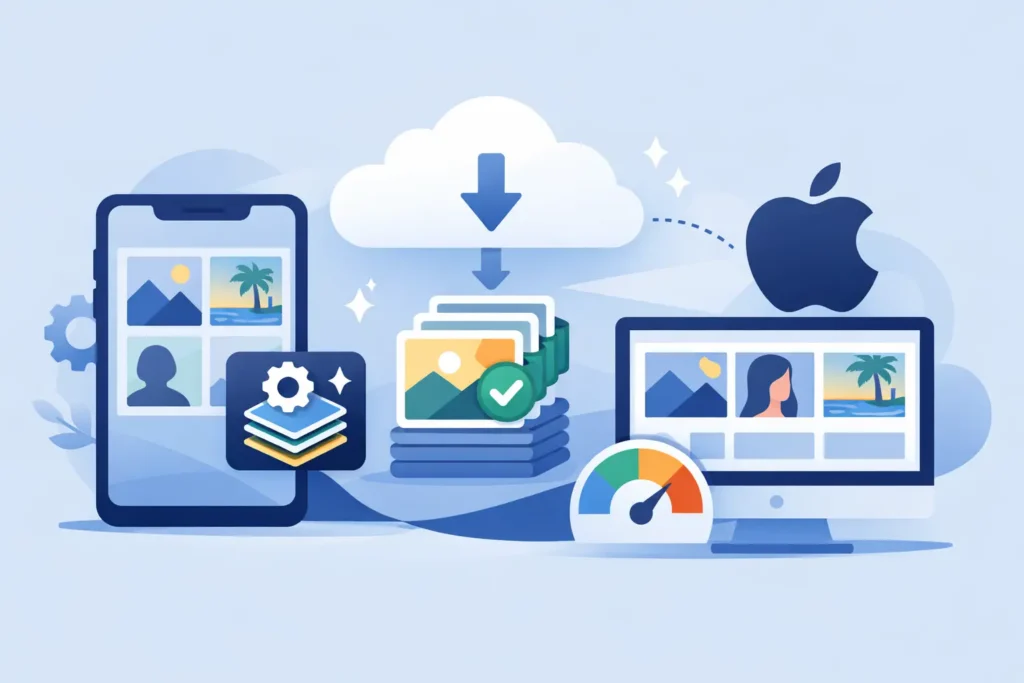
Uma biblioteca do Photos pode parecer perfeitamente organizada enquanto consome silenciosamente centenas de gigabytes. O principal responsável não são capturas de ecrã duplicadas. São trabalhos RAW concluídos que continuam guardados como ficheiros originais de câmara de grande dimensão muito depois de a edição estar terminada. Este guia de otimização de biblioteca HEIC destina-se aos utilizadores do Apple Photos que pretendem recuperar esse espaço sem desfazer álbuns, perder legendas ou transformar a biblioteca num projeto de gestão de pastas.
O HEIC não substitui todos os ficheiros RAW. É um destino mais inteligente para imagens que já editou, entregou, partilhou ou decidiu guardar como fotografias finalizadas. O objetivo é simples: manter a experiência fotográfica que utiliza todos os dias no Photos enquanto reduz o custo de armazenamento associado.
Comece pelas fotografias certas, não pela biblioteca inteira
A forma mais rápida de criar confusão é converter tudo sem um plano de retenção. Uma abordagem mais eficaz consiste em dividir a biblioteca em três grupos práticos: ficheiros RAW ativos, fotografias finalizadas para guardar, e imagens de que já não necessita.
Os ficheiros RAW ativos ainda estão em curso. Pode querer rever o balanço de brancos, recuperar detalhes nas altas luzes, fazer uma impressão de grande formato ou criar um enquadramento diferente mais tarde. Guarde esses originais. O RAW justifica o seu custo de armazenamento quando a sua latitude de edição ainda é útil.
As fotografias finalizadas para guardar são diferentes. São imagens com edições de que gosta e com uma finalidade clara: favoritas de família, seleções de viagens, fotografias de portefólio, entregas de eventos ou fotos que quer ter disponíveis em todos os seus dispositivos Apple. Quando está satisfeito com o resultado, uma versão HEIC de alta qualidade pode ser dramaticamente mais pequena, mantendo-se fácil de visualizar, pesquisar, partilhar, adicionar aos favoritos e organizar no Photos.
O terceiro grupo é evidente, mas frequentemente ignorado: quase-duplicados, fotogramas falhados e capturas acidentais. Elimine-os primeiro. A conversão é útil, mas não deve tornar-se um motivo para arquivar todos os fotogramas para sempre.
Saiba o que o HEIC preserva e o que não preserva
Os ficheiros RAW contêm muito mais dados de sensor do que uma imagem finalizada necessita para uso quotidiano. É precisamente esse o seu valor durante a edição. Após a edição, esses dados adicionais podem tornar-se um peso morto dispendioso, especialmente com ficheiros iPhone ProRAW ou ficheiros de câmaras mirrorless de alta resolução.
O HEIC utiliza compressão moderna e eficiente, podendo tornar uma fotografia finalizada até 10× mais pequena do que o ficheiro RAW de origem. A poupança real depende do formato da câmara, da resolução, do nível de detalhe da imagem e do tamanho original do ficheiro. Uma imagem ProRAW de 48 megapixéis e um ficheiro RAW comprimido da Fujifilm não produzirão resultados idênticos, pelo que convém medir um conjunto representativo antes de estimar a poupança total.
A troca é direta. Um HEIC é uma imagem renderizada, não um negativo RAW. Fica com uma excelente fotografia finalizada, mas perde a liberdade de reinterpretar a exposição, a cor e outros ajustes ao nível do RAW anos mais tarde. Para a maioria das imagens concluídas, essa é uma troca sensata. Para os seus melhores trabalhos, ficheiros masters de clientes ou imagens que possa vir a reeditar extensivamente, guarde também o original RAW.
Proteja o contexto do Photos que já construiu
A sua biblioteca de fotografias é muito mais do que ficheiros de imagem. Álbuns, Favoritos, pessoas, locais, legendas, palavras-chave, datas e edições representam tempo investido a organizar a sua vida e trabalho. Um fluxo de trabalho baseado em ficheiros soltos pode destruir esse valor.
Exportar ficheiros RAW para o Finder, convertê-los com um utilitário de secretária e importar os resultados de volta para o Photos cria decisões desnecessárias. Que definição de exportação deve utilizar? O novo ficheiro manteve a data de captura? Está no mesmo álbum? Criou duplicados por engano? Consegue distinguir o HEIC importado do original mais tarde?
Um fluxo de trabalho de conversão nativo do Photos evita esse desvio. O HEIC finalizado deve permanecer parte da biblioteca onde já o gere, em vez de se tornar mais um ficheiro para nomear, mover e reconciliar. Isto é especialmente importante em bibliotecas partilhadas do iCloud Photos, onde a organização tem de se manter fiável em iPhone, iPad e Mac.
Antes de converter um conjunto significativo, verifique alguns resultados representativos. Confirme que a data e a localização estão corretas, que as legendas estão presentes, que os álbuns continuam a fazer sentido e que a fotografia aparece como esperado noutro dispositivo Apple. Este pequeno teste dá-lhe confiança antes de processar uma coleção maior.
Utilize uma sequência de conversão segura
Um bom processo de otimização de biblioteca HEIC é deliberado, mas não deve ser complicado. Trabalhe a partir de seleções finalizadas em vez de intervalos de datas abrangentes, e utilize lotes pequenos o suficiente para rever com facilidade.
Em primeiro lugar, crie ou identifique um álbum de RAW Finalizados. Este pode incluir imagens que já editou e está pronto para guardar como fotografias do dia a dia. Se utiliza os Favoritos como sistema de seleção final, esse é outro bom ponto de partida.
De seguida, converta um conjunto de teste de 10 a 20 imagens. Inclua uma mistura de retratos, paisagens, fotografias com pouca luz, imagens com edições acentuadas e fotografias HDR, se estas forem comuns na sua biblioteca. Analise-as no tamanho de visualização normal e, se costuma imprimir, inspecione algumas no tamanho de impressão pretendido.
Depois, verifique o ficheiro convertido antes de eliminar o original. A ordem correta é: converter, confirmar e só então eliminar o ficheiro RAW de origem, após a certeza de que o novo HEIC está presente e correto. Uma ferramenta que realiza uma verificação antes da eliminação reduz a possibilidade de remover um original antes de o ficheiro substituto estar pronto.
Por fim, repita o processo em lotes gerenciáveis. Isso permite-lhe ter um ponto de paragem natural caso as suas necessidades de armazenamento sejam urgentes, e torna a revisão mais prática. Não precisa de otimizar cinco anos de fotografias numa tarde para obter um resultado significativo.
Preserve o HDR e trate as fotografias de maior valor de forma diferente
O HDR merece atenção especial. Se fotografa com um iPhone recente ou trabalha com imagens de origem compatíveis com HDR, o formato de arquivo deve preservar a gama de brilho e cor pretendida onde for suportado. Converter uma imagem HDR para um resultado padrão pode tornar céus luminosos, reflexos e cenas de alto contraste visivelmente menos expressivos.
Teste imagens HDR nos ecrãs Apple onde as visualiza habitualmente. Analise o detalhe nas altas luzes, os tons de pele e os gradientes suaves, em vez de se concentrar apenas no tamanho do ficheiro. A redução do tamanho é o benefício, não o único requisito.
Para trabalhos de especial valor, utilize um arquivo híbrido. Guarde o original RAW para um pequeno grupo de imagens de portefólio, trabalhos pagos, eventos únicos na vida ou fotografias que pretenda imprimir em grande formato. Converta o grupo mais alargado de fotografias pessoais finalizadas para HEIC. Esta abordagem proporciona a maior parte da poupança de armazenamento sem impor uma regra de arquivo única a todas as fotografias.
Otimize de acordo com a sua pressão de armazenamento
A melhor ordem de ação depende do que está cheio. Se o seu iPhone apresenta constantemente avisos de armazenamento, comece pelos lotes ProRAW de maior dimensão que já concluiu. Se a limitação está na biblioteca do Mac, procure importações de câmara mais antigas que estejam totalmente editadas e sincronizadas com o iCloud Photos. Se o seu plano do iCloud está perto do limite, dê prioridade às maiores coleções RAW já concluídas.
O Photos pode ajudá-lo a identificar tipos de média de grande dimensão, mas não deixe que o tamanho seja o único critério de decisão. Um ficheiro RAW de 40 MB de umas férias inesquecíveis pode bem valer a pena guardar. Um ficheiro de teste de 100 MB sem valor a longo prazo, não. A otimização de armazenamento funciona melhor quando segue a sua relação real com a imagem.
O RawToHEIC foi concebido precisamente para este caso de uso: converter formatos RAW de câmara suportados e iPhone ProRAW diretamente dentro do Photos em iPhone, iPad e Mac. O processamento é feito no dispositivo, sem fluxo de trabalho com ficheiros soltos e sem necessidade de entregar a sua biblioteca a um serviço de conversão na nuvem. A aplicação é gratuita para experimentar, e a conversão ilimitada está disponível através de uma compra única vitalícia ou de uma opção anual.
Evite os erros que anulam o benefício
Não converta imagens antes de ter concluído a edição que pretende guardar. Não elimine originais apenas porque uma conversão terminou. E não assuma que todas as exportações de terceiros preservam o contexto do Photos que lhe importa.
Evite também criar um segundo problema de arquivo. Guardar todos os ficheiros RAW num disco externo enquanto mantém todos os HEIC no Photos pode ser adequado para ficheiros masters profissionais, mas não é necessário para todas as fotografias de família. Escolha uma regra de retenção que consiga seguir de forma consistente. Por exemplo, guarde o RAW para trabalhos de portefólio e momentos pessoais marcantes, e utilize HEIC para a fotografia quotidiana já finalizada.
A melhor biblioteca não é a que ocupa menos gigabytes. É aquela que se mantém fácil de explorar, segura para confiar e pronta no dispositivo que tem à mão. Comece com um álbum finalizado, verifique os resultados e deixe a poupança de armazenamento crescer sem abdicar da organização que já construiu.
Reduza sua biblioteca de RAW, direto dentro do Fotos.
O RawToHEIC converte RAW de câmera e ProRAW do iPhone para HEIC até 10× menores — mantendo cada edição, álbum, favorito e localização. No dispositivo, sem conta, uma única compra para iPhone, iPad e Mac.

Ainda não tem certeza? Converta algumas fotos de amostra grátis — sem instalar, sem enviar nada.
Experimente grátis — sem instalação →




