Guia de Armazenamento para Fotografias RAW no iPad
Um iPad sem espaço raramente resulta de uma única sessão fotográfica correta. Na maioria das vezes, a causa são centenas de imagens RAW já editadas que continuam a ocupar espaço muito depois de o trabalho estar concluído. Este guia de armazenamento para fotografias no iPad centra-se na decisão prática: o que deve permanecer como RAW, o que pode tornar-se HEIC e como reduzir o armazenamento sem comprometer a biblioteca do Fotos em que já confia.
Para fotógrafos que utilizam o Fotos como biblioteca principal, o armazenamento não é apenas uma questão de tamanho de ficheiro. Álbuns, favoritos, legendas, localizações, ajustes e capacidade de pesquisa também são importantes. Qualquer solução que poupe gigabytes mas transforme a biblioteca numa coleção de ficheiros desorganizados não é uma solução eficaz.
Comece pelos números de armazenamento que realmente importam
Abra as Definições, escolha Geral e depois Armazenamento do iPad. Este ecrã mostra quanto armazenamento local o Fotos está a utilizar, mas não indica quais as imagens que valem a pena manter em tamanho RAW completo. Para isso, analise os seus hábitos de captura.
Os ficheiros Apple ProRAW podem facilmente ter dezenas de megabytes cada. Os ficheiros RAW de uma câmara mirrorless ou DSLR podem ser semelhantes ou muito maiores, consoante o sensor e o formato. Algumas centenas de imagens de uma viagem, casamento, sessão de fotografia de natureza ou projeto profissional podem consumir mais espaço do que várias aplicações juntas.
A questão essencial não é “Preciso de RAW?”. É “Preciso que cada imagem finalizada permaneça em RAW para sempre?” O formato RAW é valioso quando prevê revisitar a exposição, o balanço de brancos, a recuperação de altas luzes ou outras opções de edição ao nível da fonte. É menos valioso quando a imagem está finalizada, partilhada, impressa ou simplesmente guardada como recordação.
Essa distinção permite-lhe definir um plano de armazenamento que não compromete as imagens que ainda precisam de flexibilidade.
Organize a biblioteca fotográfica em três níveis
A estratégia de armazenamento mais fiável para o iPad separa as fotografias por finalidade, em vez de tratar todas as imagens da mesma forma.
O primeiro nível é o trabalho ativo. Mantenha em RAW as capturas recentes, as imagens selecionadas e as que ainda estão a ser editadas. É aqui que o RAW justifica o custo em armazenamento, pois conserva a máxima latitude de edição enquanto as decisões ainda estão em aberto.
O segundo nível é a fotografia finalizada. São imagens que já editou e que dificilmente voltará a trabalhar a partir dos dados do sensor. Converter imagens RAW finalizadas para HEIC pode reduzir drasticamente o espaço ocupado, muitas vezes até 10 vezes menos, mantendo uma excelente qualidade de imagem para visualização, partilha e uso quotidiano.
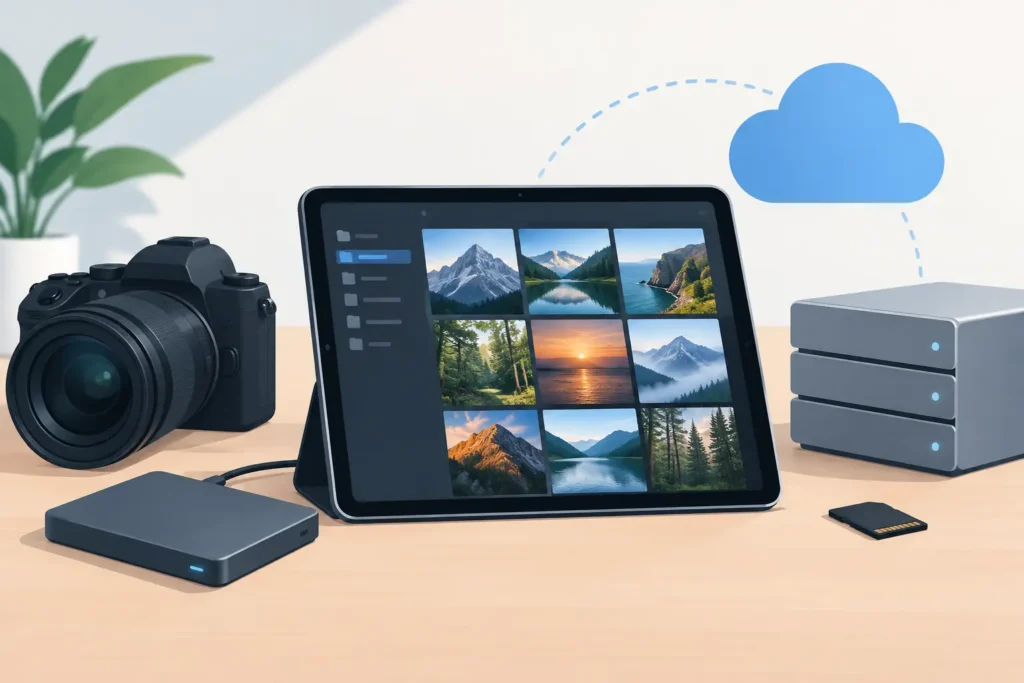
O terceiro nível é a cópia de segurança da fonte a longo prazo. Se uma fotografia tem valor profissional, pessoal ou histórico, guarde o ficheiro RAW original noutro local antes de o remover da biblioteca do Fotos. Pode ser armazenamento externo, um arquivo no computador ou um sistema de cópia de segurança na nuvem que controla. O objetivo não é manter todos os ficheiros RAW no iPad apenas porque podem ser úteis algum dia.
Esta abordagem é mais realista do que qualquer um dos extremos: eliminar originais de forma descuidada ou comprar mais armazenamento sempre que a biblioteca cresce.
Por que razão o HEIC faz sentido para imagens finalizadas
O HEIC não é uma versão inferior da fotografia. É um formato de imagem moderno e eficiente desenvolvido para as plataformas Apple. Para fotografias concluídas, pode preservar elevada qualidade visual com uma fração do tamanho dos ficheiros RAW.
A troca é simples. O HEIC não preserva a mesma margem de edição ao nível do sensor que o RAW. Se mais tarde precisar de recuperar detalhe em altas luzes queimadas ou fazer uma correção significativa do balanço de brancos, o RAW original oferece muito mais possibilidades. Por isso, a conversão funciona melhor após a edição, não antes.
Para uma imagem já finalizada, no entanto, manter um ficheiro de origem de 40 MB ou 80 MB no iPad pode ter pouca utilidade no dia a dia. Um ficheiro HEIC muito mais pequeno sincroniza mais rapidamente, é mais fácil de manter no dispositivo e é mais prático numa biblioteca em crescimento.
O HDR é outro fator a considerar. Se fotografa conteúdo HDR, utilize um fluxo de conversão que preserve o HDR em vez de achatar a imagem para um ficheiro padrão. A poupança de armazenamento não deve comprometer o resultado visual que trabalhou para alcançar.
O guia de armazenamento para utilizadores do Fotos no iPad
A parte mais difícil da conversão de fotografias geralmente não é converter os píxeis. É preservar o contexto em torno da imagem.
Um fluxo de trabalho baseado em ficheiros implica frequentemente exportar uma imagem RAW, convertê-la noutra aplicação, importar o novo ficheiro e depois localizar e eliminar o original. Durante este processo, é fácil perder a ligação a álbuns, favoritos, legendas, localizações e edições. Também pode criar duplicados, esquecer qual o original que era seguro eliminar ou deixar ficheiros convertidos dispersos entre Ficheiros e Fotos.
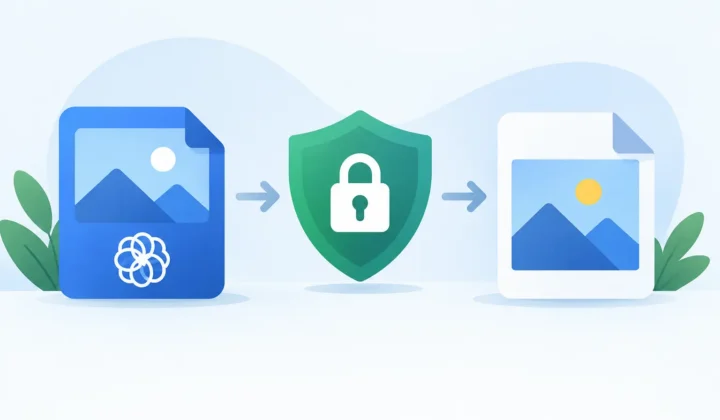
Para uma biblioteca baseada no Fotos, opte por um fluxo de trabalho que funcione dentro do Fotos e não à sua volta. O processo ideal converte as imagens selecionadas no próprio lugar, cria a versão HEIC mais pequena na sua biblioteca e preserva a organização que já construiu.
O RawToHEIC foi desenvolvido especificamente para esta função no iPad, iPhone e Mac. Converte ficheiros RAW de câmaras compatíveis e ProRAW do iPhone diretamente no fluxo de trabalho nativo do Fotos. Não existe nenhuma rotina de exportação e reimportação de ficheiros soltos. A aplicação processa as imagens no próprio dispositivo, não recolhe dados analíticos e utiliza salvaguardas de eliminação verificadas para que possa confirmar que a versão substituída está presente antes de remover o original.
Isto é fundamental quando uma biblioteca tem anos de organização cuidadosa. A limpeza do armazenamento deve ser uma operação de manutenção, não uma migração.
Converta em lotes pequenos e conscientes
Não comece por selecionar toda a biblioteca. Inicie com um álbum finalizado ou um evento mais antigo onde sabe que as edições estão completas. Um lote de 25 a 100 imagens é suficiente para confirmar o resultado visual, medir a poupança de armazenamento e ganhar confiança no processo.
Antes de converter, examine algumas fotografias em tamanho real. Preste atenção aos tons de pele, texturas finas, sombras profundas, céus muito iluminados e cenas HDR. O HEIC é altamente eficiente, mas os seus critérios devem determinar o que permanece em RAW. Uma imagem de portefólio, uma fotografia destinada a impressão em grande formato ou uma imagem que pode retrabalhar para um cliente podem ficar no arquivo de origem.
Após a conversão, confirme que as novas imagens aparecem onde espera no Fotos. Verifique álbuns, favoritos, legendas, localizações e datas. Quando estiver satisfeito, remova os originais RAW de acordo com o seu plano de cópia de segurança. Depois, esvazie a pasta Eliminados Recentemente quando estiver pronto para que o iPad reflita o espaço recuperado.
Este último passo é fácil de ignorar. As fotografias eliminadas continuam a ocupar armazenamento até que a pasta Eliminados Recentemente seja esvaziada ou o período de retenção expire.
O iCloud Fotos altera a decisão, mas não a necessidade
Se utiliza o iCloud Fotos com a opção Otimizar Armazenamento do iPad ativada, o iPad pode manter versões locais mais pequenas de algumas imagens. Isso pode reduzir a pressão sobre o dispositivo, mas não elimina o tamanho da biblioteca armazenada no iCloud. Os originais RAW de grande dimensão continuam a contar para o total de armazenamento na nuvem.
A otimização é útil quando o espaço local é o problema imediato. A conversão é útil quando a própria biblioteca cresceu mais do que o necessário. Muitos fotógrafos precisam das duas: armazenamento otimizado no dispositivo para uso corrente e uma biblioteca finalizada mais pequena para reduzir os custos de armazenamento a longo prazo.
Recorde também que o iCloud Fotos é sincronização, não uma estratégia completa de arquivo por si só. Se uma imagem for eliminada da biblioteca, essa eliminação pode sincronizar por todos os dispositivos. Mantenha cópias de segurança independentes para imagens que não pode recuperar.
O que não deve eliminar
Mantenha os originais RAW quando o ficheiro de origem tem uma finalidade clara no futuro. Isso inclui fotografias que pode vir a imprimir em grande formato, imagens com iluminação difícil, trabalho ainda em revisão, capturas únicas e irrepetíveis, e fotografias que sabe que voltará a editar com ferramentas mais recentes.
Pode também querer manter em RAW uma pequena coleção pessoal das suas melhores fotografias. A eficiência no armazenamento não exige reduzir cada fotografia à sua versão mais pequena possível. Exige ser criterioso quanto à diferença entre um negativo ativo e uma fotografia finalizada.
Para todo o resto, um ficheiro HEIC mais pequeno pode ser o formato mais útil. Mantém a imagem finalizada acessível sem permitir que ficheiros de origem antigos consumam silenciosamente o espaço necessário para os novos trabalhos.
O seu iPad deve ter espaço para a próxima sessão, não apenas para a última. Reveja um álbum finalizado, converta apenas as imagens cujas edições estão verdadeiramente completas, verifique o resultado no Fotos e deixe a sua biblioteca manter-se organizada à medida que fica mais pequena.
Reduza sua biblioteca de RAW, direto dentro do Fotos.
O RawToHEIC converte RAW de câmera e ProRAW do iPhone para HEIC até 10× menores — mantendo cada edição, álbum, favorito e localização. No dispositivo, sem conta, uma única compra para iPhone, iPad e Mac.

Ainda não tem certeza? Converta algumas fotos de amostra grátis — sem instalar, sem enviar nada.
Experimente grátis — sem instalação →