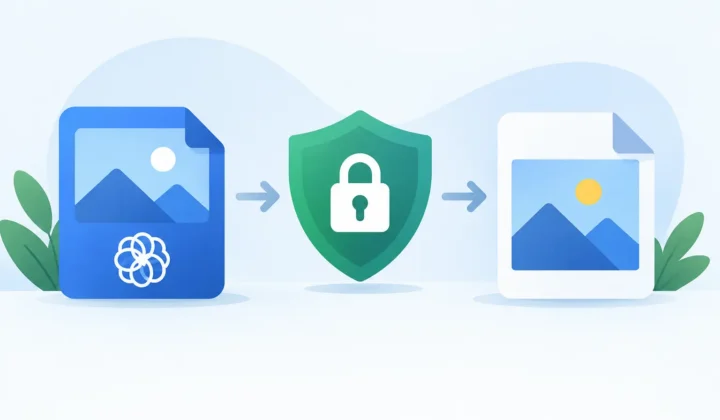
Guía de almacenamiento fotográfico en iPad para bibliotecas RAW
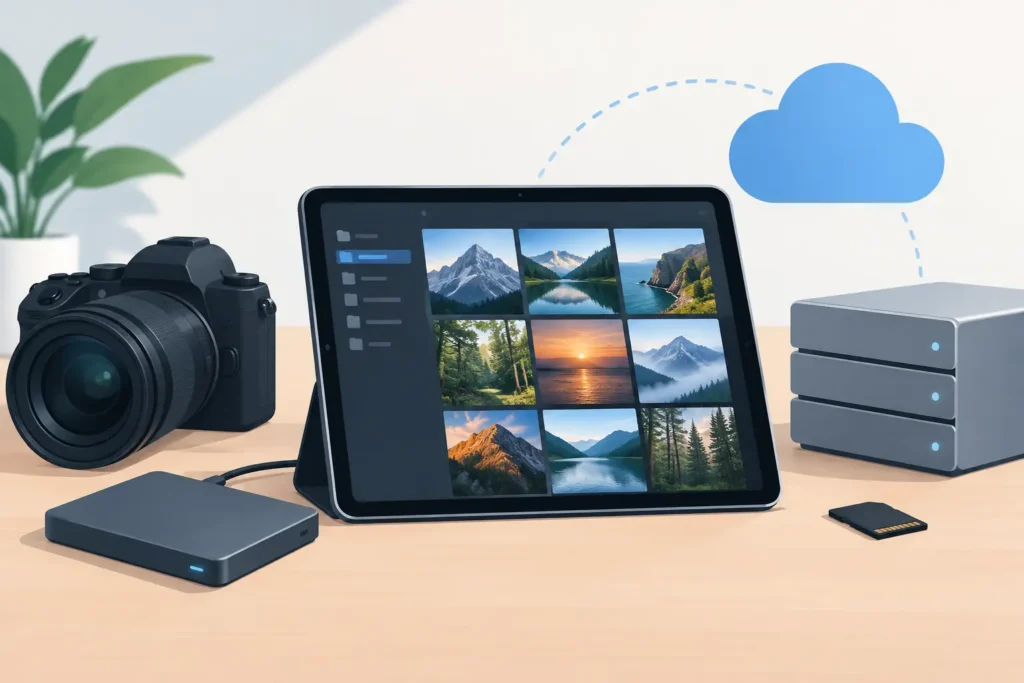
Cuando el almacenamiento del iPad se llena, rara vez hay una sesión concreta a la que echar la culpa. Lo habitual es que cientos de imágenes RAW ya editadas sigan ocupando espacio mucho después de haber terminado el trabajo. Esta guía de almacenamiento fotográfico para iPad aborda la decisión práctica: qué imágenes deben conservarse en RAW, cuáles pueden convertirse a HEIC y cómo reducir el almacenamiento sin dañar la biblioteca de Fotos que ya tienes organizada.
Para los fotógrafos que usan Fotos como biblioteca principal, el almacenamiento no se reduce únicamente al tamaño de los archivos. Los álbumes, favoritos, títulos, ubicaciones, ajustes y la capacidad de búsqueda también son importantes. Cualquier solución que ahorre gigabytes pero convierta tu biblioteca en un montón de archivos desconectados no es una solución válida.
Empieza por las cifras de almacenamiento que importan
Ve a Ajustes, selecciona General y luego Almacenamiento del iPad. Esto muestra cuánto almacenamiento local está utilizando Fotos, pero no te indica qué imágenes merece la pena conservar en tamaño RAW completo. Para eso, analiza tus hábitos de captura.
Los archivos Apple ProRAW pueden ocupar fácilmente varias decenas de megabytes cada uno. Los archivos RAW de una cámara sin espejo o réflex pueden ser similares o mucho más grandes, según el sensor y el formato. Unos pocos cientos de imágenes de un viaje, una boda, una salida de fotografía de fauna o un proyecto para un cliente pueden consumir más espacio que varias aplicaciones juntas.
La pregunta clave no es: “¿Necesito RAW?” sino “¿Necesito que cada imagen finalizada siga siendo RAW para siempre?” El formato RAW tiene valor cuando prevés volver a trabajar la exposición, el balance de blancos, la recuperación de altas luces u otras decisiones de edición a nivel de fuente. Pierde valor cuando la imagen ya es definitiva, se ha compartido, impreso o simplemente se guarda como recuerdo terminado.
Esta distinción te permite diseñar un plan de almacenamiento que no compromete las imágenes que todavía necesitan flexibilidad.
Organiza tu biblioteca en tres niveles
La estrategia de almacenamiento más fiable para el iPad separa las fotos por su propósito, en lugar de tratar todas las imágenes por igual.
El primer nivel es el trabajo activo. Conserva en RAW las sesiones recientes, las selecciones y las imágenes que aún estás editando. Aquí es donde el formato RAW justifica su coste en almacenamiento: mantienes la máxima libertad de edición mientras las decisiones siguen abiertas.
El segundo nivel es la fotografía terminada. Son imágenes que ya has editado y que es improbable que retomes desde los datos del sensor. Convertir archivos RAW finalizados a HEIC puede reducir drásticamente su huella de almacenamiento, a menudo hasta 10 veces, manteniendo una calidad de imagen excelente para visualizar, compartir y el uso cotidiano.
El tercer nivel es la copia de seguridad de la fuente a largo plazo. Si una foto tiene valor profesional, personal o histórico, guarda su archivo RAW original en algún lugar independiente antes de eliminarlo de la biblioteca habitual de Fotos. Puede ser almacenamiento externo, un archivo en el ordenador de sobremesa o un sistema de copia de seguridad en la nube que tú controles. El objetivo no es conservar todos los archivos RAW en el iPad solo porque algún día puedan ser útiles.
Este enfoque es más realista que cualquiera de los dos extremos: eliminar originales de forma irreflexiva o contratar más almacenamiento cada vez que la biblioteca crece.
Por qué HEIC tiene sentido para las imágenes finalizadas
HEIC no es una versión inferior de la fotografía. Es un formato de imagen moderno y eficiente diseñado para las plataformas de Apple. Para las fotos terminadas, puede preservar una alta calidad visual con una fracción del tamaño de un archivo RAW.
La contrapartida es sencilla. HEIC no conserva el mismo margen de edición a nivel de sensor que RAW. Si más adelante necesitas recuperar detalle en altas luces quemadas o realizar una corrección importante de balance de blancos, el RAW original te ofrece mucho más margen. Por eso la conversión funciona mejor después de editar, no antes.
Sin embargo, para una imagen ya finalizada, mantener un archivo fuente de 40 MB u 80 MB en el iPad puede aportar escaso beneficio en el día a día. Un HEIC de tamaño mucho menor se sincroniza más rápido, es más fácil de conservar en el dispositivo y resulta más práctico en una biblioteca en crecimiento.
El HDR es otro factor a tener en cuenta. Si capturas contenido HDR, utiliza un flujo de trabajo de conversión que preserve el HDR en lugar de aplanar la imagen a un archivo estándar. El ahorro de almacenamiento no debe producirse a costa del resultado visual que tanto trabajo te costó conseguir.
La guía de almacenamiento fotográfico para usuarios de Fotos en iPad
La parte más difícil de la conversión de fotos no suele ser transformar los píxeles. Es conservar el contexto que rodea a la imagen.
Un flujo de trabajo basado en archivos sueltos implica exportar una imagen RAW, convertirla en otra aplicación, importar el nuevo archivo y luego buscar y eliminar el original. Durante ese proceso es fácil perder la vinculación con álbumes, favoritos, títulos, ubicaciones y ajustes. También puedes crear duplicados, olvidar qué original era seguro eliminar o dejar archivos convertidos dispersos entre Archivos y Fotos.
Para una biblioteca basada en Fotos, elige un flujo de trabajo que funcione dentro de Fotos, no a su margen. El proceso ideal convierte las imágenes seleccionadas en su lugar, crea la versión HEIC más ligera en tu biblioteca y preserva la organización que ya tienes construida.
RawToHEIC está diseñado específicamente para esta tarea en iPad, iPhone y Mac. Convierte archivos RAW de cámaras compatibles y ProRAW de iPhone directamente dentro del flujo de trabajo nativo de Fotos. No hay exportación de archivos sueltos ni rutinas de reimportación. La aplicación procesa las imágenes en el propio dispositivo, no recopila datos de uso y utiliza salvaguardas de eliminación verificada para que puedas confirmar que el archivo de reemplazo está presente antes de eliminar el original.
Esto es fundamental cuando una biblioteca acumula años de organización cuidadosa. Limpiar el almacenamiento debe sentirse como un mantenimiento, no como una migración.
Convierte en lotes pequeños y deliberados
No empieces seleccionando toda la biblioteca. Comienza con un álbum terminado o un evento más antiguo en el que sepas que las ediciones están completadas. Un lote de entre 25 y 100 imágenes es suficiente para comprobar el resultado visual, medir el ahorro de almacenamiento y ganar confianza en el proceso.
Antes de convertir, revisa algunas fotos a tamaño completo. Presta atención a los tonos de piel, las texturas finas, las sombras profundas, los cielos muy iluminados y las escenas HDR. HEIC es muy eficiente, pero tus propios criterios deben decidir qué se queda en RAW. Una imagen de portafolio, una foto destinada a impresión en gran formato o una fotografía que puedas tener que volver a editar para un cliente pueden permanecer en el archivo fuente.
Tras la conversión, comprueba que las nuevas imágenes aparecen donde esperas en Fotos. Verifica los álbumes, favoritos, títulos, ubicaciones y fechas. Una vez que estés satisfecho, elimina los originales RAW según tu plan de copias de seguridad. Después, vacía la carpeta “Eliminados recientemente” cuando estés listo para que el iPad refleje el espacio recuperado.
Este último paso es fácil de pasar por alto. Las fotos eliminadas pueden seguir ocupando almacenamiento hasta que se vacíe “Eliminados recientemente” o expire su periodo de retención.
iCloud Fotos cambia la decisión, no la necesidad
Si usas iCloud Fotos con la opción Optimizar almacenamiento del iPad activada, el dispositivo puede conservar versiones locales de menor tamaño de algunas imágenes. Esto puede aliviar la presión en el dispositivo, pero no reduce el tamaño de la biblioteca almacenada en iCloud. Los originales RAW de gran tamaño siguen contabilizando en tu cuota de almacenamiento en la nube.
La optimización es útil cuando el espacio local es el problema inmediato. La conversión es útil cuando la biblioteca en sí ha crecido más de lo necesario. Muchos fotógrafos necesitan ambas cosas: almacenamiento optimizado en el dispositivo para el uso actual y una biblioteca de imágenes finalizadas más ligera para reducir los costes de almacenamiento a largo plazo.
Recuerda también que iCloud Fotos es sincronización, no una estrategia de archivo completa por sí sola. Si se elimina una imagen de la biblioteca, esa eliminación puede sincronizarse entre dispositivos. Mantén copias de seguridad independientes para las imágenes que no puedas recuperar.
Qué no debes eliminar
Conserva los originales RAW cuando el archivo fuente tenga un propósito claro en el futuro. Eso incluye fotografías que puedas querer imprimir en gran formato, imágenes con iluminación compleja, trabajos que aún están en revisión, capturas irrepetibles y fotos que sabes que volverás a editar con herramientas más avanzadas.
También puede que quieras conservar el RAW de una pequeña selección personal de tus mejores imágenes. La eficiencia en el almacenamiento no exige reducir cada fotografía a su versión más compacta posible. Exige ser consciente de la diferencia entre un negativo activo y una fotografía terminada.
Para todo lo demás, un HEIC de menor tamaño puede ser el archivo más útil. Mantiene la imagen finalizada siempre a mano sin permitir que los archivos fuente antiguos consuman en silencio la capacidad que necesitas para el trabajo nuevo.
Tu iPad debe tener espacio para la próxima sesión, no solo para la última. Revisa un álbum terminado, convierte únicamente las imágenes cuyas ediciones estén realmente completas, verifica el resultado en Fotos y deja que tu biblioteca siga organizada mientras se hace más ligera.
Reduce tu biblioteca de RAW, directamente dentro de Fotos.
RawToHEIC convierte RAW de cámara y ProRAW de iPhone a HEIC hasta 10× más pequeños — conservando cada edición, álbum, favorito y ubicación. En tu dispositivo, sin cuenta, una sola compra para iPhone, iPad y Mac.

¿Aún no estás seguro? Convierte algunas fotos de muestra gratis — sin instalar nada, sin subir nada.
Pruébalo gratis — sin instalación →