Guide de stockage photo sur iPad pour les bibliothèques RAW
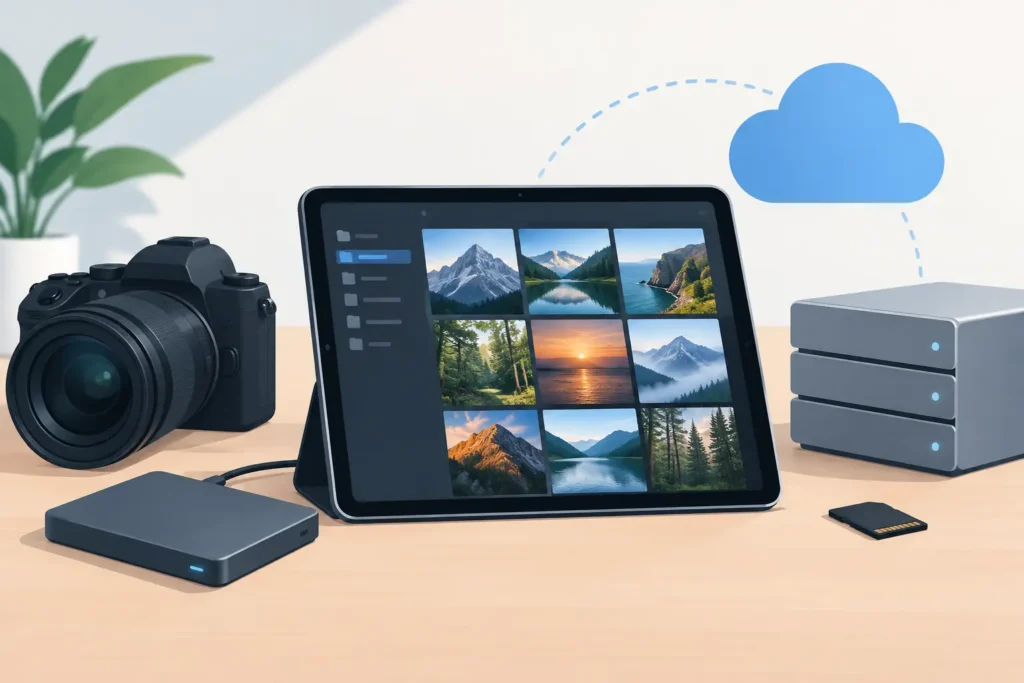
Si votre iPad manque de place, ce n’est que rarement la faute d’une seule séance ratée. La cause est presque toujours la même : des centaines d’images RAW finalisées qui occupent de l’espace longtemps après la fin des retouches. Ce guide de stockage photo sur iPad aborde la question concrète : quelles images doivent rester en RAW, lesquelles peuvent passer en HEIC, et comment alléger le stockage sans fragiliser la bibliothèque Photos sur laquelle vous vous appuyez.
Pour les photographes qui utilisent Photos comme bibliothèque principale, le stockage ne se résume pas à la taille des fichiers. Les albums, les favoris, les légendes, les localisations, les ajustements et la recherche sont tout aussi importants. Toute solution qui libère des gigaoctets en transformant votre bibliothèque en un tas de fichiers isolés n’est pas une vraie solution.
Commencez par les chiffres de stockage qui comptent
Ouvrez Réglages, puis Général, puis Stockage iPad. Vous verrez l’espace local utilisé par Photos, mais pas quelles images méritent d’être conservées en RAW intégral. Pour cela, analysez vos habitudes de prise de vue.
Les fichiers Apple ProRAW font facilement plusieurs dizaines de mégaoctets. Les RAW issus d’un hybride ou d’un reflex peuvent être comparables, voire bien plus lourds selon le capteur et le format. Quelques centaines d’images d’un voyage, d’un mariage, d’une sortie animalière ou d’un projet professionnel peuvent consommer plus d’espace que plusieurs applications réunies.
La vraie question n’est pas : « Ai-je besoin du RAW ? » C’est : « Est-il utile que chaque image finalisée reste en RAW indéfiniment ? » Le RAW a de la valeur quand vous prévoyez de retravailler l’exposition, la balance des blancs, la récupération des hautes lumières ou d’autres paramètres à la source. Il en a beaucoup moins quand l’image est aboutie, partagée, imprimée ou simplement conservée comme souvenir.
Cette distinction vous permet d’élaborer une stratégie de stockage qui ne sacrifie pas les images qui ont encore besoin de souplesse.
Organisez votre bibliothèque photo en trois niveaux
La stratégie de stockage iPad la plus fiable consiste à séparer les photos par usage, plutôt que de traiter toutes les images de la même façon.
Le premier niveau correspond au travail en cours. Conservez les nouvelles séances, les sélections et les images encore en cours de retouche en RAW. C’est là que le RAW justifie son coût en stockage. Vous gardez une latitude de retouche maximale tant que les décisions sont encore ouvertes.
Le deuxième niveau correspond aux photos abouties. Ce sont des images que vous avez déjà retouchées et que vous ne retravaillerez probablement pas à partir des données capteur. Convertir ces RAW finalisés en HEIC peut réduire leur empreinte de stockage de façon spectaculaire, souvent jusqu’à 10 fois, tout en conservant une excellente qualité d’image pour la consultation, le partage et l’usage quotidien.
Le troisième niveau correspond à l’archive source à long terme. Si une photo a une valeur professionnelle, personnelle ou patrimoniale, conservez son fichier RAW d’origine ailleurs avant de le retirer de votre bibliothèque Photos habituelle. Cela peut être un stockage externe, une archive sur ordinateur ou un système de sauvegarde cloud que vous contrôlez. L’objectif n’est pas de conserver chaque fichier RAW sur l’iPad au cas où il pourrait un jour servir.
Cette approche est plus réaliste que les deux extrêmes : supprimer les originaux à la légère ou acheter davantage de stockage chaque fois que la bibliothèque grossit.
Pourquoi le HEIC est pertinent pour les images finalisées
Le HEIC n’est pas une version dégradée de la photographie. C’est un format d’image moderne et efficace, conçu pour les plateformes Apple. Pour les photos abouties, il peut conserver une qualité visuelle élevée pour une fraction de la taille d’un fichier RAW.
Le compromis est simple. Le HEIC ne préserve pas la même marge de manœuvre au niveau capteur que le RAW. Si vous devez ultérieurement récupérer des détails dans des hautes lumières brûlées ou effectuer une correction importante de la balance des blancs, le RAW original vous offre bien plus de possibilités. C’est pourquoi la conversion est plus efficace après la retouche, pas avant.
En revanche, pour une image déjà finalisée, conserver un fichier source de 40 ou 80 Mo sur votre iPad n’apporte généralement pas grand-chose au quotidien. Un fichier HEIC beaucoup plus léger se synchronise plus vite, se conserve plus facilement sur l’appareil et est plus pratique dans une bibliothèque qui ne cesse de croître.
Le HDR est un autre point à considérer. Si vous photographiez des contenus HDR, utilisez un flux de conversion qui préserve le HDR plutôt que d’aplatir l’image dans un fichier standard. Les économies de stockage ne doivent pas se faire au détriment du rendu que vous avez cherché à obtenir.
Le guide de stockage photo iPad pour les utilisateurs de Photos
La partie délicate de la conversion photo ne réside généralement pas dans la conversion des pixels elle-même. Elle réside dans la préservation du contexte autour de l’image.
Un flux de travail basé sur les fichiers implique souvent d’exporter un RAW, de le convertir dans une autre application, d’importer le nouveau fichier, puis de retrouver et supprimer l’original. Au cours de ce processus, il est facile de perdre le lien avec les albums, les favoris, les légendes, les localisations et les retouches. On peut aussi créer des doublons, oublier quel original était sûr à supprimer, ou se retrouver avec des fichiers convertis éparpillés entre Fichiers et Photos.
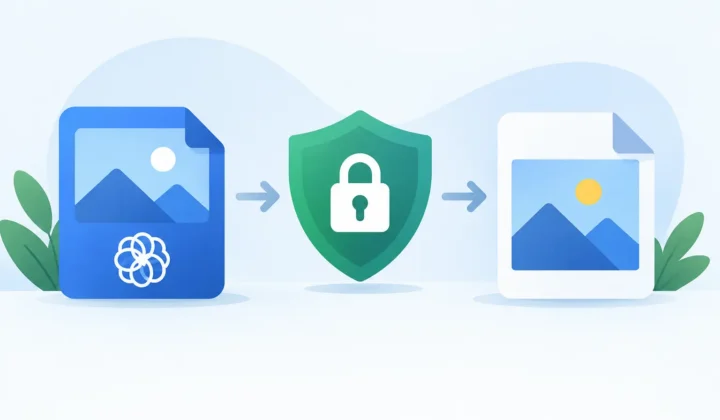
Pour une bibliothèque gérée dans Photos, privilégiez un flux de travail qui s’intègre à Photos plutôt que de le contourner. Le processus idéal convertit les images sélectionnées sur place, crée la version HEIC allégée directement dans votre bibliothèque et préserve l’organisation que vous avez déjà construite.
RawToHEIC est conçu précisément pour cet usage sur iPad, iPhone et Mac. Il convertit les fichiers RAW des appareils photo compatibles et les ProRAW iPhone directement au sein du flux natif de Photos. Il n’y a pas d’export de fichiers volants ni de réimportation. L’application traite les images sur l’appareil, ne collecte aucune donnée analytique et applique des mécanismes de suppression vérifiés, afin que vous puissiez confirmer la présence du fichier de remplacement avant de supprimer l’original.
C’est essentiel lorsqu’une bibliothèque représente des années d’organisation minutieuse. La gestion du stockage doit relever de la maintenance, pas d’une migration.
Convertissez par petits lots, en toute conscience
Ne commencez pas par sélectionner l’ensemble de votre bibliothèque. Débutez par un album finalisé ou un événement ancien dont vous savez que les retouches sont complètes. Un lot de 25 à 100 images suffit pour vérifier le résultat visuel, mesurer les économies de stockage et gagner en confiance dans votre méthode.
Avant de convertir, examinez quelques photos en plein écran. Prêtez attention aux carnations, aux textures fines, aux ombres profondes, aux ciels lumineux et aux scènes HDR. Le HEIC est très efficace, mais c’est à vos propres exigences de décider ce qui doit rester en RAW. Une image de portfolio, une photo destinée à un grand tirage ou un cliché susceptible d’être retravaillé pour un client peuvent rester dans l’archive source.
Après la conversion, vérifiez que les nouvelles images apparaissent bien là où vous les attendez dans Photos. Contrôlez les albums, les favoris, les légendes, les localisations et les dates. Une fois satisfait, supprimez les originaux RAW conformément à votre plan de sauvegarde. Videz ensuite la Corbeille récente lorsque vous êtes prêt pour que l’iPad affiche l’espace récupéré.
Cette dernière étape est facile à oublier. Les photos supprimées continuent d’occuper de l’espace jusqu’à ce que la Corbeille récente soit vidée ou que son délai de conservation expire.
iCloud Photos change la donne, mais pas le besoin
Si vous utilisez iCloud Photos avec l’option Optimiser le stockage iPad activée, l’iPad peut conserver des versions locales allégées de certaines images. Cela réduit la pression sur l’appareil, mais ne diminue pas la taille de la bibliothèque stockée dans iCloud. Les originaux RAW volumineux continuent de compter dans votre quota de stockage cloud.
L’optimisation est utile quand l’espace local est le problème immédiat. La conversion est utile quand la bibliothèque elle-même est devenue plus volumineuse qu’elle ne devrait l’être. Beaucoup de photographes ont besoin des deux : un stockage optimisé sur l’appareil pour l’usage courant, et une bibliothèque finalisée allégée pour réduire les coûts de stockage à long terme.
Gardez également à l’esprit qu’iCloud Photos est un service de synchronisation, pas une stratégie d’archivage complète en soi. Si une image est supprimée de la bibliothèque, cette suppression peut se propager sur tous vos appareils. Conservez des sauvegardes indépendantes pour les images irremplaçables.
Ce qu’il ne faut pas supprimer
Conservez les originaux RAW lorsque le fichier source a clairement un usage futur. Cela inclut les photos destinées à de grands tirages, les images prises dans des conditions d’éclairage difficiles, les travaux encore en cours d’évaluation, les clichés uniques et les photos que vous savez que vous retoucherez à nouveau avec de nouveaux outils.
Vous pouvez également vouloir conserver le RAW pour une petite sélection personnelle de vos meilleures images. L’optimisation du stockage ne consiste pas à réduire chaque photo à sa version la plus légère possible. Elle consiste à distinguer consciemment un négatif actif d’une photographie aboutie.
Pour tout le reste, un fichier HEIC allégé peut être le format le plus utile. Il garde l’image finalisée à portée de main sans laisser d’anciens fichiers source consommer silencieusement la capacité nécessaire aux nouvelles prises de vue.
Votre iPad doit avoir de la place pour la prochaine séance, pas seulement pour la dernière. Parcourez un album finalisé, convertissez uniquement les images dont les retouches sont vraiment terminées, vérifiez le résultat dans Photos, et laissez votre bibliothèque rester organisée à mesure qu’elle s’allège.
Réduisez votre bibliothèque RAW, directement dans Photos.
RawToHEIC convertit les RAW d'appareil photo et les ProRAW d'iPhone en HEIC jusqu'à 10× plus légers — en conservant chaque retouche, album, favori et localisation. Sur l'appareil, sans compte, un seul achat pour iPhone, iPad et Mac.

Pas encore convaincu ? Convertissez quelques photos d'exemple gratuitement — rien à installer, rien n'est envoyé.
Essayer gratuitement — sans installation →