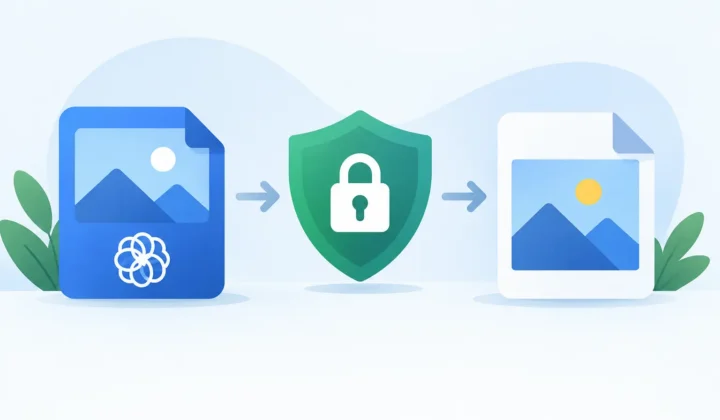
Meilleures pratiques RAW pour les bibliothèques Apple Photos
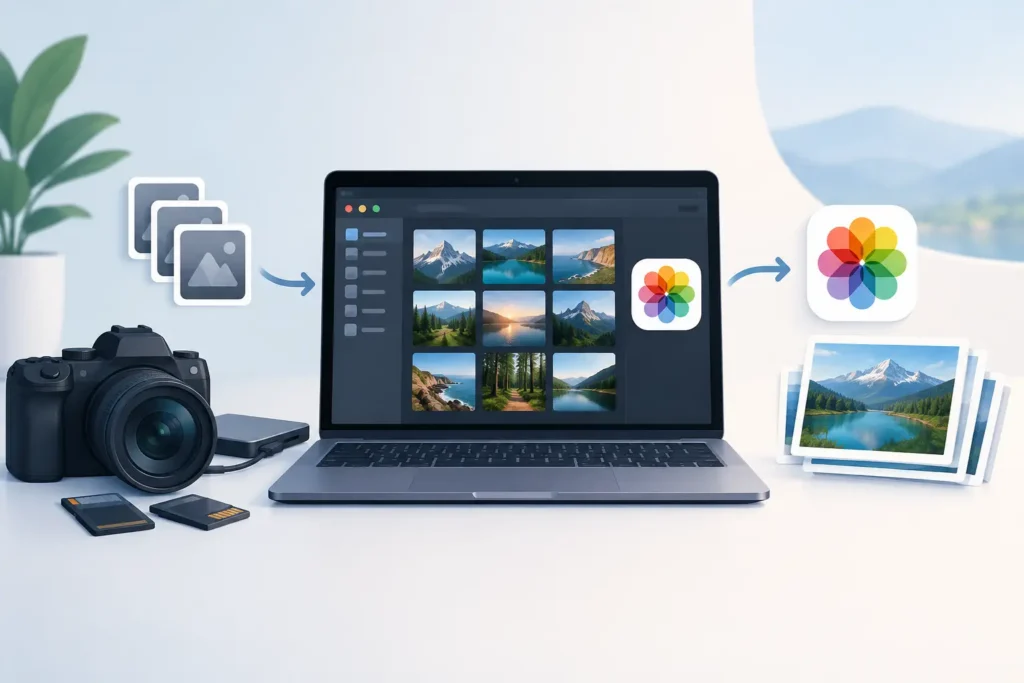
Un fichier RAW de 24 mégapixels est souvent le bon choix au moment de la prise de vue. C’est rarement le bon format à conserver indéfiniment une fois la retouche terminée. Des flux de travail RAW bien pensés permettent aux utilisateurs d’Apple Photos de garder les images qui comptent vraiment, sans laisser une bibliothèque grandissante monopoliser le stockage de l’appareil, l’espace iCloud et leur temps.
L’objectif n’est pas de renoncer à la capture RAW. Le RAW offre une latitude précieuse pour l’exposition, la couleur, la balance des blancs et la récupération des détails. L’enjeu, c’est de savoir quand cette flexibilité a rempli son rôle, puis de conserver une version de haute qualité et optimisée dans la bibliothèque où tout est déjà organisé.
Pourquoi les bibliothèques RAW deviennent difficiles à gérer
Les fichiers RAW sont conçus pour la retouche, pas pour une consultation quotidienne efficace. Un seul fichier RAW peut peser plusieurs fois plus qu’une image HEIC finalisée. Le ProRAW sur iPhone offre des avantages similaires, mais il génère rapidement une pression sur le stockage dès lors qu’on photographie fréquemment, qu’on voyage ou qu’on accumule des années de photos de famille dans Photos.
Le processus de conversion habituel aggrave encore la situation. On exporte les images sélectionnées vers Fichiers ou un dossier sur le bureau, on les convertit dans une autre application, on réimporte les résultats dans Photos, puis on s’efforce d’identifier et de supprimer les originaux. Résultat : des doublons, des fichiers épars, des dates incohérentes, et une incertitude persistante sur la survie des favoris, albums, légendes, localisations et ajustements au cours de cette manipulation.
Pour les photographes qui utilisent Apple Photos comme bibliothèque principale, une conversion n’est pas seulement une opération sur un format de fichier. C’est une opération de gestion de bibliothèque. Un flux de travail efficace doit tenir compte de cette distinction.
Le bon flux de travail RAW : retoucher d’abord, convertir avec discernement
Une approche concrète se déroule en quatre étapes : capturer, sélectionner, retoucher et optimiser. Chacune a un rôle précis.
Commencez par capturer en RAW lorsque la scène le justifie. Les paysages à fort contraste, les éclairages mixtes, la photographie de produit, les portraits destinés à être travaillés et les reportages de voyages importants sont de bons candidats. Pour les instantanés du quotidien qui nécessitent peu de corrections, la capture en HEIC natif est généralement plus efficace dès le départ.
Ensuite, triez avant de retoucher. Supprimez les ratés évidents, les quasi-doublons et les photos-tests pendant que la séance est encore fraîche dans votre mémoire. Conserver dix fichiers RAW volumineux n’a guère d’intérêt quand un seul cadre mérite d’être développé.
Retouchez ensuite vos sélections directement dans Photos. Recadrez, ajustez l’exposition et les couleurs, appliquez des filtres si cela correspond à votre style, et ajoutez les informations organisationnelles qui faciliteront la recherche ultérieure. Les favoris, les légendes, les mots-clés le cas échéant, les albums, les localisations et les dates font partie de la valeur d’une bibliothèque de photos. Ils ne doivent pas être sacrifiés au nom de l’économie d’espace.
Enfin, convertissez les images finalisées en HEIC dès lors que vous n’avez plus besoin de la latitude offerte par le RAW original. C’est à ce stade que l’optimisation du stockage prend tout son sens. Vous conservez une image soignée, prête à être visualisée, partagée, recherchée et appréciée, sans porter indéfiniment le poids d’un fichier source destiné à la retouche.
Pourquoi le HEIC convient aux photos finalisées
Le HEIC n’est pas un format de compromis pour un usage photo ordinaire. C’est un format moderne et efficace, intégré nativement aux plateformes Apple, qui offre une excellente qualité visuelle pour une taille de fichier nettement inférieure au RAW. Selon l’appareil photo, la scène et le format source, un HEIC finalisé peut être jusqu’à 10 fois plus léger que le RAW qu’il remplace.
Cet écart s’accumule avec le temps. Gagner quelques mégaoctets sur une image n’a guère d’impact. Le multiplier sur des centaines ou des milliers de clichés terminés peut considérablement réduire la pression de passer à un stockage plus grand ou de payer davantage d’espace cloud pour des images déjà finalisées.
Le HEIC s’intègre aussi naturellement dans l’écosystème Apple. Photos peut l’afficher, l’organiser, le retoucher, le synchroniser et le partager sans visionneuse tierce ni archive par dossiers. La gestion du contenu HDR est également importante. Si vous avez capturé une photo en plage dynamique étendue, un flux de travail efficace doit préserver cette richesse visuelle plutôt que de l’aplatir lors de la conversion.
Il existe une contrepartie. Le HEIC est idéal pour les photos finalisées et la consultation quotidienne, mais il ne remplace pas tous les originaux. Conservez les fichiers RAW pour les commandes professionnelles, les images susceptibles d’être retravaillées avec des outils plus avancés, les pièces maîtresses de votre portfolio, ou les fichiers pour lesquels vous souhaitez garder un maximum de flexibilité future. Un bon flux de travail est sélectif, et non systématique dans tous les cas.
Préserver l’intégrité de la bibliothèque Photos
La principale erreur de flux de travail consiste à traiter Photos comme une simple étape de transit avant de tout déplacer vers des fichiers épars. Cette approche génère des frictions, car le contexte de la bibliothèque a souvent plus de valeur que le fichier seul.
Un convertisseur natif pour Photos doit créer le HEIC aux côtés de l’original au sein de votre bibliothèque existante, sans vous imposer d’exporter puis de réimporter. La version finalisée peut conserver les informations qui donnent du sens à la photo : sa date, sa localisation, sa légende, son statut de favori, ses albums et ses retouches. Vous n’avez pas à reconstruire votre organisation image par image.
Cela simplifie aussi la vérification. Vous pouvez comparer l’original et la version convertie depuis votre espace de travail habituel, confirmer que le résultat est satisfaisant et décider si le RAW doit être conservé. Pas de conventions de nommage, pas de dossiers de transfert, pas de copies fantômes.
RawToHEIC est conçu précisément selon ce modèle pour iPhone, iPad et Mac. Il convertit les formats RAW des appareils photo compatibles ainsi que le ProRAW iPhone directement dans Photos, avec un traitement sur l’appareil et sans collecte de données. L’application intègre des mécanismes de suppression sécurisés et vérifiés, de sorte que la suppression du RAW n’intervient qu’une fois la photo convertie créée et contrôlée avec succès.
Ce dernier point est essentiel. Les gains de stockage ne sont utiles que si le processus est digne de confiance. Un outil de conversion ne doit jamais vous demander de supposer qu’un original volumineux a été correctement traité.
Une routine pratique pour maîtriser le stockage durablement
Il n’est pas nécessaire de convertir chaque séance dès son importation. Une révision mensuelle ou en fin de projet est souvent plus réaliste. Adoptez une habitude simple : une fois que vous avez retouché et partagé un ensemble d’images, revenez sur les fichiers RAW qui ne servent plus à rien.
Commencez par un groupe ciblé, comme un album de vacances terminé ou vos favoris ProRAW du mois écoulé. Examinez les images à une taille d’affichage normale, sans zoomer à l’extrême au niveau du pixel. Si le HEIC est satisfaisant, préserve le rendu HDR souhaité et contient le contexte de bibliothèque dont vous avez besoin, il est probablement prêt à devenir la version que vous conservez.
Pour les images susceptibles de nécessiter une retouche ultérieure, laissez le RAW en place. Pour les autres, convertissez et supprimez l’original uniquement après que les contrôles de sécurité de l’application ont confirmé le succès. Vous disposez ainsi d’un cadre de décision reproductible, sans transformer la gestion de vos photos en chantier de week-end.
Il est également utile de distinguer les images en cours de travail des images à conserver. Le RAW est excellent pour la phase de travail. Le HEIC est excellent pour la phase de conservation. Traiter ces deux étapes comme des rôles distincts dissipe une grande partie de l’anxiété liée à la conversion.
La confidentialité fait partie du flux de travail
La conversion de photos peut concerner des contenus très personnels : images de famille, souvenirs de voyage, intérieurs du domicile, données de localisation et des années d’histoire visuelle. Confier sa bibliothèque à un service de conversion en ligne soulève une question légitime sur la destination de ces images et la durée de leur conservation.
Le traitement sur l’appareil maintient le travail sur votre appareil Apple. Vos photos n’ont pas à être téléversées vers un serveur tiers pour la conversion de format, et le processus peut ainsi respecter les attentes en matière de confidentialité que les utilisateurs ont déjà pour leur bibliothèque Photos. Pour un utilitaire qui manipule des originaux et prend des décisions de suppression, ce n’est pas une fonctionnalité accessoire. C’est une exigence fondamentale.
Le même principe s’applique à la question de l’achat. Si la conversion est une tâche de maintenance ponctuelle plutôt qu’un service quotidien, un achat définitif peut être plus adapté qu’un abonnement imposé. Testez le flux de travail d’abord, puis choisissez le modèle tarifaire qui correspond à votre pratique photographique.
Constituez une bibliothèque vraiment exploitable
La meilleure bibliothèque de photos n’est pas celle qui contient le plus de fichiers sources. C’est celle que vous pouvez parcourir, rechercher, partager et sauvegarder sans hésitation. Conservez le RAW là où il préserve des options créatives futures. Convertissez le travail finalisé là où cela préserve l’expérience photo tout en allégeant la charge de stockage.
Cette petite décision, répétée après chaque projet, maintient des flux de travail RAW viables sur le long terme : retouchez avec un maximum de flexibilité, conservez avec un maximum d’efficacité, et gardez votre bibliothèque Photos organisée exactement là où elle doit être.
Réduisez votre bibliothèque RAW, directement dans Photos.
RawToHEIC convertit les RAW d'appareil photo et les ProRAW d'iPhone en HEIC jusqu'à 10× plus légers — en conservant chaque retouche, album, favori et localisation. Sur l'appareil, sans compte, un seul achat pour iPhone, iPad et Mac.

Pas encore convaincu ? Convertissez quelques photos d'exemple gratuitement — rien à installer, rien n'est envoyé.
Essayer gratuitement — sans installation →