Flujos de trabajo RAW más eficientes para bibliotecas de Apple Fotos
Un archivo RAW de 24 megapíxeles puede ser la elección correcta en el momento de disparar. Sin embargo, a menudo es el formato equivocado para conservar indefinidamente una vez terminada la edición. Los flujos de trabajo RAW bien pensados permiten a los usuarios de Apple Fotos quedarse con las imágenes que les importan sin que una biblioteca en constante crecimiento consuma el almacenamiento del dispositivo, el almacenamiento de iCloud y toda su atención.
El objetivo no es sustituir la captura en RAW. El formato RAW ofrece margen para ajustar la exposición, el color, el balance de blancos y recuperar detalles. El objetivo es decidir cuándo esa flexibilidad ya ha cumplido su función y, a partir de ahí, conservar una versión de alta calidad y eficiente de la imagen en la biblioteca donde ya tienes todo organizado.
Por qué las bibliotecas RAW se vuelven difíciles de gestionar
Los archivos RAW están diseñados para editar, no para una visualización cotidiana eficiente. Un solo archivo RAW de cámara puede ser muchas veces más grande que una imagen HEIC terminada. El ProRAW del iPhone ofrece ventajas similares, pero puede generar una presión de almacenamiento considerable cuando disparas con frecuencia, viajas o acumulas años de fotos familiares en Fotos.
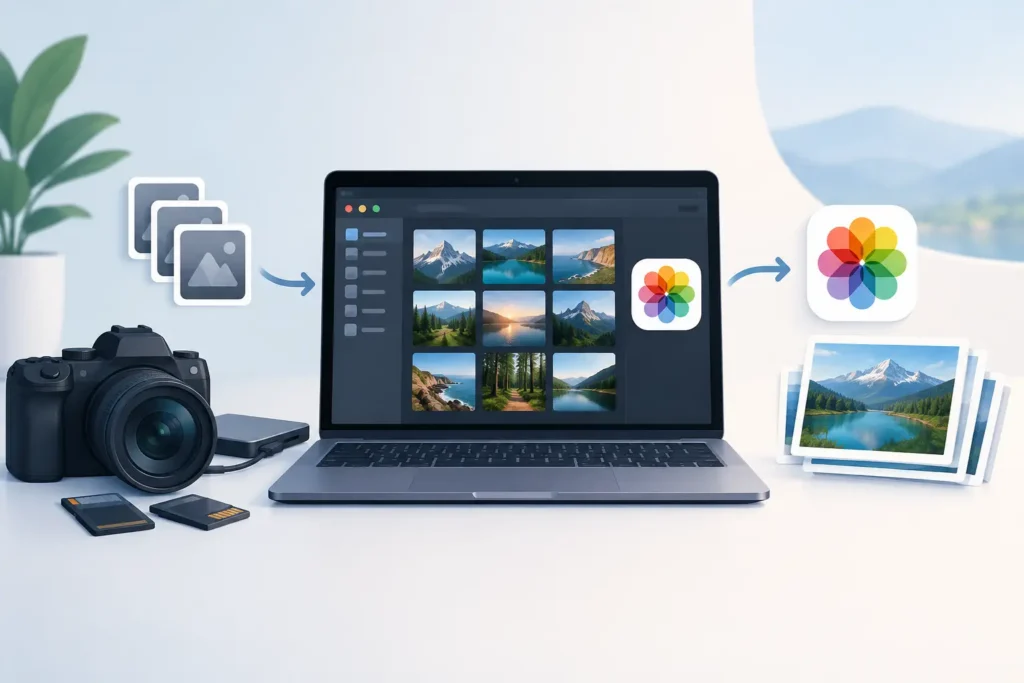
El proceso de conversión habitual agrava el problema. Exportas las imágenes seleccionadas a Archivos o a una carpeta del escritorio, las conviertes en otra aplicación, vuelves a importar los resultados en Fotos y, después, intentas identificar y eliminar los originales. El resultado es una colección de imágenes duplicadas, archivos sueltos, fechas inconsistentes y la incertidumbre de si los favoritos, los álbumes, los pies de foto, las ubicaciones y los ajustes han sobrevivido al proceso.
Para los fotógrafos que usan Apple Fotos como biblioteca principal, una conversión no es simplemente una tarea de cambio de formato. Es una tarea de gestión de la biblioteca. Un flujo de trabajo útil debe respetar esa distinción.
El flujo de trabajo RAW óptimo: edita primero, convierte con criterio
Un enfoque práctico tiene cuatro fases: captura, selección, edición y optimización. Cada fase tiene un cometido distinto.
Empieza capturando en RAW cuando la escena lo justifique. Los paisajes de alto contraste, la iluminación mixta, la fotografía de producto, los retratos que prevés retocar y los viajes importantes son buenos candidatos. Para instantáneas cotidianas que apenas necesitan ajustes, la captura en HEIC estándar suele ser más eficiente desde el principio.
A continuación, selecciona antes de editar. Elimina los descartables evidentes, los duplicados y las fotos de prueba mientras la sesión aún está fresca. Conservar diez archivos RAW de gran tamaño tiene poco sentido cuando solo uno de los fotogramas merece ser trabajado.
Después, edita las imágenes seleccionadas directamente en Fotos. Encuadra, ajusta tonos y colores, aplica filtros si encajan con tu estilo y añade los detalles organizativos que faciliten encontrar la imagen más adelante. Los favoritos, los pies de foto, las palabras clave cuando corresponda, los álbumes, las ubicaciones y las fechas forman parte del valor de una biblioteca de fotos. No deben convertirse en daños colaterales en nombre del ahorro de espacio.
Por último, convierte las imágenes finalizadas a HEIC cuando ya no necesites el margen de edición del RAW original. Este es el momento en que la optimización del almacenamiento tiene sentido. Conservas una imagen pulida, lista para ver, compartir, buscar y disfrutar, sin cargar para siempre con el peso de un archivo de origen para edición.
Por qué el formato HEIC encaja con las fotos terminadas
HEIC no es un formato de compromiso para el uso fotográfico habitual. Es un formato moderno y eficiente, integrado de forma nativa en las plataformas de Apple, con una excelente calidad visual a un tamaño de archivo notablemente menor que el RAW. Dependiendo de la cámara, la escena y el formato de origen, un HEIC terminado puede ser hasta 10 veces más pequeño que el RAW al que sustituye.
Esa diferencia se multiplica con el tiempo. Ahorrar unos pocos megabytes en una imagen puede no marcar gran diferencia. Hacerlo en cientos o miles de fotografías ya terminadas puede reducir la necesidad de ampliar el almacenamiento del dispositivo o pagar más capacidad en la nube solo para guardar imágenes que ya no van a editarse más.
Además, HEIC se integra de forma natural en el ecosistema Apple. Fotos puede mostrarlo, organizarlo, editarlo, sincronizarlo y compartirlo sin necesidad de un visor adicional ni de un archivo en carpetas. El contenido HDR también es relevante aquí. Si capturaste una foto con rango dinámico ampliado, un flujo de trabajo eficiente debe preservar ese rango visual en lugar de eliminarlo durante la conversión.
Hay una contrapartida. HEIC es ideal para fotos terminadas y el acceso cotidiano, pero no es un sustituto para todos los originales. Conserva los archivos RAW para encargos profesionales, imágenes que puedas querer reeditar con herramientas más avanzadas, piezas de portafolio irremplazables o archivos donde necesites la máxima flexibilidad futura. El flujo de trabajo adecuado es selectivo, no automático en todos los casos.
Mantén la biblioteca de Fotos intacta
El mayor error en un flujo de trabajo es tratar Fotos como una parada temporal antes de mover todo a archivos sueltos. Ese enfoque genera fricción porque el contexto de la biblioteca suele ser más valioso que el archivo en sí.
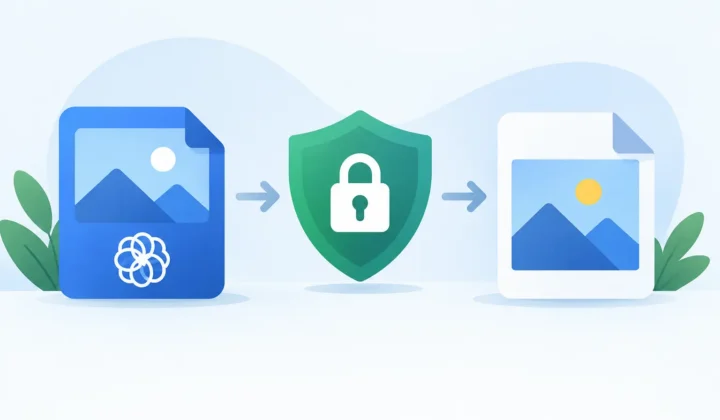
Un conversor nativo de Fotos debe crear el archivo HEIC junto al original dentro de tu biblioteca existente, en lugar de enviarte por un proceso de exportación y reimportación. La versión final puede conservar la información que da sentido a la foto: su fecha, ubicación y pie de foto, el estado de favorito, los álbumes y los ajustes. No es necesario reconstruir tu organización imagen por imagen.
Esto también simplifica la revisión. Puedes comparar el original y la versión convertida en el mismo entorno donde ya trabajas, confirmar que el resultado es correcto y decidir si el RAW debe permanecer. Sin convenciones de nomenclatura, carpetas de transferencia ni copias misteriosas.
RawToHEIC está diseñado precisamente con este modelo para iPhone, iPad y Mac. Convierte los formatos RAW de cámara compatibles y el ProRAW del iPhone directamente dentro de Fotos, con procesamiento en el dispositivo y sin analíticas. La aplicación incluye salvaguardas de eliminación verificadas, de modo que el borrado del RAW solo se produce después de que la foto convertida se haya creado y comprobado correctamente.
Este último detalle importa. El ahorro de almacenamiento solo es útil si el proceso genera confianza. Una herramienta de conversión nunca debería pedirte que des por sentado que un original de gran tamaño se ha gestionado correctamente.
Una rutina práctica para el control continuo del almacenamiento
No es necesario convertir cada sesión en cuanto la importas. Una revisión mensual o al terminar cada proyecto suele ser más realista. Crea un hábito sencillo: una vez que hayas editado y compartido un conjunto de imágenes, revisa los archivos RAW que ya no tienen ninguna utilidad.
Empieza con un grupo concreto, como un álbum de vacaciones ya cerrado o los favoritos en ProRAW del mes anterior. Revisa las imágenes a un tamaño de visualización normal, sin ampliar al máximo los píxeles. Si el HEIC se ve bien, conserva el aspecto HDR previsto y mantiene el contexto de la biblioteca del que dependes, probablemente está listo para convertirse en la versión que conserves.
Para las imágenes que puedan necesitar una reedición futura, deja el RAW donde está. Para el resto, convierte y elimina el original solo después de que las comprobaciones de seguridad de la aplicación confirmen que todo ha ido bien. Esto te proporciona un marco de decisión repetible sin convertir la gestión fotográfica en un proyecto de fin de semana.
También ayuda separar las imágenes de trabajo de las definitivas. El RAW es excelente para la fase de trabajo. El HEIC es excelente para la fase de conservación. Tratar estos roles como distintos elimina gran parte de la incertidumbre en torno a la conversión.
La privacidad forma parte del flujo de trabajo
La conversión de fotos puede implicar material muy personal: imágenes familiares, registros de viajes, interiores del hogar, datos de ubicación y años de historia visual. Enviar una biblioteca a través de un servicio de conversión en la nube plantea una pregunta innecesaria sobre adónde van esas imágenes y cuánto tiempo permanecen allí.
El procesamiento en el dispositivo mantiene el trabajo en tu dispositivo Apple. Tus fotos no necesitan subirse a un servidor de terceros para cambiar de formato, y el proceso puede ajustarse a las expectativas de privacidad que los usuarios ya tienen para su biblioteca de Fotos. Para una utilidad que gestiona originales y decisiones de eliminación, esto no es una característica menor. Es un requisito básico.
El mismo principio se aplica a la propiedad. Si la conversión es una tarea de mantenimiento ocasional en lugar de un servicio diario, una compra única puede ser una opción más adecuada que una suscripción obligatoria. Prueba primero el flujo de trabajo y elige después el modelo de pago que tenga sentido según cómo fotografías.
Construye una biblioteca que puedas usar de verdad
La mejor biblioteca de fotos no es la que tiene más archivos de origen. Es la que puedes buscar, explorar, compartir y hacer copias de seguridad sin dudarlo. Conserva el RAW donde preserve opciones creativas futuras. Convierte el trabajo terminado donde preserve la experiencia fotográfica al tiempo que reduce la carga de almacenamiento.
Esa pequeña decisión, repetida después de cada proyecto, mantiene los flujos de trabajo RAW viables a largo plazo: edita con la máxima flexibilidad, conserva con la máxima eficiencia y deja tu biblioteca de Fotos organizada exactamente donde debe estar.
Reduce tu biblioteca de RAW, directamente dentro de Fotos.
RawToHEIC convierte RAW de cámara y ProRAW de iPhone a HEIC hasta 10× más pequeños — conservando cada edición, álbum, favorito y ubicación. En tu dispositivo, sin cuenta, una sola compra para iPhone, iPad y Mac.

¿Aún no estás seguro? Convierte algunas fotos de muestra gratis — sin instalar nada, sin subir nada.
Pruébalo gratis — sin instalación →