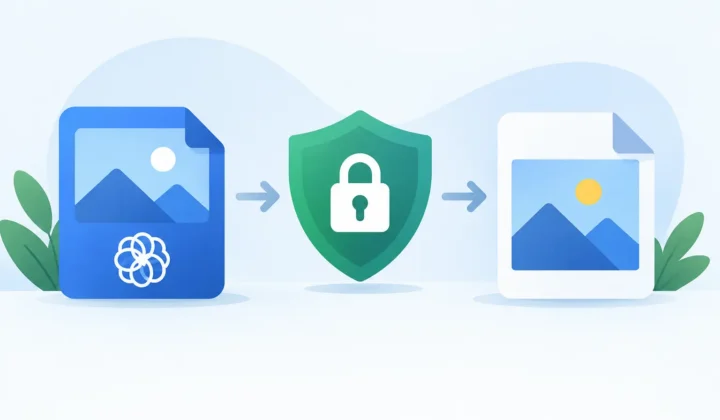
Flussi di lavoro RAW più efficaci per le librerie di Apple Foto
Un file RAW da 24 megapixel può essere la scelta giusta in fase di scatto. Spesso, però, non è il formato più adatto da conservare indefinitamente una volta terminata la post-produzione. Flussi di lavoro RAW più efficaci permettono agli utenti di Apple Foto di tenere le immagini che contano davvero, senza lasciare che una libreria in crescita consumi lo spazio sul dispositivo, lo spazio su iCloud e la propria attenzione.
L’obiettivo non è eliminare lo scatto in RAW. Il formato RAW offre margine di manovra su esposizione, colore, bilanciamento del bianco e recupero dei dettagli. L’obiettivo è capire quando quella flessibilità ha esaurito il suo compito, per poi conservare una versione di alta qualità ed efficiente dell’immagine nella libreria in cui organizzi già tutto il resto.
Perché le librerie RAW diventano difficili da gestire
I file RAW sono progettati per l’editing, non per una consultazione quotidiana efficiente. Un singolo file RAW di fotocamera può essere molte volte più grande dell’immagine HEIC finita. ProRAW su iPhone offre vantaggi simili, ma può generare rapidamente pressione sullo spazio di archiviazione se scatti spesso, viaggi o conservi anni di foto di famiglia in Foto.
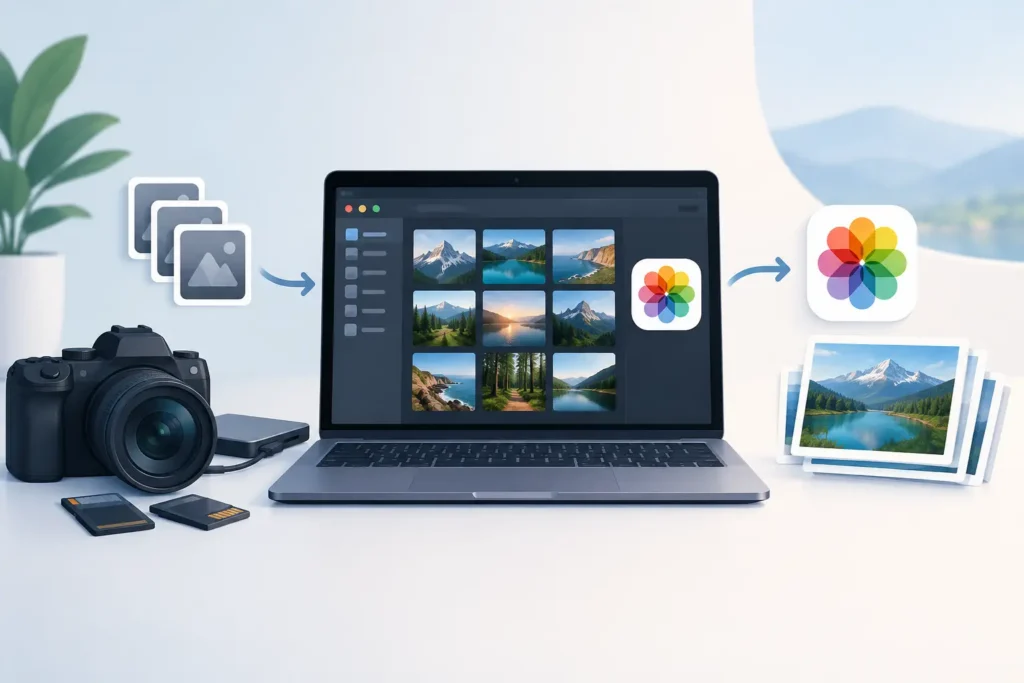
Il processo di conversione tradizionale peggiora la situazione. Esporti le immagini selezionate su File o in una cartella sul Mac, le converti con un’altra app, reimporti i risultati in Foto e poi cerchi di identificare e rimuovere gli originali. Il risultato è un insieme di immagini duplicate, file sparsi, date inconsistenti e l’incertezza su se preferiti, album, didascalie, posizioni e regolazioni abbiano superato indenni il processo.
Per chi usa Apple Foto come libreria principale, una conversione non è solo un’operazione sul formato file. È un’operazione di gestione della libreria. Un flusso di lavoro utile deve tenere conto di questa distinzione.
Il flusso di lavoro RAW ottimale: prima modifica, poi converti con criterio
Un approccio pratico si articola in quattro fasi: acquisizione, selezione, modifica e ottimizzazione. Ogni fase ha un compito diverso.
Inizia scattando in RAW quando la scena lo richiede davvero. Paesaggi ad alto contrasto, luce mista, fotografia di prodotto, ritratti che prevedi di ritoccare con cura e viaggi importanti sono buoni candidati. Per gli scatti quotidiani che richiedono poche correzioni, la cattura diretta in HEIC è di solito più efficiente fin dall’inizio.
Poi seleziona le immagini prima di modificarle. Elimina gli scarti evidenti, i quasi-duplicati e gli scatti di prova mentre la sessione è ancora fresca. Ha poco senso conservare dieci file RAW voluminosi quando solo uno merita di essere sviluppato.
Quindi modifica le immagini selezionate direttamente in Foto. Ritaglia, correggi toni e colori, applica filtri se si adattano al tuo stile e aggiungi i dettagli organizzativi che rendono l’immagine facile da ritrovare in seguito. Preferiti, didascalie, parole chiave dove applicabili, album, posizioni e date fanno parte del valore di una libreria fotografica. Non devono diventare vittime collaterali del risparmio di spazio.
Infine, converti le immagini completate in HEIC quando non hai più bisogno della flessibilità del RAW originale. È questo il momento in cui l’ottimizzazione dello spazio ha senso. Mantieni un’immagine rifinita, pronta per essere visualizzata, condivisa, trovata e apprezzata, senza portare per sempre il peso di un file sorgente da editing.
Perché HEIC è adatto alle foto finite
HEIC non è un formato di compromesso per l’uso fotografico ordinario. È un formato moderno ed efficiente integrato nelle piattaforme Apple, con un’eccellente qualità visiva a fronte di dimensioni del file significativamente inferiori rispetto al RAW. A seconda della fotocamera, della scena e del formato sorgente, un’immagine HEIC finita può essere fino a 10 volte più piccola del RAW che sostituisce.
Questa differenza si accumula nel tempo. Risparmiare qualche megabyte su una singola immagine può sembrare irrilevante. Farlo su centinaia o migliaia di scatti completati può ridurre la pressione ad acquistare più spazio sul dispositivo o pagare per maggiore capacità cloud solo per conservare immagini già finite.
HEIC appartiene naturalmente all’ecosistema Apple. Foto può visualizzarlo, organizzarlo, modificarlo, sincronizzarlo e condividerlo senza bisogno di un visualizzatore separato o di un archivio basato su cartelle. Anche il contenuto HDR è rilevante in questo contesto. Se hai scattato una foto con gamma dinamica estesa, un flusso di lavoro efficiente dovrebbe preservare quella gamma visiva anziché appiattirla durante la conversione.
C’è un compromesso da considerare. HEIC è ideale per le foto finite e per l’accesso quotidiano, ma non è un sostituto per ogni originale. Conserva i file RAW per lavori commissionati da clienti, immagini che potresti rielaborare con strumenti di editing più avanzati, scatti di portfolio insostituibili o file per i quali hai bisogno della massima flessibilità futura. Il flusso di lavoro giusto è selettivo, non automatico in ogni caso.
Mantieni intatta la libreria di Foto
Il principale errore nei flussi di lavoro è trattare Foto come una tappa temporanea prima di spostare tutto in file sparsi. Questo approccio genera attrito perché il contesto della libreria vale spesso più del file da solo.
Un convertitore nativo di Foto dovrebbe creare il file HEIC accanto all’originale all’interno della libreria esistente, invece di obbligarti a esportare e reimportare. La versione finale può conservare le informazioni che danno significato alla foto: la sua data, posizione, didascalia, stato come preferito, album e modifiche. Non devi ricostruire la tua organizzazione immagine per immagine.
Questo semplifica anche la verifica. Puoi confrontare l’originale e la versione convertita direttamente nell’ambiente in cui già lavori, confermare che il risultato sia corretto e decidere se conservare il RAW. Nessuna convenzione di denominazione, cartella di trasferimento o copia misteriosa necessaria.
RawToHEIC è costruito attorno a questo modello specifico per iPhone, iPad e Mac. Converte i formati RAW supportati dai principali produttori di fotocamere e l’iPhone ProRAW direttamente all’interno di Foto, con elaborazione sul dispositivo e nessuna raccolta di dati analitici. L’app include salvaguardie di eliminazione verificate, così la rimozione del RAW avviene solo dopo che la foto convertita è stata creata e verificata correttamente.
Quest’ultimo dettaglio è importante. Il risparmio di spazio è utile solo se il processo ispira fiducia. Uno strumento di conversione non dovrebbe mai chiederti di dare per scontato che un file originale di grandi dimensioni sia stato gestito correttamente.
Una routine pratica per il controllo continuativo dello spazio
Non è necessario convertire ogni sessione di scatto non appena la importi. Una revisione mensile o al termine di ogni progetto è spesso più realistica. Crea un’abitudine semplice: una volta che hai modificato e condiviso un set di immagini, torna sui file RAW che non hanno più uno scopo concreto.
Inizia con un gruppo circoscritto, come un album di vacanze completato o i preferiti ProRAW del mese scorso. Esamina le immagini a dimensione di visualizzazione normale, non a ingrandimento estremo dei pixel. Se il file HEIC è corretto, conserva l’aspetto HDR desiderato e mantiene il contesto di libreria su cui fai affidamento, è probabilmente pronto per diventare la versione da conservare.
Per le immagini che potrebbero richiedere una nuova modifica in futuro, lascia il RAW al suo posto. Per le altre, converti e rimuovi l’originale solo dopo che i controlli di sicurezza dell’app confermano il successo. Questo ti fornisce un metodo decisionale ripetibile senza trasformare la gestione delle foto in un progetto da weekend.
È utile anche separare le immagini in lavorazione da quelle da conservare. Il RAW è eccellente per la fase di lavoro. L’HEIC è eccellente per la fase di conservazione. Trattarli come due ruoli distinti elimina gran parte dell’ansia legata alla conversione.
La privacy è parte del flusso di lavoro
La conversione di foto può riguardare materiale profondamente personale: immagini di famiglia, ricordi di viaggio, interni domestici, dati di posizione e anni di storia visiva. Inviare una libreria attraverso un servizio di conversione cloud crea un interrogativo non necessario su dove finiscano quelle immagini e per quanto tempo rimangano lì.
L’elaborazione sul dispositivo mantiene tutto sul tuo dispositivo Apple. Le tue foto non devono essere caricate su un server di terze parti per la conversione del formato, e il processo può rispettare le aspettative di privacy che le persone già hanno per la propria libreria di Foto. Per uno strumento che gestisce originali e decisioni di eliminazione, questa non è una funzione secondaria. È un requisito di base.
Lo stesso principio vale per la proprietà del software. Se la conversione è un’operazione di manutenzione occasionale piuttosto che un servizio quotidiano, un acquisto una tantum può essere più adatto di un abbonamento obbligatorio. Prova prima il flusso di lavoro, poi scegli il modello di pagamento più adatto al tuo stile di scatto.
Costruisci una libreria che puoi davvero usare
La migliore libreria fotografica non è quella con più file sorgente. È quella che puoi cercare, sfogliare, condividere e archiviare senza esitazioni. Conserva il RAW dove preserva opzioni creative future. Converti il lavoro finito dove preserva l’esperienza fotografica riducendo il peso sull’archiviazione.
Questa piccola decisione, ripetuta dopo ogni progetto, mantiene i flussi di lavoro RAW sostenibili nel lungo periodo: modifica con la massima flessibilità, conserva con la massima efficienza e lascia la tua libreria di Foto organizzata esattamente dove deve essere.
Riduci la tua libreria RAW, direttamente dentro Foto.
RawToHEIC converte i RAW della fotocamera e i ProRAW dell'iPhone in HEIC fino a 10× più leggeri — mantenendo ogni modifica, album, preferito e posizione. Sul dispositivo, senza account, un solo acquisto per iPhone, iPad e Mac.

Non sei ancora sicuro? Converti gratis qualche foto di esempio — niente da installare, niente viene caricato.
Provalo gratis — senza installazione →