Guida alla gestione dello spazio su iPad per librerie RAW
Un iPad pieno raramente è causato da una singola sessione fotografica andata male. Di solito è il risultato di centinaia di immagini RAW già elaborate che continuano a occupare spazio molto tempo dopo che le modifiche sono state completate. Questa guida alla gestione dello spazio su iPad per librerie RAW si concentra sulla decisione pratica: cosa deve restare in RAW, cosa può diventare HEIC e come ridurre lo spazio occupato senza compromettere la libreria Foto su cui fai già affidamento.
Per i fotografi che usano Foto come libreria principale, la gestione dello spazio non riguarda solo la dimensione dei file. Album, preferiti, didascalie, posizioni, regolazioni e funzionalità di ricerca sono altrettanto importanti. Qualsiasi soluzione che faccia risparmiare gigabyte trasformando però la libreria in un insieme di file scollegati non è una soluzione valida.
Parti dai numeri che contano davvero
Apri Impostazioni, seleziona Generali, poi Spazio iPad. Questa schermata mostra quanto spazio locale sta utilizzando Foto, ma non indica quali immagini vale la pena conservare in formato RAW a piena risoluzione. Per capirlo, analizza le tue abitudini di scatto.
I file Apple ProRAW possono facilmente pesare decine di megabyte ciascuno. I file RAW provenienti da una fotocamera mirrorless o reflex digitale possono avere dimensioni simili o anche maggiori, a seconda del sensore e del formato. Qualche centinaio di scatti di un viaggio, un matrimonio, una sessione di fotografia naturalistica o un progetto professionale possono occupare più spazio di molte app messe insieme.
La domanda chiave non è: “Ho bisogno del RAW?” È: “Devo tenere ogni immagine finita in formato RAW per sempre?” Il RAW è prezioso quando prevedi di intervenire nuovamente su esposizione, bilanciamento del bianco, recupero delle alte luci o altre scelte di elaborazione alla fonte. È meno utile quando l’immagine è definitiva, condivisa, stampata o semplicemente conservata come ricordo compiuto.
Questa distinzione ti permette di costruire un piano di gestione dello spazio che non sacrifica le immagini che richiedono ancora flessibilità.
Usa una libreria fotografica a tre livelli
La strategia più affidabile per gestire lo spazio su iPad separa le foto in base alla loro funzione, invece di trattare ogni immagine allo stesso modo.
Il primo livello è il lavoro attivo. Tieni in RAW i nuovi scatti, le immagini selezionate e quelle ancora in fase di elaborazione. È qui che il RAW giustifica il suo costo in termini di spazio: si mantiene la massima libertà di intervento finché le decisioni sono ancora aperte.
Il secondo livello è la fotografia conclusa. Sono le immagini già elaborate, sulle quali è improbabile che tu voglia tornare a lavorare dai dati del sensore. Convertire i file RAW finiti in HEIC può ridurne notevolmente l’ingombro, spesso fino a 10 volte, mantenendo un’ottima qualità per la visualizzazione, la condivisione e l’uso quotidiano.
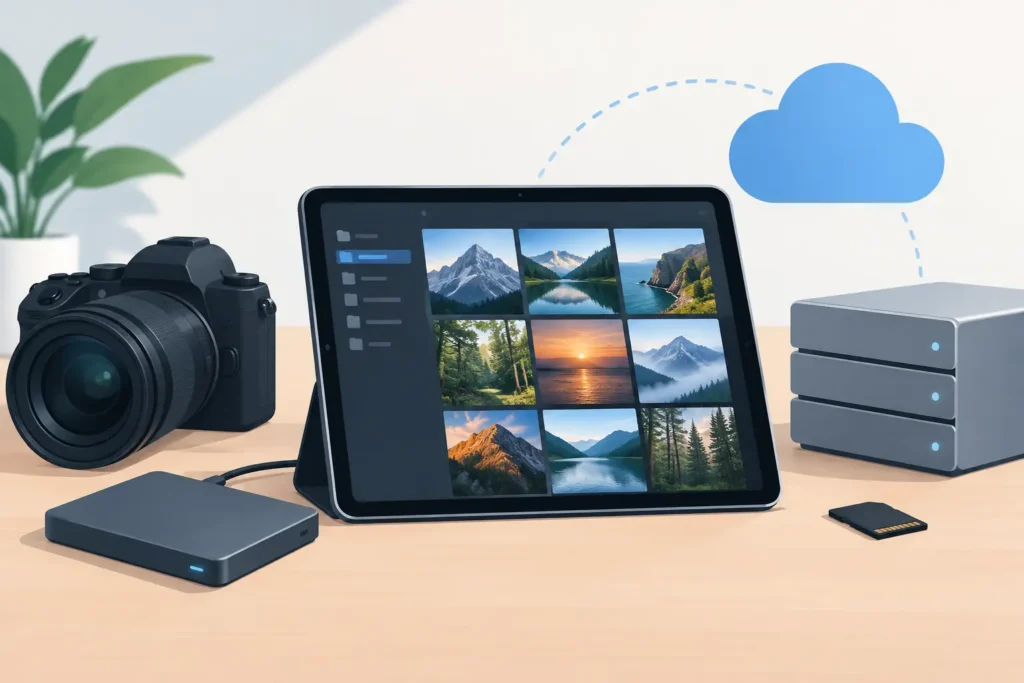
Il terzo livello è l’archivio sorgente a lungo termine. Se una foto ha valore professionale, personale o storico, conserva il file RAW originale in un posto separato prima di rimuoverlo dalla libreria Foto quotidiana. Può trattarsi di un archivio su supporto esterno, su desktop o su un sistema di backup cloud che controlli direttamente. L’obiettivo non è tenere ogni file RAW sull’iPad solo perché potrebbe tornare utile in futuro.
Questo approccio è più realistico rispetto a entrambi gli estremi: eliminare gli originali in modo avventato o acquistare più spazio di archiviazione ogni volta che la libreria cresce.
Perché l’HEIC è la scelta giusta per le immagini finite
L’HEIC non è una versione ridotta della fotografia. È un formato immagine moderno ed efficiente, progettato per le piattaforme Apple. Per le foto già elaborate, può preservare un’ottima qualità visiva occupando una frazione dello spazio del file RAW.
Il compromesso è semplice. L’HEIC non conserva lo stesso margine di intervento sul dato del sensore del RAW. Se in seguito hai bisogno di recuperare dettagli nelle alte luci bruciate o di correggere significativamente il bilanciamento del bianco, il RAW originale ti offre maggiori possibilità. Per questo la conversione funziona meglio dopo l’elaborazione, non prima.
Per un’immagine già definitiva, però, tenere sull’iPad un file sorgente da 40 o 80 MB offre scarso vantaggio nella pratica quotidiana. Un file HEIC molto più leggero si sincronizza più velocemente, è più semplice da mantenere sul dispositivo ed è più gestibile in una libreria in crescita.
L’HDR è un altro aspetto da considerare. Se scatti contenuti HDR, scegli un flusso di lavoro di conversione che preservi l’HDR invece di appiattire l’immagine in un file standard. Il risparmio di spazio non deve andare a scapito del risultato visivo che hai ottenuto con cura.
Il flusso di lavoro per chi usa Foto su iPad
La parte difficile della conversione fotografica di solito non è la trasformazione dei pixel. È preservare il contesto che circonda l’immagine.
Un flusso di lavoro basato sui file spesso significa esportare un’immagine RAW, convertirla in un’altra app, importare il nuovo file, quindi trovare ed eliminare l’originale. Durante questo processo è facile perdere il collegamento con album, preferiti, didascalie, posizioni e modifiche. Si possono anche creare duplicati, dimenticare quale originale fosse sicuro da eliminare o ritrovarsi con file convertiti sparsi tra File e Foto.
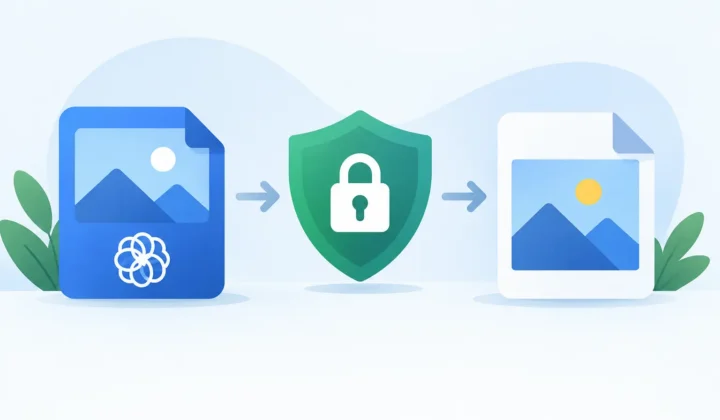
Per una libreria gestita tramite Foto, scegli un flusso di lavoro che operi all’interno di Foto, non attorno ad essa. Il processo ideale converte le immagini selezionate nella libreria, crea la versione HEIC più leggera e preserva l’organizzazione che hai già costruito.
RawToHEIC è progettato esattamente per questo su iPad, iPhone e Mac. Converte i file RAW delle fotocamere supportate e l’iPhone ProRAW direttamente all’interno del flusso nativo di Foto. Non è necessario esportare e reimportare file separati. L’app elabora le immagini sul dispositivo, non raccoglie dati analitici e utilizza meccanismi di eliminazione verificati che ti permettono di confermare la presenza del file convertito prima di rimuovere l’originale.
Questo è importante quando una libreria contiene anni di organizzazione accurata. Liberare spazio dovrebbe sembrare manutenzione ordinaria, non una migrazione.
Converti in batch piccoli e ragionati
Non partire selezionando l’intera libreria. Inizia con un album già concluso o un evento più datato di cui sai con certezza che le modifiche sono complete. Un gruppo da 25 a 100 immagini è sufficiente per verificare il risultato visivo, misurare il risparmio di spazio e acquisire fiducia nel processo.
Prima di convertire, controlla alcune foto a piena risoluzione. Presta attenzione alle tonalità della pelle, alle texture fini, alle ombre profonde, ai cieli luminosi e alle scene HDR. L’HEIC è molto efficiente, ma sono i tuoi standard a decidere cosa deve restare in RAW. Un’immagine da portfolio, una stampa di grandi dimensioni pianificata o una fotografia che potresti rielaborare per un cliente possono rimanere nell’archivio sorgente.
Dopo la conversione, verifica che le nuove immagini compaiano dove ti aspetti in Foto. Controlla album, preferiti, didascalie, posizioni e date. Una volta soddisfatto, rimuovi i RAW originali secondo il tuo piano di backup. Poi svuota il Cestino Foto quando sei pronto affinché l’iPad mostri lo spazio effettivamente recuperato.
Quest’ultimo passaggio è facile da trascurare. Le foto eliminate continuano a occupare spazio finché il Cestino Foto non viene svuotato o non scade il periodo di conservazione.
iCloud Foto cambia le condizioni, non la necessità
Se utilizzi iCloud Foto con l’opzione Ottimizza spazio iPad attivata, il dispositivo potrebbe conservare versioni locali ridotte di alcune immagini. Questo può alleviare la pressione sullo spazio del dispositivo, ma non riduce le dimensioni della libreria archiviata in iCloud. I RAW originali di grandi dimensioni continuano a essere conteggiati nel totale dello spazio cloud.
L’ottimizzazione è utile quando il problema immediato è lo spazio locale. La conversione è utile quando la libreria è diventata più grande del necessario. Molti fotografi hanno bisogno di entrambe le soluzioni: spazio ottimizzato sul dispositivo per l’uso corrente e una libreria più leggera per contenere i costi di archiviazione nel lungo periodo.
Tieni anche presente che iCloud Foto è un sistema di sincronizzazione, non una strategia di archiviazione completa di per sé. Se un’immagine viene eliminata dalla libreria, quell’eliminazione può propagarsi su tutti i dispositivi. Mantieni backup indipendenti per le immagini che non puoi recuperare.
Cosa non eliminare
Conserva i RAW originali quando il file sorgente ha un chiaro utilizzo futuro. Rientrano in questa categoria le fotografie che potresti stampare in grande formato, le immagini con condizioni di luce difficili, il lavoro ancora in fase di revisione, gli scatti unici e irripetibili e le foto che sai che elaborerai di nuovo con strumenti più recenti.
Potresti anche voler mantenere il RAW per una piccola selezione personale dei tuoi migliori scatti. L’efficienza nello storage non impone di ridurre ogni fotografia alla sua versione più compatta possibile. Richiede di essere consapevole della differenza tra un negativo attivo e una fotografia finita.
Per tutto il resto, un file HEIC più leggero può essere la scelta più funzionale. Mantiene l’immagine definitiva sempre a portata di mano, senza lasciare che i vecchi file sorgente consumino silenziosamente lo spazio necessario per i nuovi scatti.
Il tuo iPad dovrebbe avere spazio per la prossima sessione, non solo per quella passata. Esamina un album concluso, converti solo le immagini la cui elaborazione è davvero completa, verifica il risultato in Foto e lascia che la tua libreria rimanga organizzata mentre si alleggerisce.
Riduci la tua libreria RAW, direttamente dentro Foto.
RawToHEIC converte i RAW della fotocamera e i ProRAW dell'iPhone in HEIC fino a 10× più leggeri — mantenendo ogni modifica, album, preferito e posizione. Sul dispositivo, senza account, un solo acquisto per iPhone, iPad e Mac.

Non sei ancora sicuro? Converti gratis qualche foto di esempio — niente da installare, niente viene caricato.
Provalo gratis — senza installazione →