iPad-Fotospeicher-Guide für RAW-Bibliotheken
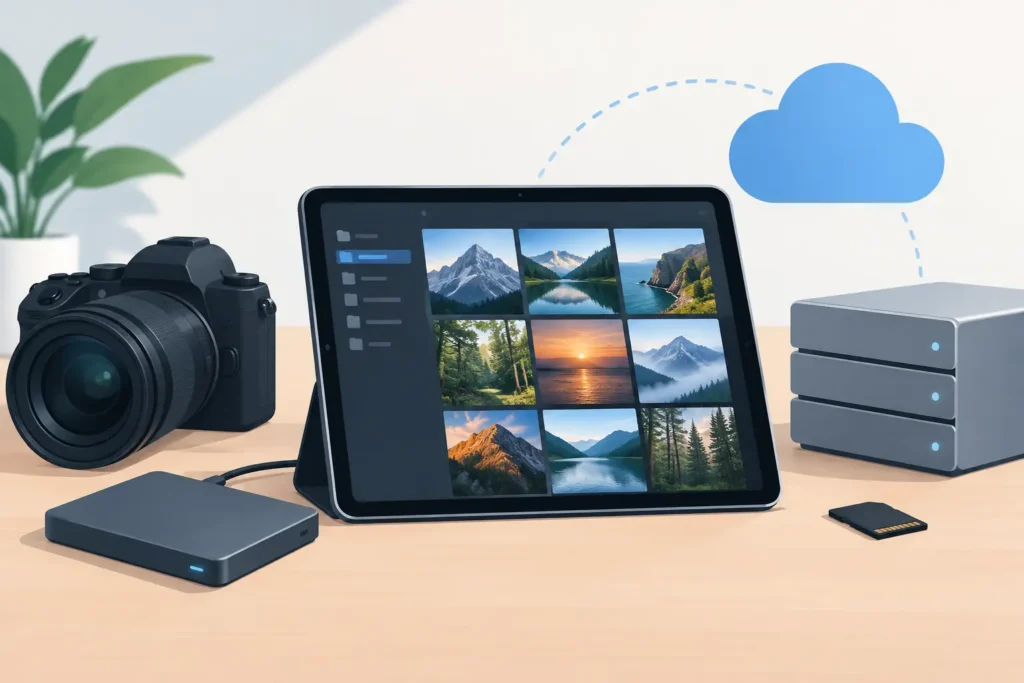
Ein voller iPad-Speicher entsteht selten durch eine einzige ausgedehnte Fotosession. Meistens sind es Hunderte fertig bearbeiteter RAW-Aufnahmen, die noch lange nach der Bearbeitung Platz belegen. Dieser iPad-Fotospeicher-Guide konzentriert sich auf die entscheidende Frage: Was sollte als RAW erhalten bleiben, was kann zu HEIC werden, und wie lässt sich Speicherplatz freigeben, ohne die Fotos-Bibliothek zu beschädigen, auf die Sie sich täglich verlassen?
Für Fotografen, die Fotos als zentrale Bibliothek nutzen, geht es beim Speicher nicht allein um Dateigrößen. Alben, Favoriten, Beschriftungen, Standorte, Anpassungen und die Durchsuchbarkeit spielen ebenso eine Rolle. Jede Lösung, die zwar Gigabytes einspart, die Bibliothek aber in einen Haufen zusammenhangloser Dateien verwandelt, ist keine saubere Lösung.
Beginnen Sie mit den Speicherzahlen, die wirklich zählen
Öffnen Sie Einstellungen, wählen Sie Allgemein und dann iPad-Speicher. Dort sehen Sie, wie viel lokaler Speicher von Fotos belegt wird – allerdings nicht, welche Bilder es wert sind, in voller RAW-Größe zu bleiben. Dafür lohnt ein Blick auf Ihre Aufnahmegewohnheiten.
Apple ProRAW-Dateien können ohne Weiteres mehrere Dutzend Megabyte pro Bild erreichen. RAW-Dateien von einer Systemkamera oder DSLR sind je nach Sensor und Format ähnlich groß oder noch deutlich größer. Einige Hundert Aufnahmen von einer Reise, einer Hochzeit, einer Tierfotografie-Exkursion oder einem Kundenprojekt können mehr Speicher verbrauchen als mehrere Apps zusammen.
Die entscheidende Frage lautet nicht: „Brauche ich RAW?” Sie lautet: „Muss jedes fertige Bild für immer als RAW vorliegen?” RAW ist wertvoll, wenn Sie damit rechnen, Belichtung, Weißabgleich, Hochlichterwiederherstellung oder andere Eingriffe auf Quelldatenebene zu wiederholen. Weniger wertvoll ist es, wenn das Bild abgeschlossen, veröffentlicht, gedruckt oder schlicht als fertiges Erinnerungsstück abgelegt ist.
Diese Unterscheidung ermöglicht einen Speicherplan, der die Bilder, die noch Flexibilität brauchen, nicht beeinträchtigt.
Arbeiten Sie mit einer dreistufigen Fotobibliothek
Die zuverlässigste Speicherstrategie für das iPad trennt Fotos nach Verwendungszweck, anstatt jedes Bild gleich zu behandeln.
Die erste Stufe ist aktive Arbeit. Neue Aufnahmen, ausgewählte Bilder und Fotos, die noch bearbeitet werden, bleiben als RAW. Hier rechtfertigt RAW seinen Speicherbedarf. Sie behalten maximalen Bearbeitungsspielraum, solange Entscheidungen noch offen sind.
Die zweite Stufe ist fertige Fotografie. Das sind Bilder, die bereits bearbeitet wurden und bei denen eine erneute Bearbeitung auf Basis der Sensordaten unwahrscheinlich ist. Die Konvertierung fertiger RAW-Aufnahmen zu HEIC kann deren Speicherbedarf erheblich reduzieren – häufig um bis zu 90 % – und dabei eine hervorragende Bildqualität für die Anzeige, Weitergabe und den täglichen Einsatz erhalten.
Die dritte Stufe ist die langfristige Quellsicherung. Hat ein Foto einen professionellen, persönlichen oder dokumentarischen Wert, sollte die originale RAW-Datei an einem separaten Ort gespeichert werden, bevor sie aus der alltäglichen Fotos-Bibliothek entfernt wird. Das kann ein externes Speichermedium, ein Desktop-Archiv oder ein selbst verwaltetes Cloud-Backup-System sein. Der Grundsatz lautet nicht, jede RAW-Datei auf dem iPad zu behalten, nur weil sie irgendwann relevant sein könnte.
Dieser Ansatz ist realistischer als beide Extreme: rücksichtsloses Löschen von Originalen oder das ständige Zukaufen von Speicher, sobald die Bibliothek wächst.
Warum HEIC für fertige Bilder sinnvoll ist
HEIC ist kein minderwertiges Bildformat. Es ist ein modernes, effizientes Format, das für Apple-Plattformen entwickelt wurde. Bei abgeschlossenen Fotos kann es hohe visuelle Qualität bei einem Bruchteil der RAW-Dateigröße bewahren.
Der Kompromiss ist klar. HEIC bietet nicht denselben Bearbeitungsspielraum auf Sensorebene wie RAW. Wenn Sie später Details in ausgebrannten Lichtern wiederherstellen oder eine grundlegende Weißabgleich-Korrektur vornehmen müssen, gibt Ihnen das Original-RAW mehr Spielraum. Deshalb funktioniert die Konvertierung am besten nach der Bearbeitung, nicht davor.
Für ein bereits fertiges Bild bringt eine 40 oder 80 MB große Quelldatei auf dem iPad jedoch kaum einen praktischen Mehrwert. Eine deutlich kleinere HEIC-Datei synchronisiert schneller, lässt sich einfacher lokal vorhalten und ist in einer wachsenden Bibliothek besser handhabbar.
HDR ist ein weiterer Aspekt. Wenn Sie HDR-Inhalte aufnehmen, sollten Sie einen Konvertierungs-Workflow wählen, der HDR erhält, anstatt das Bild auf eine Standarddatei zu reduzieren. Speichereinsparungen sollten nicht auf Kosten der Bildwirkung gehen, an der Sie gearbeitet haben.
Der iPad-Fotospeicher-Guide für Fotos-Nutzer
Das Schwierige an der Fotokonvertierung ist meist nicht das Umwandeln der Pixeldaten. Es ist die Bewahrung des Kontexts rund um das Bild.
Ein dateibasierter Workflow bedeutet häufig: RAW-Bild exportieren, in einer anderen App konvertieren, neue Datei importieren, dann das Original suchen und löschen. Dabei lässt sich leicht die Verbindung zu Alben, Favoriten, Beschriftungen, Standorten und Bearbeitungen verlieren. Es entstehen Duplikate, man vergisst, welches Original sicher gelöscht werden kann, oder konvertierte Dateien verteilen sich über Dateien und Fotos.
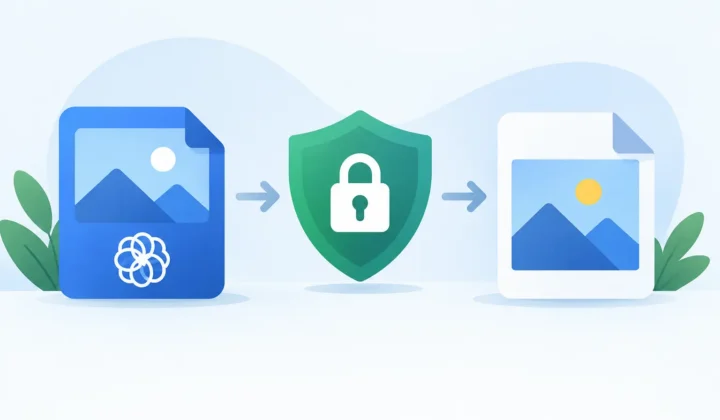
Für eine Fotos-basierte Bibliothek empfiehlt sich ein Workflow, der innerhalb von Fotos arbeitet und nicht daran vorbei. Der ideale Prozess konvertiert ausgewählte Bilder an Ort und Stelle, erstellt die kleinere HEIC-Version direkt in der Bibliothek und bewahrt die bereits aufgebaute Struktur.
RawToHEIC ist genau für diese Aufgabe auf iPad, iPhone und Mac entwickelt worden. Die App konvertiert unterstützte Kamera-RAW-Dateien und iPhone ProRAW direkt im nativen Fotos-Workflow. Es gibt keine externe Export-und-Import-Routine mit losen Dateien. Die App verarbeitet Bilder auf dem Gerät, erfasst keine Nutzerdaten und verwendet geprüfte Löschsicherungen, sodass Sie das Ersatzbild bestätigen können, bevor das Original entfernt wird.
Das ist wichtig, wenn eine Bibliothek über Jahre sorgfältig organisiert wurde. Speicherbereinigung sollte sich wie Pflege anfühlen, nicht wie eine Migration.
Konvertieren Sie in kleinen, gezielten Stapeln
Beginnen Sie nicht damit, die gesamte Bibliothek auszuwählen. Starten Sie mit einem abgeschlossenen Album oder einem älteren Ereignis, bei dem Sie sicher sind, dass die Bearbeitungen vollständig sind. Ein Stapel von 25 bis 100 Bildern reicht aus, um das visuelle Ergebnis zu prüfen, die Speichereinsparung zu messen und Vertrauen in den Prozess aufzubauen.
Prüfen Sie vor der Konvertierung einige Fotos in voller Größe. Achten Sie auf Hauttöne, feine Texturen, tiefe Schatten, helle Himmel und HDR-Szenen. HEIC ist sehr effizient, aber Ihre eigenen Ansprüche sollten entscheiden, was als RAW bleibt. Ein Portfolio-Bild, ein geplanter Großdruck oder eine Aufnahme, die Sie möglicherweise für einen Kunden noch einmal bearbeiten, kann im Quellarchiv verbleiben.
Überprüfen Sie nach der Konvertierung, ob die neuen Bilder in Fotos dort erscheinen, wo Sie sie erwarten. Kontrollieren Sie Alben, Favoriten, Beschriftungen, Standorte und Datum. Sind Sie zufrieden, entfernen Sie die RAW-Originale gemäß Ihrem Backup-Plan. Leeren Sie anschließend den Ordner „Zuletzt gelöscht”, wenn Sie bereit sind, den freigegebenen Speicher auf dem iPad zu sehen.
Dieser letzte Schritt wird leicht übersehen. Gelöschte Fotos belegen weiterhin Speicher, bis der Ordner „Zuletzt gelöscht” manuell geleert oder die Aufbewahrungsfrist abgelaufen ist.
iCloud-Fotos ändert die Entscheidung, nicht den Bedarf
Wenn Sie iCloud-Fotos mit aktivierter Option „iPad-Speicher optimieren” nutzen, bewahrt das iPad möglicherweise kleinere lokale Versionen mancher Bilder. Das kann den Speicherdruck auf dem Gerät verringern, reduziert aber nicht die Größe der in iCloud gespeicherten Bibliothek. Große RAW-Originale werden weiterhin auf Ihr Cloud-Speicherkontingent angerechnet.
Optimierung ist sinnvoll, wenn der lokale Speicherplatz das unmittelbare Problem ist. Konvertierung ist sinnvoll, wenn die Bibliothek selbst größer geworden ist, als sie sein müsste. Viele Fotografen benötigen beides: optimierten Gerätespeicher für die aktuelle Nutzung und eine schlankere, fertige Bibliothek für niedrigere langfristige Speicherkosten.
Außerdem ist zu bedenken: iCloud-Fotos ist eine Synchronisierung, kein vollständiges Archivierungssystem für sich allein. Wird ein Bild aus der Bibliothek gelöscht, kann diese Löschung auf alle Geräte übertragen werden. Halten Sie unabhängige Backups für Bilder vor, die sich nicht ersetzen lassen.
Was nicht gelöscht werden sollte
Behalten Sie RAW-Originale, wenn die Quelldatei einen klaren künftigen Zweck hat. Dazu gehören Fotos, die Sie großformatig drucken möchten, Aufnahmen mit anspruchsvollen Lichtverhältnissen, Arbeiten, die sich noch in der Überarbeitung befinden, einmalige Momente sowie Bilder, von denen Sie wissen, dass Sie sie mit zukünftigen Werkzeugen noch einmal bearbeiten werden.
Möglicherweise möchten Sie RAW auch für eine persönliche Auswahl der besten Aufnahmen beibehalten. Speichereffizienz bedeutet nicht, jedes Foto auf seine kleinstmögliche Version zu reduzieren. Es geht darum, bewusst zwischen einem aktiven Negativ und einem fertigen Foto zu unterscheiden.
Für alles andere kann eine kleinere HEIC-Datei die praktischere Wahl sein. Sie hält das fertige Bild griffbereit, ohne dass alte Quelldateien still und leise den Speicher belegen, der für neue Aufnahmen benötigt wird.
Ihr iPad sollte Platz für die nächste Aufnahme haben, nicht nur für die letzte. Prüfen Sie ein abgeschlossenes Album, konvertieren Sie nur die Bilder, deren Bearbeitung wirklich abgeschlossen ist, überprüfen Sie das Ergebnis in Fotos – und lassen Sie Ihre Bibliothek organisiert bleiben, während sie kleiner wird.
Verkleinern Sie Ihre RAW-Bibliothek direkt in Fotos.
RawToHEIC wandelt Kamera-RAW- und iPhone-ProRAW-Dateien in HEIC um — bis zu 10× kleiner, bei vollständigem Erhalt von Bearbeitung, Album, Favorit und Standort. Auf dem Gerät, ohne Konto, ein einmaliger Kauf für iPhone, iPad und Mac.

Noch unsicher? Wandeln Sie ein paar Beispielfotos kostenlos um — keine Installation, kein Upload.
Kostenlos testen — ohne Installation →