Sind HEIC-Konvertierungen privat? Was Sie prüfen sollten
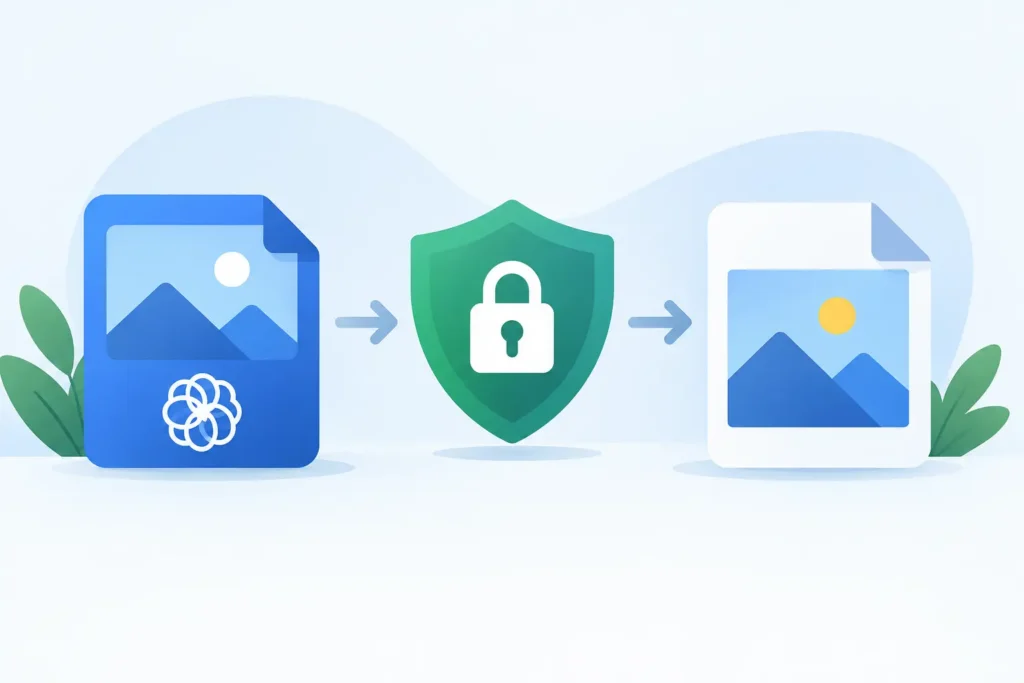
Hinter einer schlichten Schaltfläche kann sich eine Menge verbergen. Wenn Sie ein großes RAW-Foto in ein kompaktes HEIC umwandeln, kann die App dies vollständig auf Ihrem Gerät verarbeiten, auf einen Server hochladen, eine temporäre Kopie behalten oder Nutzungsdaten rund um den Vorgang erfassen. Die ehrliche Antwort auf „Sind HEIC-Konvertierungen privat?” lautet daher: manchmal, aber keineswegs automatisch.
Für Fotografinnen und Fotografen im Apple-Ökosystem bedeutet Datenschutz mehr als nur zu verhindern, dass ein Bild öffentlich wird. Ein Foto kann GPS-Koordinaten, Aufnahmezeitpunkt, Kameradetails, erkennbare Gesichter, Bildunterschriften sowie Ihre in der Fotos-App vorgenommenen Bearbeitungen enthalten. Ob Ihre Bibliothek privater Natur ist, Kundenprojekte umfasst oder schlicht zu wertvoll ist, um sie sorglos weiterzugeben – die Wahl der Konvertierungsmethode ist mindestens ebenso wichtig wie die erzielte Dateigröße.
Sind HEIC-Konvertierungen standardmäßig privat?
Nein. HEIC ist ein Dateiformat, kein Datenschutzversprechen.
HEIC-Dateien nutzen effiziente Komprimierung und können hochwertige Bilder auf einem Bruchteil des Speicherplatzes vieler RAW-Originale speichern. Das Format selbst legt jedoch weder fest, wo die Konvertierung stattfindet, noch was der Konverter mit Ihren Fotos anstellt. Datenschutz hängt von der jeweiligen App, der Website, den erteilten Berechtigungen und den Datenschutzbestimmungen des Anbieters ab.
Browserbasierte Konverter sind das anschaulichste Beispiel: Sie wählen eine RAW-, JPEG-, PNG- oder andere unterstützte Datei aus, die in der Regel zunächst hochgeladen wird, bevor die konvertierte Datei zurückgesendet wird. Manche Dienste löschen hochgeladene Dateien zügig. Andere behalten sie für einen festgelegten Zeitraum, um Downloads, Fehlerbehebung, Missbrauchsprävention oder den Betrieb des Dienstes zu unterstützen. Selbst ein seriöser Dienst erzeugt einen zusätzlichen Übertragungs- und Speicherschritt außerhalb Ihrer Apple-Geräte.
Eine native App kann datenschutzfreundlicher sein – aber nur, wenn sie tatsächlich lokal konvertiert. „Läuft auf dem iPhone” bedeutet nicht zwingend „wird auf dem iPhone verarbeitet”. Prüfen Sie, ob der Entwickler ausdrücklich erklärt, dass die Konvertierung auf dem Gerät erfolgt, und ob das Datenschutz-Label der App etwaige Datenerhebungen ausweist.
Worauf ein Fotokonverter zugreifen kann
Die Datenschutzfrage hat zwei Seiten: Was sieht der Konverter während der Verarbeitung, und was behält er danach?
Wenn Sie ein Bild über die Dateien-App auswählen, kann eine App in der Regel nur auf die Dateien zugreifen, die Sie ausdrücklich ausgewählt haben. Erteilen Sie Zugriff auf die Fotos-App, kann der Umfang größer sein. Apple ermöglicht in vielen Fällen einen eingeschränkten Fotozugriff – sinnvoll, wenn Sie eine unbekannte App zunächst mit einer kleinen Auswahl an Bildern testen möchten.
Das Bild selbst kann mehr als nur Pixel enthalten. Je nach Quelle und Arbeitsablauf können das EXIF-Kameraeinstellungen, Datum und Uhrzeit, GPS-Standort, Copyright-Felder, Bildunterschriften, Stichwörter und Ausrichtungsdaten sein. RAW-Dateien können zudem Vorschauen und herstellerspezifische Informationen enthalten. Ein Konverter benötigt ausreichend Zugriff, um die Quelldatei zu lesen und die Ausgabe zu schreiben – er muss diese Daten aber nicht an Dritte übermitteln, wenn die Verarbeitung lokal bleibt.
Es besteht außerdem ein wichtiger Unterschied zwischen dem Erhalten von Metadaten und deren Erfassung. Eine Konvertierungs-App kann das Aufnahmedatum oder den Standort in der neuen HEIC-Datei bewahren, damit Ihre Fotobibliothek geordnet bleibt. Das ist nicht dasselbe wie das Übermitteln von Standortdaten an den Entwickler. Die entscheidende Frage ist: Bleiben die Metadaten in Ihrer Bibliothek, oder verlassen sie Ihr Gerät?
Lokale HEIC-Konvertierung ist die datenschutzgerechte Wahl
Für sensible Fotobibliotheken ist die lokale Konvertierung auf dem Gerät die zuverlässigste Option. Das Quellbild wird lokal gelesen, das HEIC lokal erstellt und das Ergebnis lokal in der Fotos-App oder in Dateien gespeichert. Für die Konvertierung selbst ist kein Upload erforderlich.
Dieser Ansatz vermeidet auch ein verbreitetes Komfortproblem: den Umweg über lose Dateien. Bei vielen Web- und Desktop-Tools exportieren Sie ein Bild, konvertieren es an anderer Stelle, laden das Ergebnis herunter, importieren es in die Fotos-App und bereinigen anschließend manuell Duplikate. Jede zusätzliche Kopie erhöht das Risiko, Dateien zu verlegen, Kontext zu verlieren oder Kundendateien versehentlich im Download-Ordner zu belassen.
Ein in die Fotos-App integrierter Arbeitsablauf hält alles dort, wo Ihre Bibliothek bereits liegt. RawToHEIC beispielsweise konvertiert unterstützte RAW-Fotos direkt innerhalb von Apple Fotos auf iPhone, iPad und Mac. Das Ziel ist nicht nur kleinere Dateien – häufig bis zu 10-mal kleiner als RAW – sondern ein Konvertierungsprozess, der vollständig auf dem Gerät verbleibt und die Struktur erhält, die Sie rund um Ihre Fotos bereits aufgebaut haben.
Lokale Verarbeitung hat allerdings auch Einschränkungen. Da Ihr Gerät die Arbeit übernimmt, können große Stapelkonvertierungen den Akku beanspruchen, Wärme erzeugen und auf älterer Hardware Zeit in Anspruch nehmen. Cloud-basierte Dienste können für eine schnelle Einzelkonvertierung praktisch erscheinen, besonders wenn auf dem jeweiligen Computer keine geeignete Software installiert ist. Für eine laufend genutzte persönliche oder professionelle Bibliothek ist es jedoch in aller Regel die bessere Entscheidung für den Datenschutz, Originale und Konvertierungen auf den eigenen Geräten zu halten.
Datenschutz bedeutet auch: den Kontext Ihrer Fotos schützen
Eine datenschutzgerechte Konvertierung nützt wenig, wenn dabei die Details verloren gehen, die eine Fotobibliothek erst nutzbar machen.
Nach der Konvertierung eines fertigen RAW-Bilds in HEIC möchten Sie möglicherweise Albenzugehörigkeit, Favoritenstatus, Bildunterschrift, Standort und Datum erhalten. Ebenso sollte HDR-Inhalt als HDR erhalten bleiben. Wenn Ihre Bibliothek über iCloud-Fotos synchronisiert wird, verhindert das Bewahren dieses Kontexts, dass eine zwar kleinere Datei auf Ihren Apple-Geräten für Unordnung sorgt.
Seien Sie präzise bei der Frage, was „erhalten” konkret bedeutet. Ein Konverter kann Foto-Metadaten bewahren und dennoch ein neues Objekt in der Fotos-App erzeugen. Nicht-destruktive Bearbeitungen sind ein weiterer Sonderfall. Bearbeitungen, die an einem RAW-Original hängen, lassen sich nicht immer als editierbare Anweisungen auf eine neu erstellte HEIC-Datei übertragen, da sich Formate und Rendering-Pipelines unterscheiden. Ein durchdacht gestalteter Arbeitsablauf sollte das beabsichtigte visuelle Ergebnis in die HEIC-Datei rendern und das RAW-Original unverändert lassen, bis Sie das Ergebnis bestätigt haben.
Diese Unterscheidung ist besonders hilfreich für Fotografinnen und Fotografen, die ihre Bearbeitungen abgeschlossen haben und Speicherplatz zurückgewinnen möchten. Behalten Sie die RAW-Datei, solange das Bild noch in Bearbeitung ist. Konvertieren Sie, wenn Sie mit dem Ergebnis zufrieden sind und eine platzsparende Version für Ihre alltägliche Bibliothek, zum Teilen oder für die Langzeitarchivierung wünschen.
So prüfen Sie einen HEIC-Konverter vor der Nutzung
Sie müssen kein seitenfüllendes Rechtsdokument lesen, um eine vernünftige Entscheidung zu treffen. Beginnen Sie mit der Produktbeschreibung und achten Sie auf eine eindeutige Aussage darüber, wo die Konvertierung stattfindet. „Auf dem Gerät” oder „lokale Verarbeitung” sind aussagekräftige Formulierungen. Vage Hinweise auf „sichere Uploads” sind nicht dasselbe.
Prüfen Sie anschließend die Datenschutzinformationen der App im App Store. Ein Konverter, der „Keine Daten erfasst” ausweist, bietet eine klarere Ausgangslage als einer, der Kennungen, Nutzungsdaten, Diagnosedaten oder inhaltsbezogene Informationen erhebt. Diagnosedaten können legitim sein, aber datenschutzbewusste Nutzerinnen und Nutzer sollten den Unterschied kennen zwischen einer App, die ihre Zuverlässigkeit verbessert, und einer App, die ein Profil ihrer Nutzer aufbaut.
Prüfen Sie außerdem die angeforderten Berechtigungen. Eine App sollte nur Zugriff anfordern, der ihrem Zweck entspricht. Seien Sie vorsichtig bei einem einfachen Konverter, der Zugriff auf Kontakte, das Mikrofon, den genauen Standort oder nicht zusammenhängende Kontoberechtigungen verlangt. Fotozugriff ist für einen Workflow innerhalb der Fotos-App erwartbar, aber ein eingeschränkter Zugriff ist ein sinnvoller Einstieg bei einer unbekannten App.
Achten Sie schließlich auf das Verhalten beim Löschen. Die Konvertierung von Fotos ist keine Erlaubnis, Originale ohne Sicherheitsnetz zu löschen. Ein vertrauenswürdiger Arbeitsablauf sollte Quelle und Ausgabe klar kennzeichnen, Ihnen die Möglichkeit geben, das neue HEIC vor der Löschung zu prüfen, und unwiderrufliche Bereinigungsschritte standardmäßig vermeiden. Die größten Einsparungen beim Speicherplatz entstehen dadurch, RAW-Dateien erst nach einer bestätigten Konvertierung zu löschen – nicht durch einen leichtfertigen Umgang mit dem einzigen vorhandenen Exemplar.
Ein datenschutzgerechter Arbeitsablauf für fertige RAW-Fotos
Entscheiden Sie zunächst, welche RAW-Bilder wirklich fertig sind. Für Fotos, bei denen Sie möglicherweise noch einmal tiefer in Belichtung, Farbe oder Weißabgleich eingreifen möchten, behalten Sie die RAW-Datei. Für abgeschlossene Aufnahmen, die Sie ohne Speicherballast in der Fotos-App verfügbar haben möchten, konvertieren Sie zunächst eine kleine Testauswahl.
Prüfen Sie das Ergebnis auf dem Gerät, das Sie am häufigsten nutzen. Kontrollieren Sie die Bilddarstellung, das HDR-Verhalten wo zutreffend, Datum, Standort, Bildunterschriften, Albenzugehörigkeit und die Bearbeitungen, die Sie erwarten. Stellen Sie dann sicher, dass das neue HEIC auf Ihre anderen Apple-Geräte synchronisiert wurde, falls iCloud-Fotos Teil Ihres Setups ist.
Erst nach dieser Prüfung sollten Sie Originale entfernen. Handelt es sich um nicht wiederherstellbare Aufnahmen, legen Sie vor dem Löschen ein separates Backup an. Lokale Konvertierung verringert die Weitergabe an Dritte, ersetzt aber keine Backup-Strategie.
Ihre Fotos müssen Ihre Geräte nicht verlassen, nur weil sie weniger Speicherplatz belegen sollen. Wählen Sie einen Konverter, der klar benennt, wo die Verarbeitung stattfindet, keine unnötigen Daten erhebt und die Fotobibliothek respektiert, die Sie bereits aufgebaut haben. So lassen sich kleinere Dateien erzielen, ohne den Datenschutz zu opfern oder die Fotoverwaltung zu einem weiteren Projekt werden zu lassen.
Verkleinern Sie Ihre RAW-Bibliothek direkt in Fotos.
RawToHEIC wandelt Kamera-RAW- und iPhone-ProRAW-Dateien in HEIC um — bis zu 10× kleiner, bei vollständigem Erhalt von Bearbeitung, Album, Favorit und Standort. Auf dem Gerät, ohne Konto, ein einmaliger Kauf für iPhone, iPad und Mac.

Noch unsicher? Wandeln Sie ein paar Beispielfotos kostenlos um — keine Installation, kein Upload.
Kostenlos testen — ohne Installation →




