Bessere RAW-Workflows für Apple-Fotomediatheken
Eine RAW-Datei mit 24 Megapixeln kann beim Fotografieren die richtige Wahl sein. Als Dauerformat nach abgeschlossener Bearbeitung ist sie es oft nicht. Bessere RAW-Workflows ermöglichen es Nutzern von Apple Fotos, die Aufnahmen zu behalten, die ihnen wichtig sind – ohne dass eine wachsende Mediathek Gerätespeicher, iCloud-Speicher und Aufmerksamkeit verschlingt.
Es geht nicht darum, die RAW-Aufnahme abzuschaffen. RAW bietet Spielraum bei Belichtung, Farbe, Weißabgleich und Detailwiederherstellung. Es geht darum, den richtigen Zeitpunkt zu erkennen, an dem diese Flexibilität ihren Zweck erfüllt hat – und dann eine qualitativ hochwertige, platzsparende Version des Bildes in der Mediathek zu behalten, in der ohnehin alles organisiert wird.
Warum RAW-Mediatheken schwer zu verwalten werden
RAW-Dateien sind für die Bearbeitung konzipiert, nicht für die effiziente tägliche Ansicht. Eine einzelne Kamera-RAW-Datei kann ein Vielfaches einer fertigen HEIC-Datei wiegen. ProRAW auf dem iPhone bringt ähnliche Vorteile, erzeugt aber schnell Speicherdruck, wenn man häufig fotografiert, viel reist oder jahrelange Familienfotos in Fotos verwaltet.
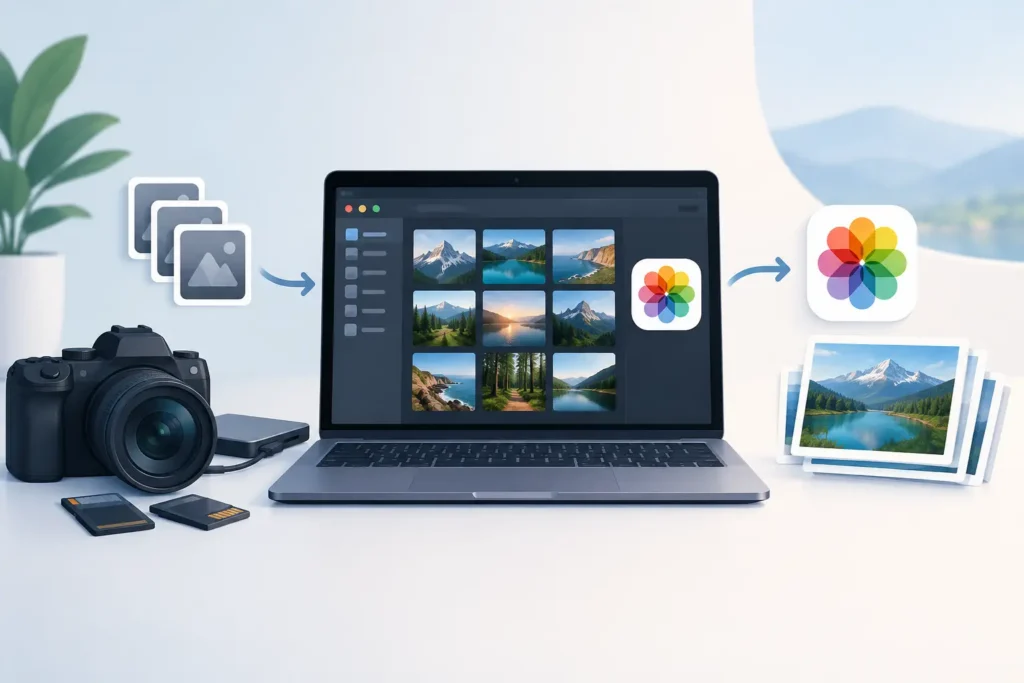
Der übliche Konvertierungsprozess verschärft das Problem noch. Man exportiert ausgewählte Bilder in die Dateien-App oder einen Ordner auf dem Mac, konvertiert sie in einer anderen App, importiert die Ergebnisse zurück in Fotos und versucht dann, die Originale zu identifizieren und zu entfernen. Dabei entstehen doppelte Bilder, verstreute Dateien, inkonsistente Datumsangaben und Unsicherheit darüber, ob Favoriten, Alben, Bildunterschriften, Orte und Bearbeitungen den Umweg überstanden haben.
Für Fotografen, die Apple Fotos als primäre Mediathek verwenden, ist eine Konvertierung keine reine Dateiformataufgabe. Es ist eine Mediatheksverwaltungsaufgabe. Ein sinnvoller Workflow muss diesen Unterschied berücksichtigen.
Der bessere RAW-Workflow: erst bearbeiten, dann gezielt konvertieren
Ein praktischer Ansatz besteht aus vier Phasen: Aufnahme, Auswahl, Bearbeitung und Optimierung. Jede Phase hat eine andere Aufgabe.
Beginne damit, RAW aufzunehmen, wenn die Szene davon profitiert. Kontrastreiche Landschaften, gemischte Lichtverhältnisse, Produktfotografie, Porträts, die noch verfeinert werden sollen, und wichtige Reisen sind gute Kandidaten. Für alltägliche Schnappschüsse, die kaum Nachbearbeitung erfordern, ist die normale HEIC-Aufnahme von Anfang an effizienter.
Danach kommt die Auswahl – noch vor der Bearbeitung. Lösche offensichtliche Fehlaufnahmen, nahezu identische Bilder und Testaufnahmen, solange die Session noch frisch ist. Es hat wenig Sinn, zehn große RAW-Dateien aufzubewahren, wenn nur eine davon es wert ist, entwickelt zu werden.
Bearbeite deine Auswahl anschließend direkt in Fotos. Beschneide, passe Tonwerte und Farben an, wende Filter an, wenn sie zum gewünschten Ergebnis passen, und ergänze die organisatorischen Details, die das Bild später leicht auffindbar machen. Favoriten, Bildunterschriften, ggf. Schlüsselwörter, Alben, Orte und Datumsangaben sind Teil des Wertes einer Fotomediathek. Sie sollten nicht dem Speicherplatzspar en zum Opfer fallen.
Konvertiere fertig bearbeitete Bilder schließlich in HEIC, wenn du den ursprünglichen RAW-Spielraum nicht mehr benötigst. Hier ist die Speicheroptimierung sinnvoll. Du behältst ein ausgearbeitetes Bild, das bereit zum Anzeigen, Teilen, Suchen und Genießen ist – ohne dauerhaft eine Bearbeitungsquelldatei mitzuschleppen.
Warum HEIC zu fertigen Fotos passt
HEIC ist kein Kompromissformat für den normalen Fotogebrauch. Es ist ein modernes, effizientes Format, das tief in Apple-Plattformen integriert ist und bei deutlich kleinerer Dateigröße als RAW eine ausgezeichnete Bildqualität bietet. Je nach Kamera, Motiv und Ausgangsformat kann eine fertige HEIC-Datei bis zu 10-mal kleiner sein als die ersetzte RAW-Datei.
Dieser Unterschied summiert sich über die Zeit. Bei einem einzelnen Bild ein paar Megabyte zu sparen, fällt kaum ins Gewicht. Bei Hunderten oder Tausenden fertig bearbeiteter Aufnahmen kann es den Druck nehmen, den Gerätespeicher erweitern oder mehr Cloud-Kapazität bezahlen zu müssen – nur um Bilder zu speichern, die bereits fertig sind.
HEIC gehört auch ganz natürlich ins Apple-Ökosystem. Fotos kann es anzeigen, organisieren, bearbeiten, synchronisieren und teilen – ohne zusätzlichen Viewer oder ein ordnerbasiertes Archiv. HDR-Inhalte spielen hier ebenfalls eine Rolle. Wenn ein Foto mit erweitertem Dynamikumfang aufgenommen wurde, sollte ein effizienter Workflow diesen visuellen Umfang erhalten, anstatt ihn bei der Konvertierung zu reduzieren.
Es gibt einen Vorbehalt. HEIC eignet sich hervorragend für fertige Fotos und den täglichen Zugriff, ist aber kein Ersatz für jedes Original. Behalte RAW-Dateien für bezahlte Auftragsarbeiten, Bilder, die du möglicherweise mit professionelleren Bearbeitungswerkzeugen überarbeitest, unverzichtbare Portfolio-Stücke oder Dateien, bei denen du maximale Flexibilität für die Zukunft benötigst. Ein guter Workflow ist selektiv – nicht in jedem Fall automatisch.
Die Fotomediathek intakt halten
Der größte Fehler bei einem Workflow ist es, Fotos als Zwischenstation zu behandeln, bevor alles in lose Dateien wandert. Dieser Ansatz erzeugt Reibung, weil der Mediathekskontext oft wertvoller ist als die Datei allein.
Ein nativ in Fotos integrierter Konverter sollte die HEIC-Datei neben dem Original innerhalb der bestehenden Mediathek erstellen – ohne den Umweg über Export und Re-Import. Die fertige Version kann die Informationen behalten, die dem Foto seine Bedeutung geben: Datum, Ort, Bildunterschrift, Favoritenstatus, Alben und Bearbeitungen. Die Organisation muss nicht Bild für Bild neu aufgebaut werden.
Das vereinfacht auch die Überprüfung. Original und konvertierte Version lassen sich dort vergleichen, wo man ohnehin arbeitet. Man kann das Ergebnis prüfen und entscheiden, ob die RAW-Datei erhalten bleiben soll. Keine Namenskonventionen, keine Übertragungsordner, keine rätselhaften Kopien.
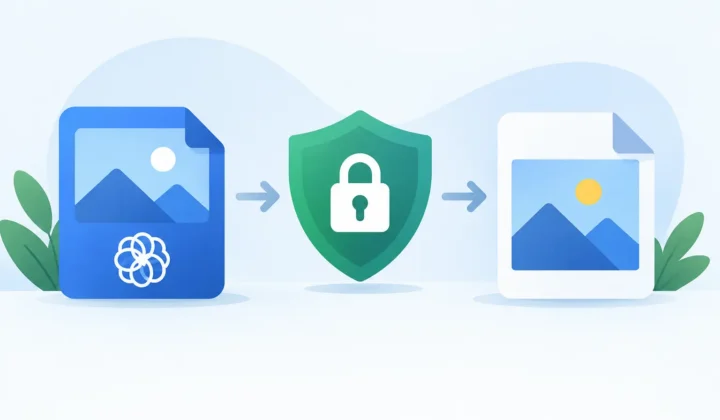
RawToHEIC ist genau für dieses Modell entwickelt worden – für iPhone, iPad und Mac. Die App konvertiert unterstützte Kamera-RAW-Formate und iPhone ProRAW direkt in Fotos, verarbeitet alles auf dem Gerät und verzichtet vollständig auf Analysen. Verifizierte Löschschutzmaßnahmen stellen sicher, dass die RAW-Datei erst dann entfernt wird, wenn die konvertierte Aufnahme sicher erstellt und geprüft wurde.
Dieser letzte Punkt ist entscheidend. Speicherplatzeinsparungen sind nur dann sinnvoll, wenn der Prozess vertrauenswürdig wirkt. Ein Konvertierungswerkzeug sollte nie verlangen, dass man blind darauf vertraut, dass ein großes Original korrekt verarbeitet wurde.
Eine praktische Routine für dauerhaften Speicherüberblick
Es ist nicht nötig, jede Session unmittelbar nach dem Import zu konvertieren. Eine monatliche oder projektbezogene Durchsicht ist oft realistischer. Eine einfache Gewohnheit hilft: Sobald eine Reihe von Bildern bearbeitet und geteilt wurde, lohnt sich ein Blick auf die RAW-Dateien, die nun keinen weiteren Zweck erfüllen.
Beginne mit einer überschaubaren Gruppe, etwa einem abgeschlossenen Urlaubsalbum oder den ProRAW-Favoriten des vergangenen Monats. Beurteile die Bilder in normaler Ansichtsgröße, nicht bei extremer Pixelvergrößerung. Wenn das HEIC-Ergebnis stimmt, die gewünschte HDR-Darstellung beibehält und den Mediathekskontext trägt, auf den man angewiesen ist, ist es wahrscheinlich bereit, die endgültige Version zu werden.
Bei Bildern, die möglicherweise noch einmal neu bearbeitet werden müssen, bleibt die RAW-Datei erhalten. Bei den übrigen wird das Original erst nach erfolgreich abgeschlossenen Sicherheitsprüfungen der App konvertiert und entfernt. So entsteht ein wiederholbarer Entscheidungsrahmen, ohne dass die Fotoverwaltung zum Wochenendprojekt wird.
Es hilft auch, Arbeitsbilder von fertigen Aufnahmen zu trennen. RAW ist ausgezeichnet für die Arbeitsphase. HEIC ist ausgezeichnet für die Aufbewahrungsphase. Wer diese als unterschiedliche Rollen begreift, nimmt viel von der Unsicherheit rund um die Konvertierung.
Datenschutz gehört zum Workflow
Bei der Fotokonvertierung geht es oft um sehr persönliche Inhalte: Familienbilder, Reiseaufzeichnungen, Wohnungsaufnahmen, Standortdaten und ein jahrelanges visuelles Gedächtnis. Wer eine Mediathek über einen cloudbasierten Konvertierungsdienst schickt, stellt sich unweigerlich die Frage, wo diese Bilder landen und wie lange sie dort verbleiben.
Verarbeitung auf dem Gerät hält die Arbeit auf dem eigenen Apple-Gerät. Fotos müssen für die Formatkonvertierung nicht auf Server Dritter hochgeladen werden, und der Prozess entspricht den Datenschutzerwartungen, die Nutzer ohnehin an ihre Fotomediathek stellen. Bei einem Werkzeug, das mit Originaldateien und Löschentscheidungen umgeht, ist das keine Nebensache – es ist eine Grundvoraussetzung.
Dasselbe gilt für die Eigentumsfrage. Wenn die Konvertierung eine gelegentliche Wartungsaufgabe ist und kein täglicher Dienst, kann ein einmaliger Kauf besser passen als ein erzwungenes Abonnement. Den Workflow zunächst ausprobieren, dann das Bezahlmodell wählen, das zur eigenen Arbeitsweise passt.
Eine Mediathek aufbauen, die wirklich nutzbar ist
Die beste Fotomediathek ist nicht die mit den meisten Quelldateien. Es ist die, in der man ohne Zögern suchen, stöbern, teilen und sichern kann. RAW dort behalten, wo es künftige kreative Möglichkeiten sichert. Fertige Aufnahmen konvertieren, wo es das Fotoerlebnis bewahrt und die Speicherlast reduziert.
Diese eine Entscheidung, nach jedem Projekt wiederholt, hält RAW-Workflows langfristig praktikabel: mit maximaler Flexibilität bearbeiten, mit maximaler Effizienz aufbewahren – und die Fotomediathek genau dort organisiert lassen, wo sie hingehört.
Verkleinern Sie Ihre RAW-Bibliothek direkt in Fotos.
RawToHEIC wandelt Kamera-RAW- und iPhone-ProRAW-Dateien in HEIC um — bis zu 10× kleiner, bei vollständigem Erhalt von Bearbeitung, Album, Favorit und Standort. Auf dem Gerät, ohne Konto, ein einmaliger Kauf für iPhone, iPad und Mac.

Noch unsicher? Wandeln Sie ein paar Beispielfotos kostenlos um — keine Installation, kein Upload.
Kostenlos testen — ohne Installation →