Vorher-Nachher: Reale Einsparungen durch RAW-Speicheroptimierung
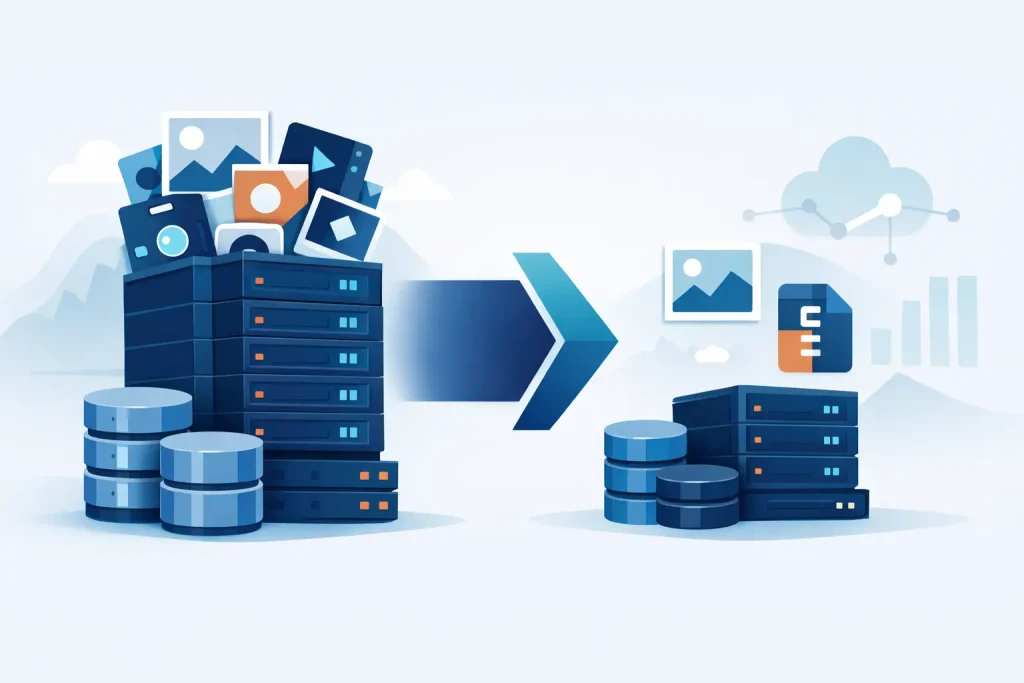
Ein 48 MB großes RAW-Foto wirkt beim Aufnehmen nicht besonders aufwendig. Multipliziert man diese Dateigröße mit einem Wochenendausflug, einer wachsenden ProRAW-Sammlung oder jahrelangen Familienfotos, wird der Aufwand schnell greifbar: volle Bibliotheken, langsamere Backups und der Druck, zusätzlichen Speicher zu kaufen. Vorher-Nachher-Einsparungen bei RAW-Speicher sind keine marginale Aufräumkennzahl. Sie können den Alltagsbetrieb von iPhone, iPad, Mac und Cloud-Fotobibliothek spürbar verbessern.
Es geht nicht darum, RAW als verzichtbar zu behandeln. RAW ist das richtige Aufnahmeformat, wenn man Bearbeitungsspielraum benötigt. Die entscheidende Frage ist, was nach Abschluss der Bearbeitung aufbewahrt werden sollte.
Warum RAW-Dateien so viel Speicher belegen
RAW-Dateien enthalten deutlich mehr Bildinformationen als JPEG oder HEIC – genau das macht sie für Fotografen wertvoll. Eine RAW-Aufnahme gibt Bearbeitungswerkzeugen mehr Spielraum, um Lichter zurückzuholen, den Weißabgleich anzupassen, Farben zu korrigieren und die Belichtung zu gestalten, ohne diese Entscheidungen bereits beim Auslösen festzulegen.
Der Speicherbedarf ist erheblich. Ein iPhone-ProRAW-Bild belegt je nach Auflösung und Motivdetail häufig zwischen 25 und 75 MB. RAW-Dateien spiegelloser Kameras und DSLRs können zwischen 20 MB und weit über 100 MB pro Bild liegen. Einige Serienmotive, ein längerer Urlaub oder eine aufwendige Veranstaltung können schnell Dutzende Gigabyte hinzufügen.
HEIC ist für eine andere Phase des Workflows gedacht. Es ist ein effizientes, qualitativ hochwertiges Format zum Teilen, Betrachten und zur dauerhaften Ablage fertig bearbeiteter Bilder in der Fotomediathek. Für viele abgeschlossene Bearbeitungen liefert es ein ausgezeichnetes visuelles Ergebnis in einer Datei, die deutlich kleiner als das RAW-Original ist.
Genau dieser Unterschied ist der Ausgangspunkt für nennenswerte Einsparungen.
Vorher-Nachher-Einsparungen bei RAW-Speicher in konkreten Zahlen
Dateigrößen variieren je nach Kamera, Auflösung, Bildinhalt und Exporteinstellungen, weshalb kein einheitliches Verhältnis für alle Fotos gilt. Die folgenden Beispiele zeigen dennoch, warum die Konvertierung abgeschlossener RAW-Bilder häufig sinnvoll ist.
| Bibliotheksszenario | Vorher: RAW-Speicher | Nachher: HEIC-Speicher | Geschätzter Gewinn | | — | —: | —: | —: | | 1.000 iPhone-ProRAW-Fotos à 40 MB | 40 GB | 4 GB à 4 MB | 36 GB | | 2.500 RAW-Fotos einer spiegellosen Kamera à 30 MB | 75 GB | 10 GB à 4 MB | 65 GB | | 5.000 RAW-Fotos à 50 MB | 250 GB | 25 GB à 5 MB | 225 GB |
Diese Beispiele entsprechen Dateien, die etwa 8- bis 10-mal kleiner sind. Das eigene Ergebnis kann niedriger oder höher ausfallen. Nachtaufnahmen, feine Details, Bildrauschen, HDR-Inhalte und höher aufgelöste Bilder können zu größeren HEIC-Dateien führen. Selbst eine 5-fache Reduktion ist bedeutsam, wenn die eigene Bibliothek mehrere Hundert Gigabyte umfasst.
Der praktische Vorteil beschränkt sich nicht auf freien Speicherplatz. Kleinere Bibliotheken bedeuten in der Regel weniger Backup-Aufwand, schnellere Gerätemigration, seltener Speicherwarnungen und mehr Platz für Fotos und Videos, die noch entstehen werden.
Die zentrale Entscheidung: RAW archivieren oder das fertige Foto behalten?
Nicht jede RAW-Datei muss konvertiert werden. RAW-Originale sind weiterhin wertvoll für Bilder, die man möglicherweise erneut bearbeiten, großformatig drucken, lizenzieren oder für ein Kundenprojekt verwenden möchte. Wer diese zukünftige Flexibilität benötigt, sollte sie behalten.
Viele RAW-Fotos haben jedoch eine kürzere Nutzungsdauer als bearbeitbare Master. Dazu zählen alltägliche Reiseaufnahmen, Familienfotos, Bilder für soziale Netzwerke, Duplikate oder Fotos, die bereits fertig bearbeitet sind. Sobald die kreative Arbeit abgeschlossen ist, kann das Aufbewahren einer hochwertigen HEIC-Version die pragmatischere Wahl sein.
Ein bewährter Ansatz ist, die Bibliothek in drei Gruppen zu unterteilen: Fotos, die als RAW-Master erhalten bleiben sollen; Fotos, die als fertige HEIC-Bilder aufzubewahren sind; und Fotos, die gelöscht werden können. So schützt man die Aufnahmen, die langfristige Bearbeitungsfreiheit verdienen, ohne dass jede alltägliche Erinnerung den Speicherbedarf eines RAW-Originals mit sich trägt.
Das Workflow-Problem herkömmlicher Konvertierungswerkzeuge
Herkömmliche Konvertierungsprogramme erzeugen häufig einen Workflow mit losen Dateien. Man exportiert eine RAW-Datei, konvertiert sie an anderer Stelle, speichert das Ergebnis, importiert es zurück in Fotos, prüft die Metadaten, sucht das Original und entscheidet dann, ob es sicher gelöscht werden kann.
Dieser Prozess birgt Risiken und erzeugt Unordnung. Importierte Kopien können ihren Platz in Alben verlieren. Beschriftungen, Favoriten, Standorte und anderer Bibliothekskontext lassen sich schwieriger nachvollziehen. Wer Fotos als primäre Bibliothek nutzt, hat mit einem Ordner voller exportierter Dateien kein Fotoverwaltungssystem.
Der beste Konvertierungs-Workflow sollte dort stattfinden, wo die Bibliothek bereits gespeichert ist. Er sollte das kleinere Bild direkt in Fotos anlegen, den relevanten Kontext erhalten und die Entscheidung zur Löschung des Originals erst ermöglichen, wenn die neue Datei nachweislich vorhanden und korrekt ist.
Die Fotos-Organisation unverändert erhalten
Fotos ist mehr als eine Galerie. Für viele Apple-Nutzer ist es die Ablage dafür, wohin Bilder gehören und warum sie wichtig sind. Alben fassen eine Reise oder ein Projekt zusammen. Favoriten markieren die besten Aufnahmen. Beschriftungen liefern Kontext. Standorte machen Jahre an Bildern durchsuchbar. Zerstörungsfreie Bearbeitungen stehen für investierte Zeit.
Ein speichersparender Workflow sollte diese Struktur respektieren, anstatt sie neu aufbauen zu müssen. Mit RawToHEIC erfolgt die Konvertierung direkt in der nativen Fotos-Umgebung auf iPhone, iPad und Mac. Die App ist darauf ausgelegt, den Bibliothekskontext zu erhalten – einschließlich Alben, Favoriten, Beschriftungen und Standorten, Metadaten und Bearbeitungen – und dabei ein kompaktes HEIC-Ersatzbild zu erstellen.
Das ist entscheidend, denn ein kleineres Foto ist nur dann nützlich, wenn es sich leicht wiederfinden lässt. 100 GB zu sparen bringt wenig, wenn man am Ende eine ungeordnete Bibliothek hat und nicht mehr weiß, welche Version die endgültige ist.
Was vor dem Löschen eines RAW-Originals geprüft werden sollte
Die Rückgewinnung von Speicherplatz sollte bewusst erfolgen. Vor dem Löschen der Originale empfiehlt es sich, eine repräsentative Auswahl konvertierter Fotos in voller Größe zu prüfen. Gesichter, feine Texturen, weiche Verläufe, dunkle Bereiche und helle Himmelpartien sollten dabei besonders beachtet werden – dort zeigen sich Kompressionsartefakte zuerst.
Außerdem sollte bestätigt werden, dass das konvertierte Bild am erwarteten Ort in Fotos vorhanden ist. Datum, Standort, Beschriftung, Favoritenstatus, Albenzugehörigkeit und die Darstellung von Bearbeitungen sollten überprüft werden. Wer HDR in der Bibliothek nutzt, sollte sicherstellen, dass das Ergebnis auf dem Apple-Display wie erwartet aussieht.
Ein durchdachtes Werkzeug kann durch gesicherte Löschbestätigungen das Fehlerrisiko reduzieren, aber die Entscheidungshoheit liegt beim Nutzer. Manche Fotografen löschen RAW-Originale nach der Überprüfung. Andere behalten sie vorübergehend, bis ein Backup-Zyklus abgeschlossen ist. Bei unersetzlichen Aufnahmen kann es sinnvoll sein, beide Formate dauerhaft aufzubewahren.
Datenschutz bei der Verarbeitung persönlicher Fotos
Die Fotokonvertierung kann sehr persönliches Material betreffen: Familienmomente, Reisestandorte, berufliche Aufnahmen und Jahre an Metadaten. Eine komplette Kamerarolle an einen externen Dienst zu senden, nur um Dateigrößen zu reduzieren, ist für viele Apple-Nutzer nicht notwendig.
Die Verarbeitung auf dem Gerät hält die Arbeit auf der eigenen Hardware. Sie vermeidet zudem das Warten, den Upload-Datenverbrauch und Datenschutzbedenken, die mit cloudbasierten Konvertierungsdiensten einhergehen. RawToHEIC basiert auf diesem Prinzip: Keine Daten werden erfasst, und kein Zwischenschritt mit losen exportierten Dateien ist erforderlich.
Bei großen Bibliotheken hat die lokale Konvertierung einen weiteren Vorteil: Man kann ausgewählte Alben in eigenem Tempo durcharbeiten. Mit einem abgeschlossenen Reisealbum, einem Jahrgang älterer ProRAW-Aufnahmen oder einem Album bereits bearbeiteter und geteilter Bilder zu beginnen, macht den zurückgewonnenen Speicher schnell sichtbar, ohne eine Alles-oder-nichts-Entscheidung für die gesamte Bibliothek treffen zu müssen.
Ein praktischer Plan zur Speicheroptimierung
Am besten beginnt man mit Fotos, die einen geringen Nachbearbeitungswert und hohen Speicherbedarf haben. Ein abgeschlossenes Urlaubsalbum eignet sich dafür häufig ideal. Die Bilder werden gesichtet, die wenigen Aufnahmen, die als RAW-Master erhalten bleiben sollen, werden markiert, und die fertigen Bilder werden nach HEIC konvertiert.
Nach der Konvertierung werden Dateigrößen in der Bibliothek verglichen und die Ergebnisse geprüft. Sobald man zufrieden ist, können die nicht mehr benötigten RAW-Originale mittels geprüfter Löschung entfernt werden. Anschließend wiederholt man den Vorgang mit einem weiteren Album, anstatt Tausende Fotos in einer einzigen Sitzung zu verarbeiten.
Diese Methode ist bewusst konservativ ausgelegt. Sie liefert Belege für die visuelle Qualität und die Einsparungen in der eigenen Kamerarolle, bevor umfassendere Änderungen vorgenommen werden. Sie lässt auch Raum für unterschiedliche Regeln bei persönlichen Erinnerungen, bezahlten Aufträgen und Bildern, die für den Großformatdruck vorgesehen sind.
Eine RAW-Bibliothek sollte die eigene Fotografie unterstützen – nicht dazu führen, dass jedes Gerät ständig voll wirkt. Die Master, die zukünftige kreative Optionen offenhalten, werden aufbewahrt. Fertig bearbeitete Fotos werden zu effizienten, leicht auffindbaren HEIC-Bildern. Der zurückgewonnene Speicher ist willkommen, aber der eigentliche Gewinn ist eine Fotomediathek, die geordnet, privat und für die nächste Aufnahme bereit bleibt.
Verkleinern Sie Ihre RAW-Bibliothek direkt in Fotos.
RawToHEIC wandelt Kamera-RAW- und iPhone-ProRAW-Dateien in HEIC um — bis zu 10× kleiner, bei vollständigem Erhalt von Bearbeitung, Album, Favorit und Standort. Auf dem Gerät, ohne Konto, ein einmaliger Kauf für iPhone, iPad und Mac.

Noch unsicher? Wandeln Sie ein paar Beispielfotos kostenlos um — keine Installation, kein Upload.
Kostenlos testen — ohne Installation →




