Ahorro de almacenamiento al convertir RAW: cifras reales
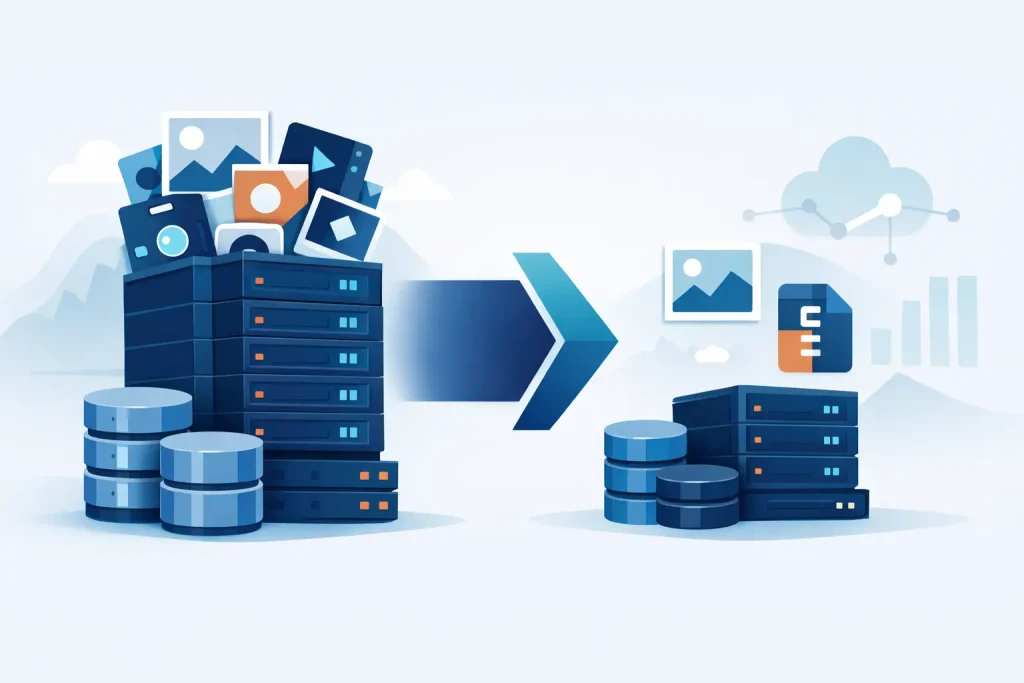
Una foto RAW de 48 MB no parece cara cuando la haces. Multiplica ese archivo por un fin de semana de viaje, un carrete ProRAW en crecimiento o años de fotos familiares, y el coste queda claro: bibliotecas al límite, copias de seguridad más lentas y la presión de comprar más almacenamiento. El ahorro de almacenamiento al convertir archivos RAW no es una métrica de limpieza menor. Puede cambiar por completo el rendimiento de tu iPhone, iPad, Mac y biblioteca de fotos en la nube.
El objetivo no es tratar el RAW como algo prescindible. El RAW es el formato de captura adecuado cuando necesitas margen de edición. La pregunta más inteligente es qué conservar una vez que la edición está terminada.
Por qué los archivos RAW ocupan tanto espacio
Los archivos RAW conservan mucha más información de imagen que el JPEG o el HEIC. Precisamente por eso los utilizan los fotógrafos. Una captura RAW ofrece a las herramientas de edición más margen para recuperar altas luces, ajustar el balance de blancos, afinar el color y moldear la exposición sin fijar esas decisiones en el momento de la toma.
El coste en almacenamiento es considerable. Una imagen ProRAW de iPhone puede ocupar entre 25 y 75 MB aproximadamente, según la resolución y el detalle de la escena. Los archivos RAW de cámaras sin espejo y réflex pueden oscilar entre 20 MB y más de 100 MB por imagen. Unas pocas ráfagas, unas vacaciones largas o un evento de alto volumen pueden sumar decenas de gigabytes en muy poco tiempo.
El HEIC está pensado para una etapa distinta del flujo de trabajo. Es un formato eficiente y de alta calidad para compartir, visualizar y mantener las imágenes terminadas accesibles en Fotos. Para muchas ediciones finalizadas, ofrece un resultado visual excelente en un archivo notablemente más pequeño que el original RAW.
Esa diferencia es donde empiezan los ahorros reales.
El ahorro de almacenamiento al convertir RAW en cifras concretas
Los tamaños de archivo varían según la cámara, la resolución, el contenido de la imagen y los ajustes de exportación, por lo que ninguna proporción es válida para todas las fotos. Aun así, los siguientes ejemplos muestran por qué convertir las imágenes RAW ya editadas suele merecer la pena.
| Escenario de biblioteca | Antes: almacenamiento RAW | Después: almacenamiento HEIC | Espacio recuperado estimado | | — | —: | —: | —: | | 1.000 fotos iPhone ProRAW a 40 MB cada una | 40 GB | 4 GB a 4 MB cada una | 36 GB | | 2.500 fotos RAW de cámara sin espejo a 30 MB cada una | 75 GB | 10 GB a 4 MB cada una | 65 GB | | 5.000 fotos RAW a 50 MB cada una | 250 GB | 25 GB a 5 MB cada una | 225 GB |
Estos ejemplos representan archivos entre 8 y 10 veces más pequeños. Tu resultado puede ser inferior o superior. Las escenas nocturnas, el detalle fino, el ruido, el contenido HDR y las imágenes de mayor resolución pueden generar archivos HEIC más grandes. Incluso una reducción de 5 veces es significativa cuando tu biblioteca se mide en cientos de gigabytes.
La ventaja práctica no es solo el espacio liberado. Las bibliotecas más pequeñas suelen implicar menos presión en las copias de seguridad, migraciones de dispositivo más rápidas, menos avisos de almacenamiento y más espacio para las fotos y vídeos que harás a continuación.
La decisión clave: ¿archivar el RAW o quedarse con la foto terminada?
No es necesario convertir todos los archivos RAW. Los originales RAW siguen siendo valiosos para imágenes que puedas revisar, reeditar, imprimir en gran formato, licenciar o usar en un proyecto profesional. Consérvelos cuando su flexibilidad futura sea importante.
Pero muchas fotos RAW tienen una vida útil más corta como archivos maestros editables. Piensa en fotos de viajes casuales, imágenes familiares, publicaciones en redes sociales, variaciones duplicadas o imágenes que ya has editado exactamente como quieres. Una vez terminado el trabajo creativo, conservar una versión HEIC de alta calidad puede ser la opción más práctica.
Un enfoque útil es dividir tu biblioteca en tres grupos: fotos que merece la pena conservar como masters RAW, fotos que merece la pena guardar como imágenes HEIC terminadas, y fotos que se pueden eliminar directamente. Esto protege las imágenes que necesitan libertad de edición a largo plazo sin que cada recuerdo cotidiano tenga que cargar con el coste de almacenamiento de un archivo RAW.
El problema de flujo de trabajo con las herramientas de conversión convencionales
Las utilidades de conversión tradicionales suelen crear un flujo de trabajo con archivos sueltos. Exportas un archivo RAW, lo conviertes en otra aplicación, guardas el resultado, lo importas de nuevo a Fotos, compruebas los metadatos, localizas el original y decides si es seguro eliminarlo.
Este proceso genera riesgo y desorden. Las copias importadas pueden perder su lugar en los álbumes. Los pies de foto, los favoritos, las ubicaciones y otro contexto de la biblioteca pueden resultar difíciles de verificar. Si usas Fotos como biblioteca principal, una carpeta llena de archivos exportados no es un sistema de gestión fotográfica.
El mejor flujo de conversión debería funcionar donde ya vive tu biblioteca. Debería crear la imagen más pequeña en Fotos, conservar el contexto que te importa y permitirte tomar la decisión de eliminar el original solo después de confirmar que el nuevo archivo está presente y es correcto.
Mantén la organización de Fotos intacta
Fotos es más que una galería. Para muchos usuarios de Apple, es el registro de dónde pertenecen las imágenes y por qué son importantes. Los álbumes agrupan un viaje o un proyecto. Los favoritos identifican las mejores fotos. Los pies de foto añaden contexto. Las ubicaciones hacen que años de imágenes sean buscables. Los ajustes no destructivos representan el tiempo invertido en conseguir que una foto quede bien.
Un flujo de trabajo para ahorrar almacenamiento debería respetar esa estructura en lugar de pedirte que la reconstruyas. Con RawToHEIC, la conversión ocurre directamente en la experiencia nativa de Fotos en iPhone, iPad y Mac. La app está diseñada para conservar el contexto de tu biblioteca de fotos, incluyendo álbumes, favoritos, pies de foto, ubicaciones, metadatos y ajustes, al tiempo que crea un archivo HEIC más compacto.
Esto importa porque una foto más pequeña solo es útil si sigue siendo fácil de encontrar. Recuperar 100 GB es menos valioso si el resultado te deja con una biblioteca desorganizada y sin tener claro qué versión es la definitiva.
Qué verificar antes de eliminar un original RAW
La recuperación de espacio debe hacerse con criterio. Antes de eliminar los originales, examina un conjunto representativo de fotos convertidas a tamaño completo. Revisa rostros, texturas detalladas, degradados suaves, zonas oscuras y cielos luminosos. Esas áreas son las primeras en mostrar artefactos de compresión.
Confirma también que la imagen convertida está en el lugar esperado en Fotos. Comprueba su fecha, ubicación, pie de foto, estado de favorito, pertenencia a álbumes y aspecto editado. Si el HDR forma parte de tu biblioteca, verifica que el resultado conserva el aspecto que esperas en tu pantalla Apple.
Una herramienta bien diseñada puede reducir el margen de error con salvaguardas de eliminación verificada, pero la decisión final es tuya. Algunos fotógrafos eliminan los originales RAW tras la verificación. Otros los conservan temporalmente hasta que se completa un ciclo de copia de seguridad. Para imágenes irremplazables, puede que prefieras conservar ambos formatos indefinidamente.
La privacidad importa al procesar fotos personales
La conversión de fotos puede implicar material muy personal: momentos familiares, ubicaciones de viajes, imágenes de trabajo y años de metadatos. Enviar un carrete completo a un servicio remoto solo para reducir el tamaño de los archivos no es necesario para la mayoría de los usuarios de Apple.
El procesamiento en el propio dispositivo mantiene el trabajo en tu hardware. Además, evita la espera, el ancho de banda de subida y las preocupaciones sobre cuentas que conlleva la conversión en la nube. RawToHEIC está construido sobre este modelo que prioriza la privacidad, sin recopilación de datos ni paso de exportación de archivos sueltos.
Para bibliotecas grandes, la conversión local tiene otra ventaja: puedes trabajar por álbumes seleccionados a tu propio ritmo. Empieza con un viaje terminado, un año de fotos ProRAW antiguas o un álbum de imágenes ya editadas y compartidas. El espacio recuperado se nota rápidamente sin necesidad de tomar una decisión de todo o nada sobre tu biblioteca.
Un plan práctico para ahorrar almacenamiento
Empieza por las fotos que tienen poco valor de reedición y un alto coste de almacenamiento. Un álbum de vacaciones ya terminado suele ser ideal. Revisa las imágenes, marca los pocos fotogramas que querrías conservar como masters RAW originales y convierte las mejores fotos ya editadas a HEIC.
Tras la conversión, compara los tamaños de archivo en la biblioteca e inspecciona los resultados. Una vez que estés satisfecho, usa la eliminación verificada para los originales RAW que ya no necesitas. Luego repite el proceso con otro álbum en lugar de intentar procesar miles de fotos en una sola sesión.
Este método es deliberadamente conservador. Te ofrece prueba de la calidad visual y el ahorro en tu propio carrete antes de hacer cambios más amplios. También deja margen para aplicar criterios distintos a los recuerdos personales, el trabajo remunerado y las imágenes destinadas a impresión de calidad.
Una biblioteca RAW debe apoyar tu fotografía, no hacer que todos tus dispositivos se queden sin espacio. Conserva los masters que protegen tus opciones creativas futuras. Deja que las fotos terminadas se conviertan en imágenes HEIC eficientes y fáciles de encontrar. El espacio que recuperas es útil, pero la ganancia real es una biblioteca de Fotos que se mantiene organizada, privada y lista para la próxima toma.
Reduce tu biblioteca de RAW, directamente dentro de Fotos.
RawToHEIC convierte RAW de cámara y ProRAW de iPhone a HEIC hasta 10× más pequeños — conservando cada edición, álbum, favorito y ubicación. En tu dispositivo, sin cuenta, una sola compra para iPhone, iPad y Mac.

¿Aún no estás seguro? Convierte algunas fotos de muestra gratis — sin instalar nada, sin subir nada.
Pruébalo gratis — sin instalación →




