HEIC-Bibliothek-Optimierungshandbuch für Apple Fotos
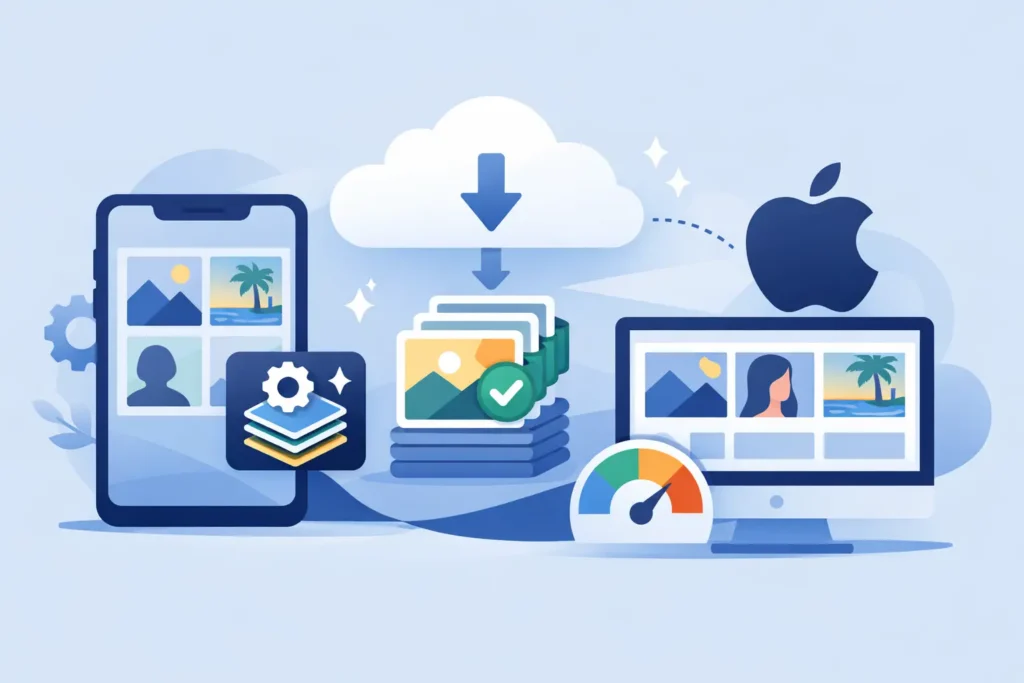
Eine Fotos-Bibliothek kann perfekt organisiert wirken und dabei still und leise hunderte Gigabyte belegen. Der häufigste Grund sind nicht doppelte Screenshots, sondern abgeschlossene RAW-Arbeiten, die noch immer als große Kameraoriginale gespeichert sind – lange nachdem die Bearbeitung abgeschlossen ist. Dieses HEIC-Bibliothek-Optimierungshandbuch richtet sich an Apple-Fotos-Nutzer, die diesen Speicher zurückgewinnen möchten, ohne Alben zu beschädigen, Bildunterschriften zu verlieren oder ihre Bibliothek in ein Dateiverwaltungsprojekt zu verwandeln.
HEIC ist kein Ersatz für jede RAW-Datei. Es ist das sinnvollere Zielformat für Bilder, die bereits bearbeitet, ausgeliefert, geteilt oder als fertige Aufnahmen abgelegt wurden. Das Ziel ist klar: Das gewohnte Fotos-Erlebnis bleibt vollständig erhalten, während die Speicherkosten für den Erhalt deutlich sinken.
Mit den richtigen Fotos beginnen – nicht mit der gesamten Bibliothek
Der schnellste Weg ins Chaos ist die Konvertierung aller Bilder ohne klaren Plan. Sinnvoller ist es, die Bibliothek in drei praktische Gruppen zu unterteilen: aktive RAW-Dateien, fertige Aufnahmen und Bilder, die nicht mehr benötigt werden.
Aktive RAW-Dateien sind noch in Bearbeitung. Möglicherweise möchten Sie den Weißabgleich anpassen, Lichterdetails zurückholen, einen großformatigen Druck erstellen oder später einen anderen Bildausschnitt wählen. Diese Originale sollten Sie behalten. RAW rechtfertigt seinen Speicherbedarf, solange der Bearbeitungsspielraum noch genutzt wird.
Fertige Aufnahmen sind eine andere Kategorie. Das sind Bilder mit einer Bearbeitung, mit der Sie zufrieden sind, und einem klaren Verwendungszweck: Familienfotos, Reiseauswahl, Portfolio-Bilder, Auftragslieferungen oder Fotos, die auf allen Apple-Geräten verfügbar sein sollen. Sobald das Ergebnis stimmt, kann eine hochwertige HEIC-Version deutlich kleiner sein – und lässt sich in Fotos genauso einfach anzeigen, suchen, teilen, als Favorit markieren und organisieren.
Die dritte Gruppe liegt auf der Hand, wird aber oft ignoriert: Beinahe-Duplikate, Ausschussaufnahmen und versehentliche Auslöser. Löschen Sie diese zuerst. Konvertierung ist sinnvoll, sollte aber kein Anlass sein, jeden einzelnen Frame dauerhaft zu archivieren.
Was HEIC einspart – und was nicht
RAW-Dateien enthalten weit mehr Sensordaten, als ein fertiges Bild für den täglichen Gebrauch benötigt. Genau das ist ihr Vorteil beim Bearbeiten. Nach der Bearbeitung wird dasselbe Datenvolumen zum teuren Ballast – besonders bei iPhone ProRAW-Dateien oder hochauflösenden Systemkameradateien.
HEIC nutzt eine effiziente moderne Komprimierung und kann ein fertiges Foto oft bis zu 10-mal kleiner machen als die RAW-Quelle. Die tatsächliche Ersparnis hängt vom Kameraformat, der Auflösung, dem Bildinhalt und der ursprünglichen Dateigröße ab. Ein 48-Megapixel-ProRAW-Bild und eine komprimierte Fujifilm-RAW-Datei liefern unterschiedliche Ergebnisse – messen Sie daher eine repräsentative Auswahl, bevor Sie Ihre Gesamtersparnis hochrechnen.
Der Kompromiss ist eindeutig: Eine HEIC-Datei ist ein gerendertes Bild, kein RAW-Negativ. Sie behalten ein hervorragendes fertiges Foto, verlieren aber die Möglichkeit, Belichtung, Farbe und andere RAW-spezifische Parameter Jahre später neu zu interpretieren. Für die meisten abgeschlossenen Aufnahmen ist das ein sinnvoller Tausch. Für Ihre besten Werke, Kundenmasterdateien oder Bilder, die Sie möglicherweise umfassend neu bearbeiten möchten, sollten Sie das RAW-Original zusätzlich behalten.
Den in Fotos aufgebauten Kontext schützen
Ihre Fotobibliothek besteht aus mehr als nur Bilddateien. Alben, Favoriten, Personen, Orte, Bildunterschriften, Stichwörter, Aufnahmedaten und Bearbeitungen repräsentieren Aufwand, den Sie in die Organisation Ihres Lebens und Ihrer Arbeit gesteckt haben. Ein Workflow mit losen Dateien kann diesen Wert zunichtemachen.
RAW-Dateien in den Finder exportieren, mit einem Desktop-Werkzeug konvertieren und die Ergebnisse dann zurück in Fotos importieren – das schafft unnötige Entscheidungen. Welche Exporteinstellung ist die richtige? Hat die neue Datei das Aufnahmedatum behalten? Befindet sie sich im selben Album? Wurden versehentlich Duplikate erstellt? Lässt sich die importierte HEIC-Datei später noch vom Original unterscheiden?
Ein bibliotheksnativer Konvertierungsworkflow vermeidet diesen Umweg. Die fertige HEIC-Datei sollte in der Bibliothek verbleiben, in der Sie sie bereits verwalten, anstatt zu einer weiteren Datei zu werden, die benannt, verschoben und abgeglichen werden muss. Das ist besonders wichtig bei gemeinsamen iCloud-Fotomediatheken, wo die Organisation auf iPhone, iPad und Mac zuverlässig funktionieren muss.
Prüfen Sie vor der Konvertierung einer größeren Auswahl einige repräsentative Ergebnisse. Vergewissern Sie sich, dass Datum und Ort korrekt sind, Bildunterschriften vorhanden sind, Alben noch Sinn ergeben und das Foto auf einem anderen Apple-Gerät wie erwartet dargestellt wird. Dieser kurze Test gibt Ihnen Sicherheit, bevor Sie eine umfangreichere Sammlung verarbeiten.
Eine sichere Konvertierungsreihenfolge einhalten
Ein guter HEIC-Bibliothek-Optimierungsprozess ist durchdacht, muss aber nicht kompliziert sein. Arbeiten Sie mit abgeschlossenen Auswahlen statt mit breiten Datumsbereichen, und verwenden Sie Stapel, die sich bequem prüfen lassen.
Erstellen Sie zunächst ein Album „Fertige RAW-Aufnahmen” oder identifizieren Sie ein vorhandenes. Es kann Bilder enthalten, die bereits bearbeitet sind und als Alltagsfotos behalten werden sollen. Falls Sie Favoriten als Endauswahl-System verwenden, ist das ebenfalls ein sinnvoller Ausgangspunkt.
Konvertieren Sie anschließend einen Teststapel von 10 bis 20 Bildern. Nehmen Sie eine Mischung aus Porträts, Landschaften, Aufnahmen bei schlechtem Licht, Bildern mit starker Bearbeitung und HDR-Fotos, sofern diese in Ihrer Bibliothek häufig vorkommen. Beurteilen Sie die Ergebnisse in normaler Anzeigegröße und prüfen Sie bei Bedarf einige Bilder in der vorgesehenen Druckgröße.
Verifizieren Sie dann die Ersatzdatei, bevor Sie das Original entfernen. Die richtige Reihenfolge lautet: konvertieren, prüfen, dann die RAW-Quelle erst löschen, nachdem die neue HEIC-Datei sicher vorhanden ist und korrekt aussieht. Ein Werkzeug, das eine verifizierte Löschprüfung durchführt, verringert das Risiko, ein Original zu entfernen, bevor seine Ersatzdatei bereit ist.
Wiederholen Sie den Vorgang in handhabbaren Stapeln. Das ermöglicht einen natürlichen Haltepunkt, wenn Ihr Speicherbedarf dringend ist, und hält die Überprüfung praktikabel. Es ist nicht nötig, fünf Jahre Fotografie an einem Nachmittag zu optimieren, um ein spürbares Ergebnis zu erzielen.
HDR erhalten und hochwertige Fotos gesondert behandeln
HDR verdient besondere Aufmerksamkeit. Wenn Sie mit einem aktuellen iPhone fotografieren oder mit HDR-fähigen Quellbildern arbeiten, sollte Ihr Archivformat den beabsichtigten Helligkeits- und Farbumfang dort erhalten, wo er unterstützt wird. Ein HDR-Bild auf ein Standardergebnis zu reduzieren kann dazu führen, dass helle Himmel, Reflexionen und kontrastreiche Szenen merklich weniger lebendig wirken.
Testen Sie HDR-Bilder auf den Apple-Displays, auf denen Sie sie tatsächlich betrachten. Achten Sie auf Lichterdetails, Hauttöne und weiche Verläufe, anstatt allein nach der Dateigröße zu urteilen. Kleiner ist der Vorteil – nicht die einzige Anforderung.
Für besonders wertvolle Arbeiten empfiehlt sich ein hybrides Archiv. Behalten Sie das RAW-Original für eine kleine Gruppe von Portfolio-Bildern, bezahlten Aufträgen, einmaligen Ereignissen oder Fotos, die Sie in großem Format drucken möchten. Konvertieren Sie die breitere Gruppe fertiger persönlicher Bilder in HEIC. Dieser Ansatz erzielt den größten Teil der Speicherersparnis, ohne eine einheitliche Archivierungsregel auf jedes einzelne Foto anzuwenden.
Optimierung nach dem tatsächlichen Speicherdruck ausrichten
Die sinnvollste Reihenfolge hängt davon ab, wo der Speicher knapp wird. Wenn Ihr iPhone ständig vor vollem Speicher warnt, beginnen Sie mit großen ProRAW-Stapeln, die bereits abgeschlossen sind. Wenn Ihre Mac-Bibliothek das Problem darstellt, suchen Sie nach älteren Kameraimports, die vollständig bearbeitet und mit der iCloud-Fotomediathek synchronisiert sind. Wenn Ihr iCloud-Speicherplan fast erschöpft ist, priorisieren Sie zuerst die größten abgeschlossenen RAW-Sammlungen.
Fotos kann Ihnen helfen, große Medientypen zu identifizieren – aber lassen Sie die Größe allein nicht die Entscheidung treffen. Ein 40-MB-RAW-Bild von einem unvergesslichen Urlaub kann es wert sein, behalten zu werden. Eine 100-MB-Testaufnahme ohne langfristigen Wert ist es nicht. Speicheroptimierung funktioniert am besten, wenn sie Ihrer tatsächlichen Beziehung zum Bild folgt.
RawToHEIC wurde genau für diesen Anwendungsfall entwickelt: unterstützte Kamera-RAW-Formate und iPhone ProRAW direkt in Fotos auf iPhone, iPad und Mac zu konvertieren. Die Verarbeitung findet auf dem Gerät statt – ohne losen Datei-Workflow und ohne die Bibliothek an einen Cloud-Konvertierungsdienst übergeben zu müssen. Die App kann kostenlos ausprobiert werden; unbegrenzte Konvertierung ist über einen einmaligen Lebenszeit-Kauf oder ein Jahresabo erhältlich.
Fehler vermeiden, die den Nutzen zunichtemachen
Konvertieren Sie keine Bilder, bevor Sie die gewünschte Bearbeitung abgeschlossen haben. Löschen Sie Originale nicht allein deshalb, weil eine Konvertierung abgeschlossen ist. Und gehen Sie nicht davon aus, dass jeder Drittanbieter-Export den Fotos-Kontext erhält, der Ihnen wichtig ist.
Vermeiden Sie außerdem, ein zweites Archivproblem zu schaffen. Alle RAW-Dateien auf eine externe Festplatte zu sichern und gleichzeitig alle HEIC-Dateien in Fotos zu behalten, kann für professionelle Masterdateien sinnvoll sein – für jedes Familienfoto ist es das nicht. Wählen Sie eine Aufbewahrungsregel, die Sie konsequent einhalten können. Zum Beispiel: RAW für Portfolio-Arbeiten und persönliche Meilensteine behalten, HEIC für abgeschlossene Alltagsfotografie verwenden.
Die beste Bibliothek ist nicht die mit den wenigsten Gigabyte. Es ist die, die sich leicht durchsuchen lässt, der man vertrauen kann und die auf dem Gerät in der Hand sofort bereit ist. Beginnen Sie mit einem fertigen Album, prüfen Sie die Ergebnisse – und lassen Sie Ihre Speicherersparnis wachsen, ohne die bereits aufgebaute Organisation aufzugeben.
Verkleinern Sie Ihre RAW-Bibliothek direkt in Fotos.
RawToHEIC wandelt Kamera-RAW- und iPhone-ProRAW-Dateien in HEIC um — bis zu 10× kleiner, bei vollständigem Erhalt von Bearbeitung, Album, Favorit und Standort. Auf dem Gerät, ohne Konto, ein einmaliger Kauf für iPhone, iPad und Mac.

Noch unsicher? Wandeln Sie ein paar Beispielfotos kostenlos um — keine Installation, kein Upload.
Kostenlos testen — ohne Installation →




