So konvertiert man ProRAW in HEIC
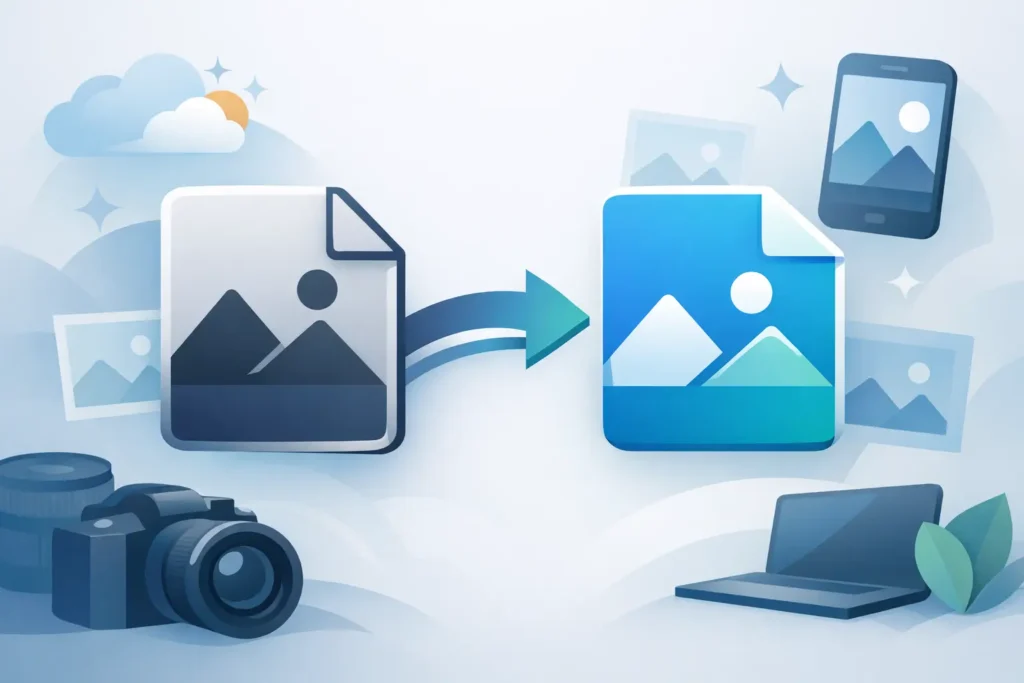
Eine 48-Megapixel-ProRAW-Aufnahme kann im Handumdrehen mehrere Dutzend Megabyte belegen. Über eine Reise, ein Familienfest oder einige Monate Alltagsfotografie hinweg wächst die Fotomediathek schnell an die Grenzen des iPhone-Speichers oder des iCloud-Kontingents heran. Wer ProRAW in HEIC konvertieren möchte, stellt sich eigentlich diese Frage: Wie reduziert man die Dateigröße, ohne die Fotomediathek in ein Chaos zu verwandeln?
Warum man ProRAW in HEIC konvertieren möchte
ProRAW ist sinnvoll, wenn man Spielraum bei der Nachbearbeitung braucht. Das Format liefert mehr Bildinformationen, mehr Flexibilität bei Lichtern und Schatten und mehr Möglichkeiten zur Feinjustierung der Farben nach der Aufnahme. Das macht während der Aufnahme und in der ersten Bearbeitungsphase Sinn.
Sobald ein Foto fertig bearbeitet ist, wird ProRAW jedoch oft zur Last. Die Datei ist deutlich größer als HEIC, und dieser Mehraufwand summiert sich rasch. Für die meisten Apple-Nutzer geht es nicht darum, jedes Bild dauerhaft in einem schwerfälligen Arbeitsformat vorzuhalten. Es geht darum, die wichtigen Fotos zu behalten, den erarbeiteten Look zu bewahren und Speicherplatz zurückzugewinnen.
HEIC ist für diesen nächsten Schritt in der Regel das praktische Format. Es ist deutlich kompakter, unterstützt moderne Bildfunktionen zuverlässig und fügt sich nahtlos in Apples Ökosystem ein. Für den täglichen Einsatz beim Ansehen, Teilen und langfristigen Verwalten der Mediathek in der Fotos-App ist HEIC häufig die bessere Wahl.
ProRAW in HEIC konvertieren, ohne die Mediathek zu beschädigen
Genau hier scheitern die meisten Workflows. Die technische Konvertierung einer Datei ist einfach. Die Mediatheksstruktur in der Fotos-App zu erhalten ist die eigentliche Herausforderung.
Wer ein ProRAW-Bild exportiert, es in einer externen App konvertiert und das HEIC anschließend wieder in Fotos importiert, landet in einem unkontrollierten Datei-Workflow. Das konvertierte Bild sitzt möglicherweise nicht mehr an derselben Stelle in der Mediathek-Chronologie. Alben, Favoriten, Beschriftungen, Standorte und Metadaten können durcheinandergeraten. Nicht-destruktive Bearbeitungen werden möglicherweise nicht wie erwartet übernommen. Außerdem muss man manuell entscheiden, was gelöscht wird – was das Risiko erhöht, die falsche Version zu entfernen.
Deshalb dreht sich die beste Antwort auf die Frage, wie man ProRAW in HEIC konvertiert, nicht nur um die Formatumwandlung. Es geht darum, dies direkt innerhalb der bereits genutzten Fotomediathek zu tun.
Die sauberste Methode auf iPhone, iPad und Mac
Der effizienteste Ansatz ist, ProRAW-Fotos direkt an ihrem Speicherort zu konvertieren – innerhalb der Apple-Fotos-App –, mit einem Werkzeug, das genau für diesen Workflow entwickelt wurde. Statt Dateien in einen Ordner zu exportieren und später wieder zu importieren, wählt man die bereits in der Mediathek vorhandenen Bilder aus und konvertiert sie direkt auf dem Gerät.
Dieser Ansatz hat drei entscheidende Vorteile. Erstens bleibt die Mediathekstruktur vollständig erhalten. Zweitens werden die Fotos nicht das Gerät verlassen müssen, was die Privatsphäre schützt. Drittens ist der Vorgang erheblich schneller, wenn man eine echte Mediathek statt einer Handvoll Testaufnahmen konvertiert.
Mit einem Fotos-nativen Hilfsprogramm wie RawToHEIC ist der Ablauf klar strukturiert: Fotos öffnen, ProRAW-Bilder auswählen, die Konvertierung starten, das Ergebnis prüfen und die neuen HEIC-Dateien durch die App verifizieren lassen – bevor die Originale optional gelöscht werden. Das bedeutet kein Abo erforderlich, keine Cloud-Weiterleitung und keine zusätzliche Dateiverwaltungsebene.
Was passiert mit Bearbeitungen, Metadaten und Alben?
Das ist der Teil, der erfahrene Nutzer beschäftigt – und zu Recht. Ein guter Konvertierungs-Workflow sollte keinen Speicherplatz auf Kosten des mühsam aufgebauten Mediatheks-Kontexts einsparen.
Wenn die Konvertierung korrekt innerhalb der Fotos-Umgebung stattfindet, können die für die Mediatheksverwaltung relevanten Details erhalten bleiben: Beschriftungen, Aufnahmedaten, Standorte, Favoriten und die Albumzuordnung. Das ist ein wesentlicher Unterschied zum Export-Konvertier-Import-Kreislauf, bei dem die konvertierte Datei wie ein neues, unverknüpftes Element behandelt wird.
Bearbeitungen sind ein etwas differenzierteres Thema. Wer ein ProRAW-Foto bereits bearbeitet hat und dieses visuelle Ergebnis beibehalten möchte, sollte sicherstellen, dass die HEIC-Ausgabe dem aktuell gerenderten Erscheinungsbild entspricht. In der Praxis bedeutet das: Das HEIC wird zur kompakten Version des Fotos in dem Zustand, wie es jetzt aussehen soll – und nicht zu einer überdimensionierten Bearbeitungsquelle, die man auf unbestimmte Zeit aufhebt.
Für viele Nutzer ist genau das der Kern der Sache. ProRAW ist das Aufnahme- und Bearbeitungsformat. HEIC ist das Format für die Mediathek.
Wann es sinnvoll ist, ProRAW in HEIC zu konvertieren
Nicht jedes ProRAW-Bild sollte sofort konvertiert werden. Es kommt darauf an, in welcher Phase des Workflows sich das Foto befindet.
Wenn ein Bild noch aktiv bearbeitet wird oder ein zentrales Motiv ist, das später möglicherweise intensiv überarbeitet wird, kann es sinnvoll sein, die ProRAW-Originaldatei zu behalten. So bleibt die maximale Flexibilität erhalten.
Wenn das Foto fertiggestellt, abgeliefert, geteilt oder einfach Teil der alltäglichen Mediathek ist, ist die Konvertierung in der Regel die klügere Entscheidung. Das Bild bleibt erhalten, das Fotos-Erlebnis bleibt gleich, und der Speicherverbrauch sinkt deutlich. Das ist besonders nützlich für Reisefotos, Familienalben, Eventfotos und große Mengen von iPhone-ProRAW-Aufnahmen, die keinen umfangreichen Bearbeitungsspielraum mehr benötigen.
Eine einfache Faustregel
ProRAW behalten, solange noch nicht feststeht, was aus dem Bild werden soll. In HEIC konvertieren, sobald das Ergebnis feststeht.
Diese eine Unterscheidung hilft, beide Extreme zu vermeiden: riesige RAW-Dateien endlos zu horten oder alles zu früh zu komprimieren.
Warum HEIC für Apple-Nutzer gut geeignet ist
HEIC ist nicht nur ein kleineres Dateiformat. Im Apple-Ökosystem ist es das native Standardformat für die effiziente Fotospeicherung. Es funktioniert zuverlässig auf iPhone, iPad und Mac, liefert hohe Bildqualität bei weit geringerer Dateigröße als RAW und ist kompatibel mit der Art, wie die meisten Menschen Fotos durchsuchen, synchronisieren und teilen.
Für Nutzer, die primär im Apple-Ökosystem arbeiten, ist das wichtiger als theoretische Formatdebatten. Das Ziel ist nicht, einen Formatwettbewerb zu gewinnen, sondern eine nutzbare Mediathek auf den Geräten zu haben, auf die man täglich angewiesen ist.
Deshalb geht es beim Konvertieren von ProRAW in HEIC oft weniger um Komprimierung als um Nachhaltigkeit. Eine Mediathek, die schnell bleibt, gut organisiert ist und sich kostengünstig speichern lässt, lässt sich auf Dauer besser nutzen.
Was man beim Konvertieren von ProRAW in HEIC vermeiden sollte
Der größte Fehler ist, Fotokonvertierung wie eine einfache Dateikonvertierung zu behandeln. Fotomediatheken sind keine einfachen Ordner voller Bilder. Sie sind strukturierte Sammlungen, bei denen Metadaten, Verknüpfungen, Bearbeitungen und Nutzerentscheidungen in Schichten übereinanderliegen.
Wer einen Workflow nutzt, der den Export in den Finder, die Konvertierung in einem separaten Programm und anschließend das manuelle Importieren und Bereinigen von Duplikaten erfordert, muss mit erheblichem Aufwand rechnen. Es ist langsamer, fehleranfälliger und bei einer großen Datenmenge schwer verlässlich durchzuführen.
Ein weiterer Fehler ist das Konvertieren ohne Sicherheitsüberprüfung. Wer plant, Originaldateien nach der Konvertierung zu entfernen, sollte sicherstellen, dass eine Verifizierung fest in den Prozess integriert ist. Das gilt besonders für große Mengen, bei denen eine manuelle Stichprobenkontrolle nicht ausreicht.
Und wer Wert auf Datenschutz legt, sollte Werkzeuge meiden, die die Mediathek auf einen Server hochladen müssen, nur um eine kleinere Datei zu erzeugen. Bei privaten Fotos ist die lokale Verarbeitung auf dem Gerät die bessere Wahl.
Geräteunterstützung und reale Mediatheken
Wer in seiner Mediathek nicht nur iPhone-ProRAW-Aufnahmen hat, für den ist Kompatibilität entscheidend. Viele Apple-Nutzer importieren auch RAW-Bilder von Canon-, Sony-, Nikon-, Fujifilm-, Olympus- oder Panasonic-Kameras in die Fotos-App. In diesem Fall ist der ideale Workflow kein Format-spezifisches Einzelwerkzeug, sondern eines, das zur gesamten Mediathek passt.
Das ist ein weiterer Grund, warum ein Fotos-nativer Konverter nützlich ist. Man kann den Speicherdruck auf allen Apple-Geräten reduzieren, ohne den Workflow zwischen Smartphone-Fotos und Kamerafotos aufzuteilen.
Für Nutzer mit großen iCloud-Fotomediatheken ist der Vorteil unmittelbar spürbar. Kleinere Dateien reduzieren den Speicherbedarf lokal und in der Cloud, während die Mediathekstruktur, auf die man sich verlässt, erhalten bleibt.
Wie sollte man also ProRAW in HEIC konvertieren?
Mit der Methode, die die Mediathek erhält – nicht nur die Pixel. Wer vollständig innerhalb der Apple-Fotos-App arbeitet, wählt am besten einen Workflow, der direkt an Ort und Stelle konvertiert, Metadaten und Struktur intakt lässt, alles auf dem Gerät verarbeitet und das Ergebnis verifiziert, bevor etwas gelöscht wird.
Das ist die praktische Antwort auf die Frage, wie man ProRAW auf iPhone, iPad oder Mac in HEIC konvertiert. Kein Export. Kein erneuter Import. Keine losen Dateien. Einfach eine direkte Konvertierung innerhalb des Systems, das man bereits nutzt.
Wer das Ziel verfolgt, Dateien auf bis zu ein Zehntel ihrer Größe zu reduzieren, weniger Unordnung zu haben und das Risiko zu minimieren, die Mediathek zu beschädigen, ist mit diesem Workflow gut beraten.
Eine gute Fotomediathek sollte sich nach dem Bearbeiten leichter anfühlen – nicht schwerer.
Verkleinern Sie Ihre RAW-Bibliothek direkt in Fotos.
RawToHEIC wandelt Kamera-RAW- und iPhone-ProRAW-Dateien in HEIC um — bis zu 10× kleiner, bei vollständigem Erhalt von Bearbeitung, Album, Favorit und Standort. Auf dem Gerät, ohne Konto, ein einmaliger Kauf für iPhone, iPad und Mac.

Noch unsicher? Wandeln Sie ein paar Beispielfotos kostenlos um — keine Installation, kein Upload.
Kostenlos testen — ohne Installation →




