Comment convertir ProRAW en HEIC
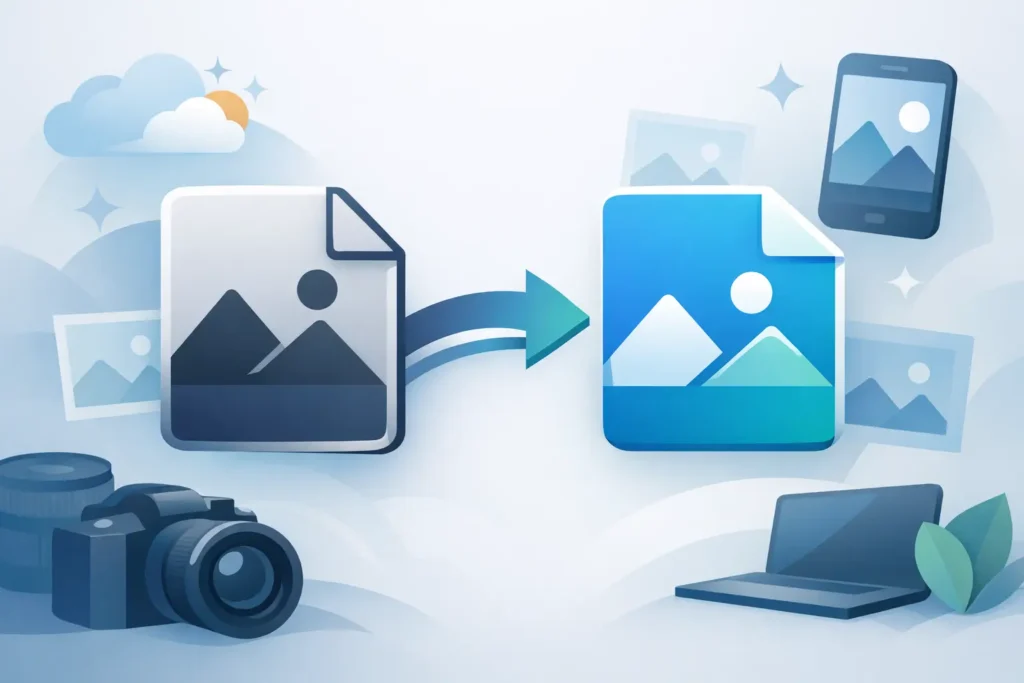
Un cliché ProRAW à 48 MP peut peser plusieurs dizaines de mégaoctets. Multipliez cela sur un voyage, un événement en famille ou quelques mois de photos au quotidien, et votre photothèque se retrouve rapidement à court d’espace sur l’iPhone, dans iCloud, ou les deux. Si vous cherchez comment convertir ProRAW en HEIC, la vraie question est souvent celle-ci : comment réduire le poids des fichiers sans transformer votre photothèque en chantier ?
Pourquoi convertir ProRAW en HEIC
Le format ProRAW est précieux lorsque vous avez besoin de latitude en post-traitement. Il conserve davantage de données d’image, offre plus de souplesse sur les hautes lumières et les ombres, et laisse une grande marge pour affiner les couleurs après la prise de vue. C’est tout à fait logique pendant la capture et les premières retouches.
Mais une fois qu’une photo est terminée, conserver le ProRAW revient souvent cher. Le fichier est bien plus lourd que le HEIC, et cet écart de taille s’accumule vite. Pour la plupart des utilisateurs Apple, l’objectif n’est pas de garder chaque image dans un format de travail volumineux indéfiniment. C’est de conserver les photos qui comptent, préserver le rendu obtenu et récupérer de l’espace.
Le HEIC est généralement le format le plus adapté pour cette étape suivante. Il est bien plus léger, gère correctement les fonctionnalités d’image modernes et s’intègre naturellement dans l’écosystème Apple. Pour la consultation quotidienne, le partage et la gestion à long terme de la photothèque dans Photos, le HEIC offre souvent le meilleur compromis.
Comment convertir ProRAW en HEIC sans désorganiser sa photothèque
C’est là que la plupart des méthodes achoppent. Techniquement, convertir un fichier est simple. Préserver le contexte de votre photothèque Photos, c’est une autre affaire.
Si vous exportez une image ProRAW, la convertissez dans une application tierce, puis réimportez le HEIC dans Photos, vous créez en général un flux de travail à fichiers épars. L’image convertie peut ne plus se trouver au même endroit dans l’historique de votre photothèque. Les albums, les favoris, les légendes, les localisations et les métadonnées peuvent devenir incohérents. Les retouches non destructives risquent de ne pas se transférer comme prévu. Vous devez aussi décider manuellement quoi supprimer, ce qui augmente le risque d’effacer la mauvaise version.
C’est pourquoi la meilleure réponse à la question de comment convertir ProRAW en HEIC ne concerne pas seulement la conversion de format. Il s’agit de le faire directement au sein de la photothèque Photos que vous utilisez déjà.
La méthode la plus propre sur iPhone, iPad et Mac
L’approche la plus efficace consiste à convertir les photos ProRAW en place, depuis Apple Photos, à l’aide d’un outil conçu précisément pour ce flux de travail. Au lieu d’exporter des fichiers dans un dossier pour les réimporter ensuite, vous sélectionnez les images déjà présentes dans votre photothèque et les convertissez directement sur l’appareil.
Cette approche est déterminante pour trois raisons. Premièrement, elle préserve votre organisation. Deuxièmement, elle protège votre vie privée, car vos photos n’ont pas à quitter votre appareil. Troisièmement, elle est bien plus rapide lorsque vous traitez une vraie photothèque plutôt que quelques images de test.
Avec un utilitaire natif Photos tel que RawToHEIC, le processus est direct : ouvrez Photos, sélectionnez vos images ProRAW, lancez la conversion, vérifiez le résultat et laissez l’application valider les nouveaux fichiers HEIC avant toute suppression optionnelle des originaux. Aucun abonnement requis, aucun relais cloud, aucune couche de gestion de fichiers supplémentaire à surveiller.
Qu’advient-il des retouches, des métadonnées et des albums ?
C’est le point qui préoccupe les utilisateurs avancés, et à juste titre. Un bon flux de conversion ne doit pas économiser de l’espace en effaçant le contexte que vous avez mis du temps à construire.
Lorsque la conversion s’effectue correctement dans l’environnement Photos, vos images peuvent conserver les éléments essentiels à la gestion de la photothèque : légendes, dates, localisations, favoris et appartenance aux albums. C’est une différence majeure par rapport au cycle exporter-convertir-importer, où le fichier converti peut se comporter comme un nouvel élément sans historique.
Les retouches constituent un sujet plus nuancé. Si vous avez déjà ajusté une photo ProRAW et souhaitez conserver ce rendu visuel, le fichier HEIC de sortie doit refléter l’apparence rendue actuelle. Concrètement, le HEIC devient la version compacte de la photo telle que vous voulez qu’elle soit désormais, plutôt qu’une source d’édition volumineuse conservée indéfiniment.
Pour beaucoup d’utilisateurs, c’est précisément l’enjeu. Le ProRAW est le format de capture et de retouche. Le HEIC est le format pour conserver l’image dans la photothèque.
Quand convertir ProRAW en HEIC est pertinent
Toutes les images ProRAW n’ont pas vocation à être converties immédiatement. Cela dépend de l’étape à laquelle se trouve la photo dans votre flux de travail.
Si vous retouchez encore activement une image, ou s’il s’agit d’une photo maîtresse sur laquelle vous reviendrez certainement, conserver le fichier ProRAW original reste judicieux. Vous préservez un maximum de souplesse.
Si la photo est finalisée, livrée, partagée, ou fait simplement partie de votre photothèque du quotidien, la conversion est généralement le choix le plus raisonnable. Vous gardez la photo, gardez l’expérience Photos et réduisez considérablement l’espace utilisé. C’est particulièrement utile pour les séries de voyage, les albums de famille, les photos d’événements et les lots importants d’images ProRAW de l’iPhone qui n’ont plus besoin d’une grande marge de retouche.
Une règle simple
Conservez le ProRAW tant que vous décidez encore ce que l’image doit devenir. Convertissez en HEIC une fois que vous le savez.
Cette seule distinction permet d’éviter les deux extrêmes : accumuler des fichiers RAW volumineux indéfiniment ou tout aplatir trop tôt.
Pourquoi le HEIC convient bien aux utilisateurs Apple
Le HEIC n’est pas seulement un format de fichier plus léger. Dans l’écosystème Apple, c’est le format natif du quotidien pour un stockage photo efficace. Il fonctionne de manière homogène sur iPhone, iPad et Mac, offre une excellente qualité d’image pour des tailles bien inférieures au RAW, et reste compatible avec la façon dont la plupart des gens parcourent, synchronisent et partagent leurs photos.
Pour les utilisateurs centrés sur Apple, cela compte davantage que la pureté théorique du format. L’objectif n’est pas de gagner un débat sur les formats. L’objectif est de maintenir une photothèque utilisable sur les appareils dont on dépend réellement.
C’est pourquoi convertir ProRAW en HEIC relève moins de la compression que de la pérennité. Une photothèque qui reste rapide, bien organisée et raisonnable à stocker est plus agréable à utiliser sur la durée.
Ce qu’il faut éviter lors de la conversion ProRAW en HEIC
La principale erreur est de traiter la conversion photo comme une simple conversion de fichier générique. Les photothèques Photos ne sont pas de simples dossiers remplis d’images. Ce sont des collections structurées sur lesquelles se superposent des métadonnées, des relations, des retouches et des décisions utilisateur.
Si votre méthode implique d’exporter dans le Finder, de convertir dans un utilitaire séparé, puis d’importer manuellement et de nettoyer les doublons, attendez-vous à des frictions. C’est plus lent, plus risqué, et difficile à faire en confiance à grande échelle.
Autre erreur : convertir sans mécanisme de vérification. Si vous prévoyez de supprimer les fichiers originaux après conversion, la vérification doit être intégrée au processus. C’est particulièrement vrai pour les lots importants, où une vérification manuelle au cas par cas ne suffit pas.
Et si la confidentialité vous importe, évitez les outils qui nécessitent d’envoyer votre photothèque sur un serveur distant pour produire un fichier plus petit. Pour des photos personnelles, le traitement sur l’appareil est la meilleure option par défaut.
Compatibilité des appareils et photothèques réelles
Si votre photothèque ne contient pas que des images ProRAW d’iPhone, la compatibilité est un critère important. De nombreux utilisateurs Apple importent également dans Photos des fichiers RAW provenant d’appareils photo Canon, Sony, Nikon, Fujifilm, Olympus ou Panasonic. Dans ce cas, le flux de travail idéal n’est pas celui qui ne gère qu’un seul format isolément, mais celui qui s’adapte à l’ensemble de la photothèque.
C’est une raison supplémentaire pour laquelle un convertisseur natif Photos est utile. Vous pouvez gérer la pression sur le stockage sur tous vos appareils Apple sans scinder votre flux de travail entre photos prises avec le téléphone et photos issues d’un appareil photo.
Pour les utilisateurs disposant de grandes photothèques iCloud Photos, le bénéfice est immédiat. Des fichiers plus légers réduisent la pression sur le stockage local et dans le cloud, tout en préservant la structure de la photothèque dont vous dépendez déjà.
Alors, comment convertir ProRAW en HEIC concrètement ?
Utilisez la méthode qui préserve votre photothèque, pas seulement vos pixels. Si vous travaillez entièrement dans Apple Photos, le meilleur flux de travail est celui qui convertit en place, préserve les métadonnées et l’organisation, traite tout sur l’appareil et vérifie le résultat avant toute suppression.
C’est la réponse concrète à la question de comment convertir ProRAW en HEIC sur iPhone, iPad ou Mac. Pas d’export. Pas de réimport. Pas de fichiers épars. Juste une conversion directe au sein du système que vous utilisez déjà.
Si votre objectif est d’obtenir des fichiers jusqu’à 10 fois plus légers, avec moins d’encombrement et moins de risques de désorganiser votre photothèque, c’est ce flux de travail qu’il faut choisir.
Une bonne photothèque devrait se sentir plus légère une fois les retouches terminées, pas plus lourde.
Réduisez votre bibliothèque RAW, directement dans Photos.
RawToHEIC convertit les RAW d'appareil photo et les ProRAW d'iPhone en HEIC jusqu'à 10× plus légers — en conservant chaque retouche, album, favori et localisation. Sur l'appareil, sans compte, un seul achat pour iPhone, iPad et Mac.

Pas encore convaincu ? Convertissez quelques photos d'exemple gratuitement — rien à installer, rien n'est envoyé.
Essayer gratuitement — sans installation →




