Fotos-Erweiterungen versus Konverter-Apps
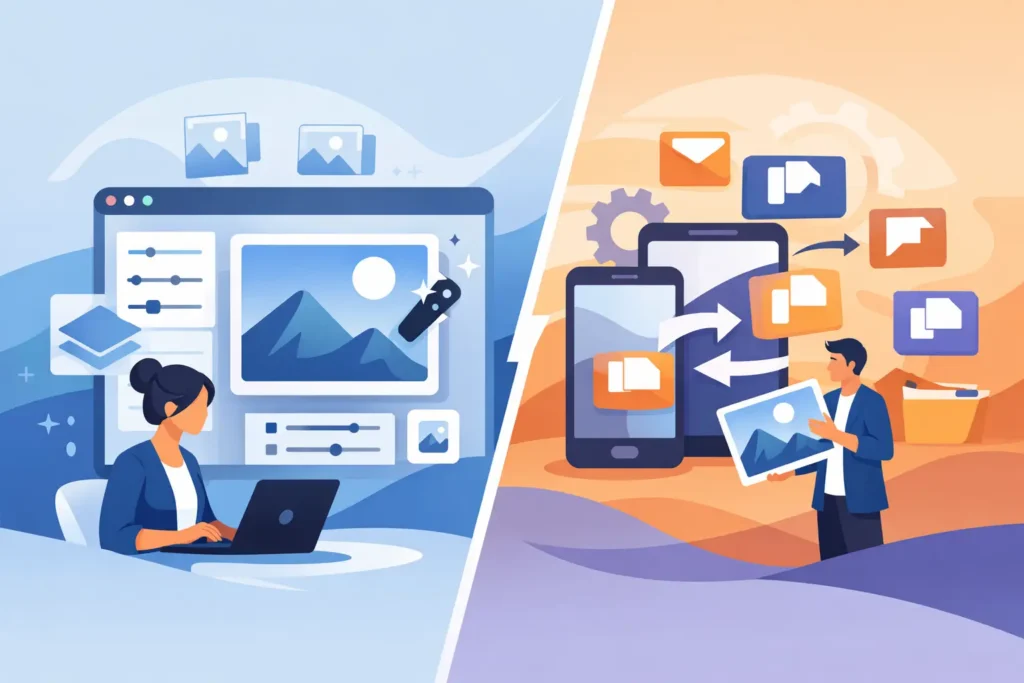
Eine 45 MB große RAW-Datei ist während der Bearbeitung sinnvoll. Sobald Hunderte fertig bearbeiteter Fotos den Speicher von iPhone, iPad oder Mac füllen, sieht das anders aus – erst recht, wenn diese Fotos bereits in sorgfältig strukturierten Alben abgelegt sind. Fotos-Erweiterungen versus Konverter-Apps ist keine bloße Frage der Benutzeroberfläche. Sie entscheidet darüber, ob die Konvertierung nahtlos in Ihre Bibliothek passt oder einen separaten, dateibasierten Arbeitsablauf erzeugt, den Sie anschließend verwalten müssen.
Für Fotografinnen und Fotografen im Apple-Ökosystem hängt die beste Wahl davon ab, was nach der Konvertierung geschehen soll. Wer gelegentlich eine einzelne Datei für einen Kunden benötigt, kommt mit einem externen Konverter gut zurecht. Wer hingegen eine gewachsene Fotos-Bibliothek verkleinern und dabei ihre Struktur erhalten möchte, ist mit einem nativen Fotos-Workflow klar im Vorteil.
Was unterscheidet Fotos-Erweiterungen von Konverter-Apps?
Der entscheidende Unterschied liegt darin, wo die Arbeit stattfindet. Ein klassischer Konverter startet in der Regel in der Dateien-App, im Finder oder in einem eigenen Importfenster. Sie wählen RAW-Dateien aus, legen die Exporteinstellungen fest, warten, bis neue Dateien in einem Ausgabeordner erscheinen, und importieren diese anschließend manuell in Fotos – sofern Sie Ihre Bibliothek dort verwalten.
Dieser Ablauf funktioniert, bringt aber Entscheidungen mit sich, die nichts mit Fotografie zu tun haben. In welchem Ordner liegt die Ausgabe? Wurden wirklich alle Bilder importiert? Belegen Originale und konvertierte Kopien noch immer gemeinsam den Speicher? Haben die neuen Dateien Datum, Standort, Bildunterschrift und die übrigen Metadaten behalten, anhand derer Sie Fotos später wiederfinden?
Ein in Fotos integrierter Konvertierungs-Workflow beginnt in der Bibliothek, die Sie ohnehin verwenden. Sie wählen Bilder in Fotos aus, erstellen kleinere HEIC-Versionen und arbeiten weiter am gewohnten Ort. Lose Ordner, die nachträglich abgeglichen werden müssen, entstehen nicht. Das ist besonders relevant, wenn Sie Familienarchive, Reisereportagen oder eine wachsende Bibliothek spiegelloser Kameras über mehrere Apple-Geräte hinweg verwalten.
Dabei lohnt sich eine wichtige Unterscheidung: Nicht jede App, die in der Nähe von Fotos auftaucht, ist ein vollwertiges, bibliothekskompatibles Konvertierungswerkzeug – und nicht jede Fotos-Erweiterung unterstützt alle RAW-Formate oder Exportoptionen. Das Erweiterungssystem von Apple und die Fotos-Berechtigungen legen fest, worauf eine App zugreifen und was sie verändern darf. Entscheidend ist nicht die Bezeichnung, sondern ob die App das konvertierte Ergebnis sicher in Ihrer Bibliothek anlegen und mit dem Original nach Ihrer ausdrücklichen Wahl verfahren kann.
Der versteckte Aufwand des Export-Import-Workflows
Konverter-Apps sind häufig um ein dateizentrisches Modell herum gebaut. Für Fotografen, die Projekte bereits im Finder archivieren, externe Festplatten nutzen oder Ordner an Kunden liefern, kann das sinnvoll sein. Manchmal werden ein TIFF, JPEG, PNG oder ein anderes Format mit präzisen Ausgabeoptionen benötigt.
Fotos-Nutzer zahlen für diese Flexibilität jedoch einen versteckten Preis. Das Exportieren von RAW-Dateien zerstückelt den Workflow in voneinander gelöste Kopien. Beim Reimport können Duplikate entstehen, die Sortierung durcheinandergeraten oder Unklarheit darüber entstehen, welche Version die maßgebliche ist. Enthält Ihre Bibliothek Favoriten, Bildunterschriften, Standorte, Albumzuordnungen und zerstörungsfreie Bearbeitungen, ist jeder zusätzliche Übergabeschritt eine weitere Gelegenheit, Kontext zu verlieren oder Zeit damit zu verbringen, ihn wiederherzustellen.
Mit zunehmender Menge wird das Problem größer. Zehn Dateien über den Finder zu konvertieren ist überschaubar. 2.000 fertig bearbeitete RAW-Fotos zu konvertieren ist ein Bibliotheksverwaltungsprojekt. Sie brauchen lokalen Speicher für Quell- und Ausgabedateien, eine Methode zur Überprüfung der Ergebnisse und einen zuverlässigen Löschvorgang nach dem Import. Ein günstiger Konverter kann teuer werden, wenn er ein Wochenende kostet und am Ende dennoch doppelte RAW-Dateien hinterlässt.
Native Fotos-Konvertierung reduziert diese Schritte. Das angestrebte Ergebnis ist einfach: fertige RAW-Fotos auswählen, platzsparende HEIC-Versionen in der Bibliothek anlegen, prüfen und die Originale erst dann entfernen, wenn die konvertierten Dateien nachweislich vorhanden und nutzbar sind. Je enger das Werkzeug dieser Abfolge folgt, desto weniger organisatorischer Aufwand entsteht.
HEIC ist für fertig bearbeitete RAWs oft das richtige Zielformat
RAW ist ein Aufnahmeformat, nicht zwingend ein Archivformat für jedes fertige Bild. Es bewahrt umfangreiche Sensordaten und bietet Spielraum für Weißabgleich, Belichtung und Farbkorrekturen. Behalten Sie RAW-Dateien, wenn Sie eine Bearbeitung nochmals aufgreifen, einen Großdruck erstellen oder maximale Flexibilität benötigen.
Für Fotos, deren Bearbeitung abgeschlossen ist, bietet HEIC einen anderen Mehrwert. Es liefert hervorragende Bildqualität bei einem Bruchteil der RAW-Dateigröße – je nach Kamera und Ausgangsformat oft bis zu zehnmal kleiner. Auf Apple-Hardware ist HEIC zudem ein natives Format für Anzeige, Weitergabe, Synchronisierung und den alltäglichen Gebrauch.
HEIC ist kein universeller Ersatz für RAW. Eine Berufsfotografin, die an einem kommerziellen Auftrag arbeitet, benötigt die Original-RAWs möglicherweise aus vertraglichen, retuschiertechnischen oder archivarischen Gründen. Ein Fotograf, der Bilder regelmäßig an Windows-basierte Produktionssysteme übergibt, bevorzugt für die breite Kompatibilität möglicherweise JPEG. Der Grundsatz lautet: das Format an den nächsten Verwendungszweck des Fotos anpassen, statt standardmäßig jedes Bild in seiner größtmöglichen Form zu behalten.
HDR verdient gesonderte Aufmerksamkeit. Ein Konvertierungswerkzeug sollte den Tonwertumfang, der HDR-Aufnahmen auf Apple-Displays korrekt erscheinen lässt, nicht achtlos verwerfen. Wenn HDR-Aufnahme und -Wiedergabe für Sie wichtig sind, prüfen Sie, ob die App eine HDR-erhaltende Konvertierung unterstützt, anstatt davon auszugehen, dass sich alle HEIC-Exporte gleich verhalten.
Datenschutz und Datensicherheit sind Workflow-Eigenschaften
Bei der Fotokonvertierung geht es um persönliche Aufnahmen, Standortdaten und mitunter jahrelange Familiengeschichte. Cloud-Konvertierungsdienste mögen praktisch wirken, erfordern aber das Hochladen von Dateien auf fremde Server. Für umfangreiche Bibliotheken, langsame Verbindungen oder datenschutzsensible Fotos ist das oft kein guter Tausch.
Lokale Verarbeitung auf dem Gerät hält die Konvertierung auf Ihrem Apple-Gerät. Sie entfällt Wartezeiten durch Uploads, minimiert die Weitergabe an Drittserver und macht den Workflow auch auf Reisen oder ohne zuverlässige Internetverbindung nutzbar. Eine App ohne Analysetools und ohne Datenerhebung bietet eine transparentere Datenschutzhaltung als eine, die Ihre Bibliotheksaktivitäten als Nutzungstelemetrie behandelt.
Sicherheit bedeutet auch, das Löschen als eigenständigen, geprüften Schritt zu behandeln. Ein Konverter sollte niemals davon ausgehen, dass das Erstellen einer Ausgabedatei die Quelldatei automatisch entbehrlich macht. Stellen Sie zunächst sicher, dass die HEIC-Datei in Fotos vorhanden ist, sich korrekt öffnet und alle benötigten Informationen enthält. Entscheiden Sie erst dann, ob Sie die RAW-Datei behalten, entfernen oder in einem externen Archiv sichern möchten.
Hier gewinnt ein bibliothekskompatibles Werkzeug Vertrauen. Die Konvertierung selbst ist nur die halbe Aufgabe. Die andere Hälfte besteht darin, sicherzustellen, dass Sie nicht versehentlich die einzige Kopie eines bedeutsamen Fotos löschen oder eine Bibliothek hinterlassen, die schwerer zu durchsuchen und zu verstehen ist.
Worauf Sie bei einem nativen Fotos-Konverter achten sollten
Beginnen Sie mit der Formatunterstützung. Kamera-RAW ist kein einheitliches Format, sondern eine breite Familie herstellerspezifischer Dateien. Canon, Sony, Nikon, Fujifilm, Olympus, Panasonic und Apple ProRAW stellen jeweils eigene Anforderungen. Ein nützlicher Konverter sollte klar ausweisen, welche Formate er unterstützt, und die Kompatibilität fortlaufend aktualisieren, wenn neue Kameras und Apple-Betriebssystemversionen erscheinen.
Prüfen Sie anschließend, wie die App mit dem Bibliothekskontext umgeht. Die stärksten Workflows respektieren die Informationen, die einer Fotos-Bibliothek ihren Wert verleihen: Aufnahmedaten, Standorte, Favoriten, Bildunterschriften, Alben und Bearbeitungen, soweit die Plattform das ermöglicht. Wenn eine App Sie zum vorherigen Export zwingt, fragen Sie sich, ob sie tatsächlich den Aufwand reduziert – oder lediglich einer bekannten Dateihin-und-her-Routine eine neuere Oberfläche gibt.
Betrachten Sie dann das Preismodell. RAW-Kompatibilität erfordert kontinuierliche Pflege, aber das bedeutet nicht automatisch, dass jede Nutzerin und jeder Nutzer in ein Abonnement gedrängt werden muss. Eine kostenlose Testversion mit begrenztem Kontingent ist eine sinnvolle Möglichkeit, eigene Bilder – insbesondere anspruchsvolle Dateien Ihrer Kamera – zu testen. Eine Kaufoption zum einmaligen Preis gibt häufigen Nutzern eine klar kalkulierbare Langzeitlösung.
RawToHEIC ist auf diesen Fotos-zentrierten Anwendungsfall ausgerichtet. Die App konvertiert unterstützte Kamera-RAW- und Apple-ProRAW-Fotos lokal auf dem Gerät in HEIC, läuft auf iPhone, iPad und Mac und enthält Verifikationsmechanismen, bevor Originale entfernt werden. Das Ergebnis ist eine schlankere Bibliothek – ohne dass Sie die bereits aufgebaute Struktur aufgeben müssen.
Wann ein klassischer Konverter die bessere Wahl bleibt
Ein dateibasierter Konverter ist weiterhin das geeignetere Werkzeug, wenn die Datei selbst das Endprodukt ist. Manchmal werden Stapelumbenennung, eine bestimmte Ordnerstruktur, mehrere Ausgabeformate, druckorientierte TIFFs oder die automatisierte Übergabe an eine andere Bearbeitungsanwendung benötigt. Das sind legitime Anforderungen, und die Fotos-Integration ist nicht dazu gedacht, eine Produktionspipeline zu ersetzen, die auf Ordnern und Desktop-Asset-Management aufbaut.
Es ist auch sinnvoll, beide Ansätze zu kombinieren. Aktive Aufträge und Master-RAWs verbleiben im professionellen Archiv. Für abgeschlossene Privataufnahmen, mobile Fotografie, Reisebilder und ältere Serien, die zugänglich bleiben sollen, ohne unnötig Speicher zu belegen, bietet sich ein nativer Fotos-HEIC-Workflow an.
Das richtige Werkzeug sollte den gewählten Workflow schlanker, sicherer und leichter wartbar machen. Wenn Ihre Fotos bereits in Fotos gehören, sollte die Konvertierung wie ein selbstverständlicher Teil der Bibliothekspflege wirken – und nicht wie ein Exportprojekt, das anschließend aufgeräumt werden muss.
Verkleinern Sie Ihre RAW-Bibliothek direkt in Fotos.
RawToHEIC wandelt Kamera-RAW- und iPhone-ProRAW-Dateien in HEIC um — bis zu 10× kleiner, bei vollständigem Erhalt von Bearbeitung, Album, Favorit und Standort. Auf dem Gerät, ohne Konto, ein einmaliger Kauf für iPhone, iPad und Mac.

Noch unsicher? Wandeln Sie ein paar Beispielfotos kostenlos um — keine Installation, kein Upload.
Kostenlos testen — ohne Installation →




