Estensioni di Foto vs App di Conversione
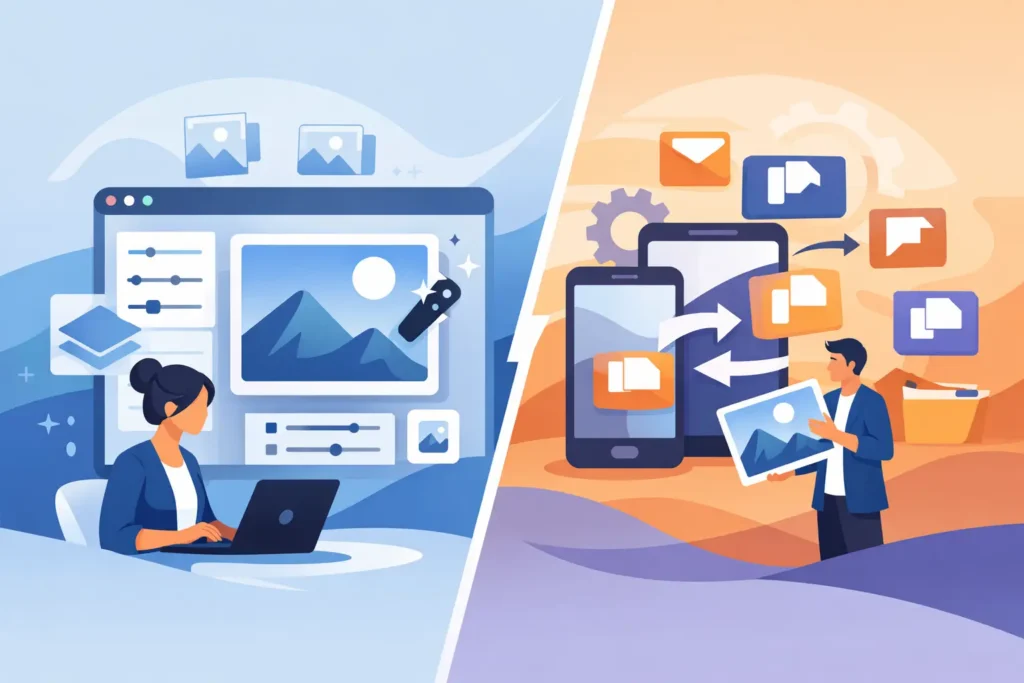
Un file RAW da 45 MB è utile mentre lo stai elaborando. Lo è molto meno quando centinaia di foto finite stanno esaurendo lo spazio su iPhone, iPad o Mac — soprattutto se quelle foto sono già organizzate in album curati con attenzione. La scelta tra estensioni di Foto e app di conversione non è una questione di preferenza estetica: determina se la conversione si integra nella tua libreria o genera un secondo flusso di lavoro basato su file sciolti da gestire separatamente.
Per chi fotografa nell’ecosistema Apple, la risposta migliore dipende da cosa succede dopo la conversione. Se hai bisogno di un singolo file da consegnare a un cliente, un convertitore esterno può andare bene. Se invece vuoi ridurre le dimensioni di una libreria Foto già consolidata mantenendone la struttura intatta, un flusso di lavoro nativo di Foto offre un vantaggio concreto.
Cosa distingue le estensioni di Foto dalle app di conversione?
La differenza pratica sta in dove avviene il lavoro. Un’app di conversione tradizionale di solito parte da File, Finder o da una propria schermata di importazione. Selezioni i file RAW, scegli le impostazioni di esportazione, aspetti che i nuovi file compaiano in una cartella di output, poi importi manualmente quei file in Foto — se è lì che tieni la tua libreria.
Questo procedimento funziona, ma introduce decisioni che non hanno nulla a che fare con la fotografia. In quale cartella è finito l’output? Tutte le immagini sono state importate? Gli originali e le copie convertite stanno ancora occupando spazio entrambi? I nuovi file hanno conservato data, posizione, didascalia e metadati necessari per ritrovarli in seguito?
Un flusso di conversione integrato in Foto parte dalla libreria che già utilizzi. Selezioni le immagini in Foto, crei versioni HEIC più leggere e continui a lavorare nello stesso ambiente. Non ci sono cartelle sparse da riconciliare al termine. Questo fa la differenza quando gestisci archivi di famiglia, scatti di viaggio o una libreria in costante crescita di una fotocamera mirrorless su più dispositivi Apple.
Vale la pena fare una distinzione utile. Non ogni app che appare nelle vicinanze di Foto è un vero strumento di conversione consapevole della libreria, e non ogni estensione di Foto è in grado di gestire tutti i formati RAW o tutte le opzioni di esportazione. Il sistema delle estensioni di Apple e i permessi di Foto definiscono a cosa un’app può accedere e cosa può modificare. Ciò che conta non è l’etichetta: è se l’app è in grado di creare in modo sicuro il risultato convertito nella tua libreria e di gestire l’originale secondo una tua scelta esplicita.
Il costo reale del flusso esporta-importa
Le app di conversione sono spesso costruite attorno a un modello incentrato sui file. Per chi archivia già i propri progetti nel Finder, utilizza dischi esterni o consegna cartelle ai clienti, questo approccio può essere appropriato. Potresti aver bisogno di un TIFF, un JPEG, un PNG o un altro formato con controlli di output molto specifici.
Ma gli utenti di Foto pagano un costo nascosto per quella flessibilità. Esportare file RAW può frammentare il flusso di lavoro in copie disconnesse. La reimportazione può creare duplicati, alterare l’ordinamento o lasciarti nel dubbio su quale versione conservare. Se la tua libreria contiene preferiti, didascalie, posizioni geografiche, posizionamenti in album e modifiche non distruttive, ogni passaggio in più è un’ulteriore occasione per perdere contesto o sprecare tempo a ricostruirlo.
Il problema si amplifica con i volumi. Convertire dieci file tramite Finder è gestibile. Convertire 2.000 foto RAW ultimate è un progetto di gestione della libreria. Hai bisogno di spazio di archiviazione locale disponibile sia per i file sorgente che per quelli di output, di un metodo per verificare i risultati e di un processo di eliminazione affidabile dopo l’importazione. Un convertitore economico può rivelarsi costoso quando ti porta via un intero weekend e lascia ancora dietro di sé RAW duplicati.
La conversione nativa di Foto riduce questi passaggi. Il risultato atteso è semplice: selezionare le foto RAW ultimate, creare versioni HEIC efficienti nella libreria, verificarle e rimuovere gli originali solo quando si è certi che i file convertiti siano presenti e utilizzabili. Più lo strumento rimane fedele a questa sequenza, meno lavoro amministrativo tocca al fotografo.
HEIC è spesso la destinazione giusta per i RAW ultimati
Il RAW è un formato di acquisizione, non necessariamente un formato di archiviazione adatto a ogni immagine ultimata. Conserva una mole di dati del sensore e ti offre margine di manovra per bilanciamento del bianco, esposizione e correzioni del colore. Tieni i file RAW quando prevedi di riprendere in mano una modifica, realizzare una stampa in grande formato o hai bisogno della massima flessibilità possibile.
Per le foto la cui elaborazione è completata, HEIC offre un valore diverso. Può garantire un’eccellente qualità dell’immagine a una frazione delle dimensioni dei file RAW, spesso fino a 10 volte più piccoli a seconda della fotocamera e del formato sorgente. Sull’hardware Apple, HEIC è anche un formato nativo per la visualizzazione, la condivisione, la sincronizzazione e l’uso quotidiano.
HEIC non è un sostituto universale del RAW. Un professionista impegnato su una campagna pubblicitaria potrebbe aver bisogno dei RAW originali per motivi contrattuali, di ritocco o di archiviazione. Un fotografo che sposta spesso le foto su sistemi di produzione Windows potrebbe preferire il JPEG per la sua ampia compatibilità. Il punto è abbinare il formato al prossimo utilizzo della foto, anziché mantenere ogni immagine nella sua forma più pesante per impostazione predefinita.
L’HDR merita un’attenzione a parte. Uno strumento di conversione non dovrebbe eliminare superficialmente la gamma visiva che rende le immagini HDR corrette sui display Apple. Se l’acquisizione e la riproduzione HDR sono importanti per te, verifica che l’app supporti la conversione con preservazione dell’HDR, senza dare per scontato che ogni esportazione HEIC si comporti allo stesso modo.
Privacy e sicurezza sono funzionalità del flusso di lavoro
La conversione di foto può riguardare immagini personali, dati di posizione e anni di ricordi di famiglia. I servizi di conversione in cloud possono essere comodi, ma richiedono di caricare i file sull’infrastruttura di terzi. Può essere un compromesso sfavorevole per librerie di grandi dimensioni, connessioni lente o foto di natura riservata.
L’elaborazione sul dispositivo mantiene la conversione sul tuo hardware Apple. Evita l’attesa per i caricamenti, riduce l’esposizione a server di terze parti e rende il flusso di lavoro più pratico quando sei in viaggio o senza una connessione internet affidabile. Un’app senza analisi e senza raccolta di dati offre una posizione in materia di privacy più trasparente rispetto a una che tratta l’attività sulla tua libreria come telemetria di prodotto.
La sicurezza significa anche trattare l’eliminazione come un’azione separata e verificata. Un convertitore non dovrebbe mai presumere che la creazione di un file di output renda automaticamente il sorgente eliminabile. Prima conferma che l’HEIC esista in Foto, si apra correttamente e contenga le informazioni di cui hai bisogno. Solo allora decidi se conservare il RAW, rimuoverlo o mantenerlo in un archivio esterno.
È qui che uno strumento consapevole della libreria guadagna fiducia. La conversione in sé è solo metà del lavoro. L’altra metà consiste nel garantire che tu non elimini accidentalmente l’unica copia di un’immagine significativa o non lasci dietro di te una libreria più difficile da cercare e comprendere.
Cosa cercare in un convertitore nativo di Foto
Inizia dal supporto dei formati. Il RAW non è un formato unico, ma un’ampia famiglia di file specifici per produttore. Canon, Sony, Nikon, Fujifilm, Olympus, Panasonic e Apple ProRAW hanno tutti requisiti diversi. Un convertitore affidabile dovrebbe indicare chiaramente quali formati supporta e continuare ad aggiornare la compatibilità man mano che le fotocamere e i sistemi operativi Apple evolvono.
Poi verifica come l’app gestisce il contesto della libreria. I flussi di lavoro più solidi rispettano le informazioni che danno valore a una libreria Foto: date di acquisizione, posizioni geografiche, preferiti, didascalie, album e modifiche dove la piattaforma lo consente. Se un’app ti costringe prima a esportare, chiediti se sta davvero riducendo la complessità o se sta semplicemente mettendo un’interfaccia più curata sullo stesso vecchio giro di file.
Infine, valuta il modello di prezzo. La compatibilità RAW richiede manutenzione continua, ma questo non significa necessariamente che ogni utente debba essere vincolato a un abbonamento. Una prova gratuita con un numero limitato di conversioni è un modo pratico per testare le proprie immagini, in particolare i file più impegnativi della propria fotocamera. Un’opzione di acquisto una tantum offre a chi converte frequentemente un costo a lungo termine chiaro e prevedibile.
RawToHEIC è progettato attorno a questo caso d’uso incentrato su Foto. Converte foto RAW di fotocamere supportate e Apple ProRAW in HEIC direttamente sul dispositivo, funziona su iPhone, iPad e Mac, e include salvaguardie di verifica prima che gli originali vengano rimossi. Il risultato è una libreria più leggera, senza dover abbandonare l’organizzazione che hai già costruito.
Quando un convertitore tradizionale ha ancora senso
Un convertitore basato su file rimane lo strumento migliore quando il file stesso è il prodotto finale da consegnare. Potresti aver bisogno di regole di denominazione in batch, una struttura di cartelle specifica, più formati di output, TIFF orientati alla stampa o un passaggio automatico a un’altra applicazione di editing. Queste sono esigenze legittime, e l’integrazione con Foto non è pensata per sostituire un flusso di produzione costruito attorno a cartelle e alla gestione degli asset su desktop.
È anche ragionevole usare entrambi gli approcci. Tieni le commesse attive e i RAW master nel tuo archivio professionale. Usa un flusso HEIC nativo di Foto per il lavoro personale ultimato, la fotografia mobile, le immagini di viaggio e i vecchi scatti che vuoi mantenere accessibili senza pagare per uno spazio di archiviazione di cui non hai più bisogno.
Lo strumento giusto dovrebbe rendere il tuo flusso di lavoro più snello, più sicuro e più facile da gestire. Se le tue foto appartengono già a Foto, la conversione dovrebbe sembrare parte naturale della gestione della libreria — non un progetto di esportazione da ripulire a posteriori.
Riduci la tua libreria RAW, direttamente dentro Foto.
RawToHEIC converte i RAW della fotocamera e i ProRAW dell'iPhone in HEIC fino a 10× più leggeri — mantenendo ogni modifica, album, preferito e posizione. Sul dispositivo, senza account, un solo acquisto per iPhone, iPad e Mac.

Non sei ancora sicuro? Converti gratis qualche foto di esempio — niente da installare, niente viene caricato.
Provalo gratis — senza installazione →




