Extensions Photos vs applications de conversion
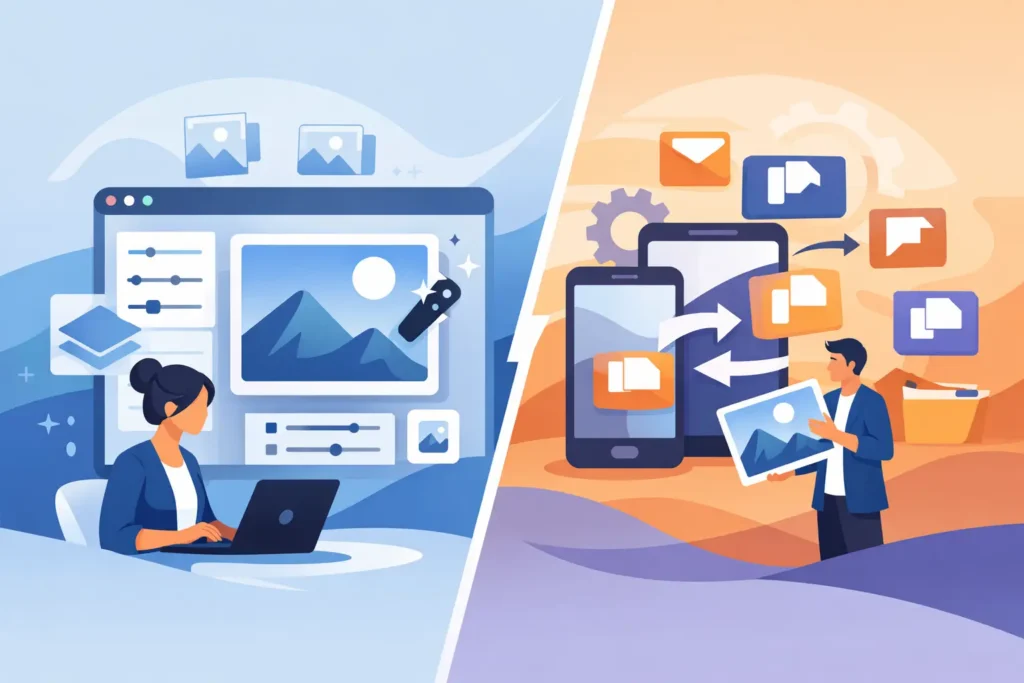
Un fichier RAW de 45 Mo est utile pendant la retouche. Il l’est beaucoup moins lorsque des centaines de photos finalisées saturent votre iPhone, iPad ou Mac — surtout si ces photos sont déjà organisées dans des albums soigneusement structurés. Le choix entre extensions Photos et applications de conversion n’est pas une simple question d’interface. Il détermine si la conversion s’intègre à votre photothèque ou crée un second flux de travail, basé sur des fichiers épars, à gérer en parallèle.
Pour les photographes dans l’écosystème Apple, la meilleure réponse dépend de ce qui se passe après la conversion. Si vous avez besoin d’un fichier ponctuel pour un client, une application de conversion externe peut convenir. Si votre objectif est d’alléger une photothèque bien établie tout en préservant sa structure, un flux de travail natif à Photos offre un avantage décisif.
Quelle est la différence concrète entre extensions Photos et applications de conversion ?
La différence pratique tient à l’endroit où s’effectue le travail. Une application de conversion classique démarre généralement depuis Fichiers, le Finder ou son propre écran d’importation. Vous sélectionnez des fichiers RAW, choisissez les réglages d’export, attendez que les nouveaux fichiers apparaissent dans un dossier de destination, puis importez manuellement ces fichiers dans Photos si c’est là que se trouve votre bibliothèque.
Ce processus fonctionne, mais il introduit des décisions qui n’ont rien à voir avec la photographie. Quel dossier a reçu les fichiers exportés ? Chaque image a-t-elle bien été importée ? Les originaux et les copies converties occupent-ils toujours de l’espace simultanément ? Les nouveaux fichiers ont-ils conservé la date, la localisation, la légende et les métadonnées qui vous permettent de les retrouver ?
Un flux de conversion intégré à Photos part de la bibliothèque que vous utilisez déjà. Vous sélectionnez des images dans Photos, créez des versions HEIC plus légères, et continuez à travailler au même endroit. Aucun dossier épars à réconcilier ensuite. C’est particulièrement important lorsque vous gérez des archives familiales, des séries de voyage ou une bibliothèque grandissante d’un appareil hybride, répartie sur plusieurs appareils Apple.
Une distinction mérite d’être faite. Toutes les applications qui gravitent autour de Photos ne sont pas des outils de conversion véritablement conscients de la bibliothèque, et toutes les extensions Photos ne gèrent pas tous les formats RAW ni toutes les options d’export. Le système d’extensions d’Apple et les autorisations Photos définissent ce à quoi une application peut accéder et ce qu’elle peut modifier. Ce qui compte, ce n’est pas l’étiquette, c’est que l’application soit capable de créer le fichier converti dans votre bibliothèque en toute sécurité et de traiter l’original selon votre choix explicite.
Le coût réel du flux export-import
Les applications de conversion sont souvent conçues autour d’une logique fichier. Pour les photographes qui archivent leurs projets dans le Finder, utilisent des disques externes ou livrent des dossiers à leurs clients, c’est parfois approprié. Vous pouvez avoir besoin d’un TIFF, d’un JPEG, d’un PNG ou d’un autre format avec des paramètres de sortie très précis.
Mais les utilisateurs de Photos paient un prix caché pour cette flexibilité. Exporter des fichiers RAW peut fragmenter le flux de travail en copies déconnectées. La réimportation peut générer des doublons, perturber le tri ou vous laisser dans l’incertitude quant à la version à conserver. Si votre bibliothèque contient des favoris, des légendes, des localisations, des classements en albums et des retouches non destructives, chaque transfert supplémentaire est une nouvelle occasion de perdre du contexte ou de passer du temps à le reconstruire.
Le problème s’amplifie avec le volume. Convertir dix fichiers via le Finder reste gérable. Convertir 2 000 photos RAW finalisées est un véritable projet de gestion de bibliothèque. Il faut de l’espace disponible en local pour les fichiers source et les fichiers de sortie, un moyen de vérifier les résultats, et un processus de suppression fiable après importation. Une application de conversion bon marché peut s’avérer coûteuse quand elle mobilise un week-end entier et laisse tout de même des doublons RAW derrière elle.
La conversion native à Photos réduit ces étapes. L’objectif est simple : sélectionner des photos RAW finalisées, créer des versions HEIC efficaces dans la bibliothèque, les vérifier, puis supprimer les originaux uniquement lorsque vous êtes certain que les fichiers convertis sont présents et exploitables. Plus l’outil reste proche de cette séquence, moins le photographe a de travail administratif à effectuer.
HEIC est souvent le bon format de destination pour les RAW finalisés
Le RAW est un format de prise de vue, pas nécessairement un format d’archivage pour chaque image finalisée. Il préserve de nombreuses données capteur et vous donne de la latitude pour la balance des blancs, l’exposition et les corrections colorimétriques. Conservez vos fichiers RAW lorsque vous prévoyez de retravailler une retouche, d’effectuer un grand tirage ou d’avoir le maximum de flexibilité.
Pour les photos dont la retouche est terminée, le HEIC offre une valeur différente. Il peut délivrer une excellente qualité d’image pour une fraction du poids des fichiers RAW — souvent jusqu’à 10 fois plus léger selon l’appareil et le format source. Sur le matériel Apple, le HEIC est également un format natif pour la consultation, le partage, la synchronisation et l’usage courant.
Le HEIC ne remplace pas universellement le RAW. Un professionnel travaillant sur une campagne publicitaire peut avoir besoin des RAW originaux pour des raisons contractuelles, de retouche avancée ou d’archivage. Un photographe qui transfère fréquemment ses images vers des systèmes de production sous Windows préférera peut-être le JPEG pour sa compatibilité universelle. L’enjeu est d’adapter le format à l’usage suivant de la photo, plutôt que de conserver par défaut chaque image dans sa forme la plus lourde.
Le HDR mérite une attention particulière. Un outil de conversion ne devrait pas supprimer négligemment la plage visuelle qui rend les images HDR correctement rendues sur les écrans Apple. Si la capture et la lecture HDR comptent pour vous, vérifiez que l’application prend en charge la conversion avec préservation du HDR, plutôt que de supposer que tous les exports HEIC se comportent de la même façon.
La confidentialité et la sécurité sont des fonctionnalités du flux de travail
La conversion de photos peut impliquer des images personnelles, des données de localisation et des années d’archives familiales. Les services de conversion en ligne peuvent être pratiques, mais ils nécessitent d’envoyer vos fichiers vers l’infrastructure d’un tiers. C’est souvent un mauvais compromis pour les grandes bibliothèques, les connexions lentes ou les photos à caractère sensible.
Le traitement sur l’appareil maintient la conversion sur votre appareil Apple. Cela évite d’attendre des envois, réduit l’exposition à des serveurs tiers et rend le flux de travail plus pratique lorsque vous êtes en déplacement ou sans connexion fiable. Une application sans analytics et sans collecte de données offre une posture de confidentialité bien plus claire qu’une application qui traite l’activité de votre bibliothèque comme de la télémétrie produit.
La sécurité implique aussi de traiter la suppression comme une action distincte et vérifiée. Un outil de conversion ne devrait jamais considérer que la création d’un fichier de sortie rend automatiquement la source jetable. Confirmez d’abord que le fichier HEIC existe dans Photos, s’ouvre correctement et contient les informations dont vous avez besoin. Décidez ensuite si vous conservez le RAW, si vous le supprimez ou si vous le placez dans une archive externe.
C’est là qu’un outil conscient de la bibliothèque mérite la confiance. La conversion elle-même ne représente que la moitié du travail. L’autre moitié consiste à s’assurer que vous ne supprimez pas accidentellement le seul exemplaire d’une image importante, ni ne laissez derrière vous une bibliothèque plus difficile à parcourir et à comprendre.
Ce qu’il faut rechercher dans un convertisseur natif à Photos
Commencez par la compatibilité des formats. Le RAW n’est pas un format unique, mais une vaste famille de fichiers spécifiques à chaque fabricant. Canon, Sony, Nikon, Fujifilm, Olympus, Panasonic et Apple ProRAW ont chacun leurs propres exigences. Un convertisseur utile doit indiquer clairement les formats qu’il prend en charge et continuer à mettre à jour cette compatibilité à mesure que les appareils photo et les systèmes d’exploitation Apple évoluent.
Vérifiez ensuite comment l’application gère le contexte de la bibliothèque. Les flux de travail les plus solides respectent les informations qui donnent leur valeur à une photothèque : dates de prise de vue, localisations, favoris, légendes, albums et retouches lorsque la plateforme le permet. Si une application vous oblige à exporter en premier, demandez-vous si elle réduit vraiment les étapes ou si elle se contente de présenter une interface plus soignée pour le même vieux va-et-vient de fichiers.
Examinez ensuite le modèle tarifaire. La compatibilité RAW nécessite une maintenance, mais cela ne signifie pas que chaque utilisateur doit être enfermé dans un abonnement. Une période d’essai gratuite est un moyen pratique de tester vos propres images, en particulier les fichiers les plus complexes issus de votre appareil. Une option d’achat à vie offre aux utilisateurs réguliers un coût à long terme simple et prévisible.
RawToHEIC est conçu autour de ce cas d’usage centré sur Photos. Il convertit les photos RAW de nombreux appareils et les Apple ProRAW en HEIC directement sur l’appareil, fonctionne sur iPhone, iPad et Mac, et intègre des protections de vérification avant la suppression des originaux. Le résultat est une bibliothèque plus légère, sans vous demander d’abandonner l’organisation que vous avez déjà construite.
Quand un convertisseur traditionnel reste le bon choix
Un convertisseur basé sur les fichiers reste le meilleur outil lorsque le fichier lui-même est le livrable. Vous pouvez avoir besoin de règles de nommage en lot, d’une structure de dossiers particulière, de plusieurs formats de sortie, de TIFF orientés impression ou d’une transmission automatisée vers une autre application de retouche. Ce sont des besoins légitimes, et l’intégration à Photos n’est pas destinée à remplacer un pipeline de production organisé autour de dossiers et d’une gestion des ressources sur bureau.
Il est également raisonnable d’utiliser les deux approches. Conservez les commandes en cours et les RAW maîtres dans votre archive professionnelle. Utilisez un flux HEIC natif à Photos pour vos travaux personnels finalisés, votre photographie mobile, vos images de voyage et vos séries plus anciennes que vous souhaitez garder accessibles sans payer pour un espace de stockage dont vous n’avez plus besoin.
Le bon outil doit rendre votre flux de travail plus léger, plus sûr et plus facile à maintenir. Si vos photos ont naturellement leur place dans Photos, la conversion devrait faire partie intégrante de la gestion de la bibliothèque — et non ressembler à un projet d’export que vous devez ensuite démêler.
Réduisez votre bibliothèque RAW, directement dans Photos.
RawToHEIC convertit les RAW d'appareil photo et les ProRAW d'iPhone en HEIC jusqu'à 10× plus légers — en conservant chaque retouche, album, favori et localisation. Sur l'appareil, sans compte, un seul achat pour iPhone, iPad et Mac.

Pas encore convaincu ? Convertissez quelques photos d'exemple gratuitement — rien à installer, rien n'est envoyé.
Essayer gratuitement — sans installation →




