Traitement par lots HEIC pour les bibliothèques Apple Photos
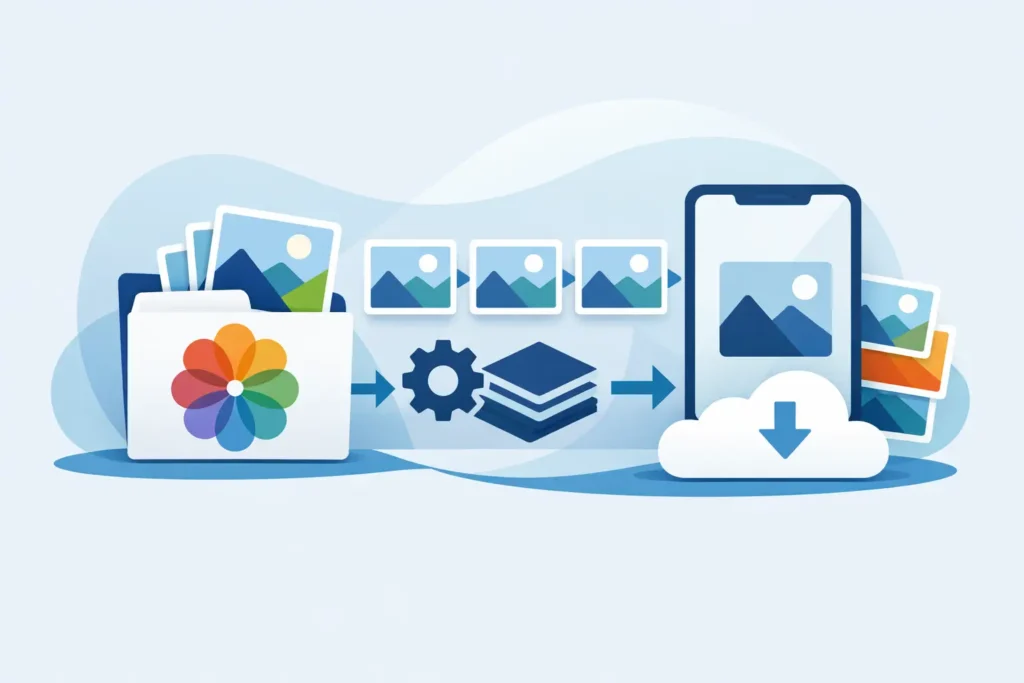
Une grande bibliothèque RAW ne grossit que rarement au rythme d’une photo à la fois. Elle grossit après des vacances, une séance client, un week-end avec un nouvel appareil photo, ou des mois de prise de vue en ProRAW sur un iPhone. Le traitement par lots HEIC offre aux utilisateurs d’Apple Photos un moyen concret de réduire cette pression sur le stockage, une fois que les images à conserver ont déjà été retouchées et organisées.
L’objectif n’est pas de remplacer le RAW pendant que vous décidez encore de l’apparence finale d’une image. Le RAW reste le format idéal pour disposer d’une latitude de retouche maximale. La vraie question est celle de l’après : une fois la retouche terminée. Si des milliers d’images validées occupent toujours votre bibliothèque sous forme de lourds fichiers RAW originaux, les convertir en HEIC haute efficacité permet de libérer de l’espace sans perturber le flux de travail Photos sur lequel vous vous appuyez déjà.
Pourquoi le traitement par lots HEIC est essentiel pour les bibliothèques RAW
Les fichiers RAW sont conçus pour stocker une grande quantité de données capteur. Cette souplesse est précieuse lorsque vous devez ajuster l’exposition, la balance des blancs, les hautes lumières ou les couleurs avec précision. Elle a aussi un coût : un seul fichier RAW peut être plusieurs fois plus volumineux qu’une image HEIC qui offre un rendu excellent au quotidien, que ce soit pour la consultation, le partage ou l’impression.
Pour une bibliothèque gérée dans Apple Photos, le problème de stockage n’est qu’une partie du tableau. Vos photos se trouvent peut-être déjà dans des albums, marquées comme favorites, accompagnées de légendes et de localisations, et assorties de retouches non destructives. Un convertisseur basé sur les fichiers vous demande généralement d’exporter les images vers un dossier, de les convertir en dehors de Photos, puis de réimporter les nouveaux fichiers. Cela crée des doublons, fait perdre le contexte et transforme une simple tâche d’optimisation de l’espace en un véritable chantier de gestion de bibliothèque.
Une approche native à Photos maintient le travail là où la bibliothèque existe déjà. Au lieu de traiter vos images comme des fichiers isolés, elle les considère comme faisant partie d’une collection organisée. La conversion peut s’effectuer directement sur l’appareil, la version HEIC finalisée étant replacée dans Photos tandis que le contexte organisationnel demeure intact.
Pour de nombreux photographes, c’est là la véritable valeur du traitement par lots HEIC : non seulement des fichiers plus légers, mais aussi moins de compromis dans le flux de travail.
Déterminer quelles photos sont prêtes à être converties
La conversion par lots est plus efficace lorsqu’elle est intentionnelle. Les meilleures candidates sont les images dont la retouche est terminée et dont la flexibilité RAW originale n’est plus indispensable. Il peut s’agir d’un album de voyage finalisé, d’une série de photos de famille, d’anciens clichés ProRAW, ou d’images issues d’un appareil hybride que vous consultez principalement dans Photos.
Tout dépend de la façon dont vous utilisez vos archives. Si une photo est susceptible d’être retouchée à nouveau pour un grand tirage, un recadrage commercial ou une direction créative différente, conserver le fichier RAW original peut valoir l’espace occupé. En revanche, s’il s’agit d’une image finalisée que vous souhaitez conserver, consulter, partager et apprécier sans porter le poids du fichier capteur original, le HEIC est souvent le format le plus judicieux sur le long terme.
Le HEIC est également particulièrement adapté aux bibliothèques centrées sur l’écosystème Apple. Il est conçu pour un stockage efficace et prend en charge les fonctionnalités d’image modernes telles que l’espace colorimétrique étendu et la plage dynamique élevée lorsque cela est pris en charge. Un export HEIC de qualité n’est pas un simple aperçu. C’est une photo finalisée haute qualité, conçue pour les appareils et applications que vous utilisez au quotidien.
Comment doit fonctionner le traitement par lots HEIC dans Photos
Le meilleur flux de conversion est suffisamment simple pour que vous l’utilisiez réellement. Commencez par sélectionner un groupe d’images RAW finalisées dans Photos. Vérifiez la sélection, choisissez l’option de conversion HEIC, puis laissez l’application traiter le lot en local. Une fois les nouvelles images vérifiées, vous pouvez décider de conserver ou de supprimer les originaux plus volumineux.
Cette dernière étape mérite une attention particulière. Supprimer des fichiers RAW avant de confirmer les résultats convertis est un risque qu’aucun outil de gestion du stockage ne devrait vous faire prendre. Un flux de travail fiable vérifie que chaque fichier HEIC a bien été créé avant de proposer la suppression comme option. Vous restez maître de ce qui quitte votre bibliothèque.
Avec RawToHEIC, ce processus est conçu autour de la bibliothèque Photos plutôt qu’autour d’un dossier d’export temporaire. Il convertit les formats RAW des appareils photo compatibles et l’iPhone ProRAW en HEIC directement sur iPhone, iPad et Mac. Les albums, les favoris, les légendes, les localisations, les métadonnées et les retouches existantes restent intégrés à l’expérience, sans que vous ayez à les reconstruire manuellement.
Cette distinction prend tout son sens après un traitement en grand nombre. Si vous avez sélectionné 500 images d’un album de voyage, le résultat utile n’est pas 500 nouveaux fichiers dans le dossier Téléchargements. C’est une bibliothèque Photos allégée qui ressemble toujours à votre bibliothèque.
Préserver le contexte, pas seulement les pixels
Organiser ses photos demande du travail. Une localisation que vous avez corrigée, une légende que vous avez rédigée, un album que vous avez constitué, ou un favori que vous avez marqué peuvent avoir plus de valeur pour votre futur vous que le nom du dossier utilisé lors de l’export.
Les outils de conversion de fichiers isolés sont pensés pour des documents. Photos est pensé pour une bibliothèque. Ce sont deux modèles différents, et la différence saute aux yeux lorsque vous traitez des images en volume. Exporter puis réimporter peut créer des doublons, modifier les dates de prise de vue, dissocier des images de leurs albums, ou vous laisser trier des versions quasi identiques pour déterminer laquelle est la bonne.
Le traitement par lots HEIC natif à Photos évite ce détour. Vous sélectionnez des photos depuis l’endroit où elles sont déjà organisées, créez des copies HEIC efficaces dans le même environnement, et examinez les résultats avant de prendre toute décision de nettoyage. Le processus est plus facile à approuver car il comporte moins d’étapes intermédiaires.
C’est aussi pour cette raison que la taille des lots doit être pratique plutôt que maximale. Quelques dizaines de photos peuvent convenir pour une séance récente que vous souhaitez contrôler de près. Plusieurs centaines peuvent être appropriées pour un album ancien et achevé. Traitez par groupes qui facilitent la vérification ponctuelle du résultat, en particulier si les images comportent des scènes HDR, des paysages détaillés ou des retouches importantes à préserver.
Qualité, HDR et le compromis que vous acceptez
Convertir du RAW en HEIC est un choix de format, pas une opération magique. Le HEIC offre des économies de stockage substantielles car c’est un format compressé efficace, tandis que le RAW conserve bien plus de données de capture originales pour les ajustements futurs. Vous choisissez une image finale soignée et compacte plutôt que la latitude de retouche maximale du fichier source.
Pour des photos finalisées, c’est souvent le bon choix. Le HEIC peut être jusqu’à 10 fois plus léger que le RAW dans de nombreuses bibliothèques réelles, selon l’appareil photo, la résolution et le format source. La réduction exacte varie, mais même un ratio moindre représente un gain considérable sur des milliers de photos et peut alléger à la fois le stockage de l’appareil et le stockage en ligne.
Le HDR ajoute une considération supplémentaire. Un coucher de soleil, une fenêtre lumineuse ou une scène intérieure à fort contraste peut sembler terne si la conversion s’effectue via un flux de travail qui ne respecte pas les capacités d’affichage modernes d’Apple. Utilisez un convertisseur qui prend en charge la préservation HDR lorsque votre source et votre image retouchée l’exigent. Examinez ensuite quelques images représentatives sur l’appareil Apple avec lequel vous les consultez habituellement.
Ne jugez pas le résultat uniquement à la taille du fichier. Vérifiez les ciels pour détecter les bandes de couleur, les détails fins dans le feuillage ou les textures, le rendu des hautes lumières, et l’aspect général d’une retouche. Les images finalisées doivent toujours ressembler aux images que vous avez choisi de conserver.
La confidentialité fait partie du flux de travail
Votre bibliothèque de photos peut contenir bien plus que des images. Elle peut révéler où vous êtes allé, avec qui vous passez du temps, et ce que vous jugez digne d’être conservé. Envoyer un lot vers un service de traitement distant peut sembler pratique, mais cela introduit un transfert inutile pour une tâche que vos appareils Apple peuvent gérer en local.
Le traitement sur l’appareil maintient la conversion au sein de votre propre environnement. Aucune file d’attente d’envoi, aucune attente d’un serveur, et aucune nécessité de confier une archive personnelle à un tiers. Pour les photographes qui traitent des photos de famille, des images de voyage géolocalisées ou des travaux liés à des clients, c’est un avantage concret en matière de confidentialité.
Choisissez des outils transparents sur leurs pratiques en matière de données. « Aucune donnée collectée » doit être plus qu’une étiquette. Cela doit correspondre à un flux de travail qui ne nécessite ni compte, ni transfert vers le cloud, ni données analytiques liées à votre bibliothèque de photos.
Une habitude plus intelligente pour une bibliothèque plus légère
Vous n’avez pas besoin de convertir chaque image RAW immédiatement. Conservez vos prises de vue en cours en RAW pendant la retouche. Lorsqu’un album est terminé, traitez par lots les images que vous estimez définitives. Examinez les résultats HEIC, confirmez l’espace économisé, et seulement à ce moment-là supprimez les originaux si cela correspond à votre stratégie d’archivage.
Ce rythme protège la flexibilité créative sans laisser les travaux achevés occuper le stockage indéfiniment. Il permet aussi à Photos de rester utilisable à mesure que votre bibliothèque grandit, que vous shootez avec un iPhone Pro, un Canon, un Sony, un Nikon, un Fujifilm, un OM System ou un Panasonic.
Le meilleur système de gestion de photos est celui que vous pouvez entretenir sans exporter toute votre vie dans des dossiers. Conservez les photos finalisées, conservez le contexte qui leur donne du sens, et laissez votre stockage refléter les images que vous avez réellement besoin de garder.
Réduisez votre bibliothèque RAW, directement dans Photos.
RawToHEIC convertit les RAW d'appareil photo et les ProRAW d'iPhone en HEIC jusqu'à 10× plus légers — en conservant chaque retouche, album, favori et localisation. Sur l'appareil, sans compte, un seul achat pour iPhone, iPad et Mac.

Pas encore convaincu ? Convertissez quelques photos d'exemple gratuitement — rien à installer, rien n'est envoyé.
Essayer gratuitement — sans installation →




