HEIC-Stapelverarbeitung für Apple-Fotomediatheken
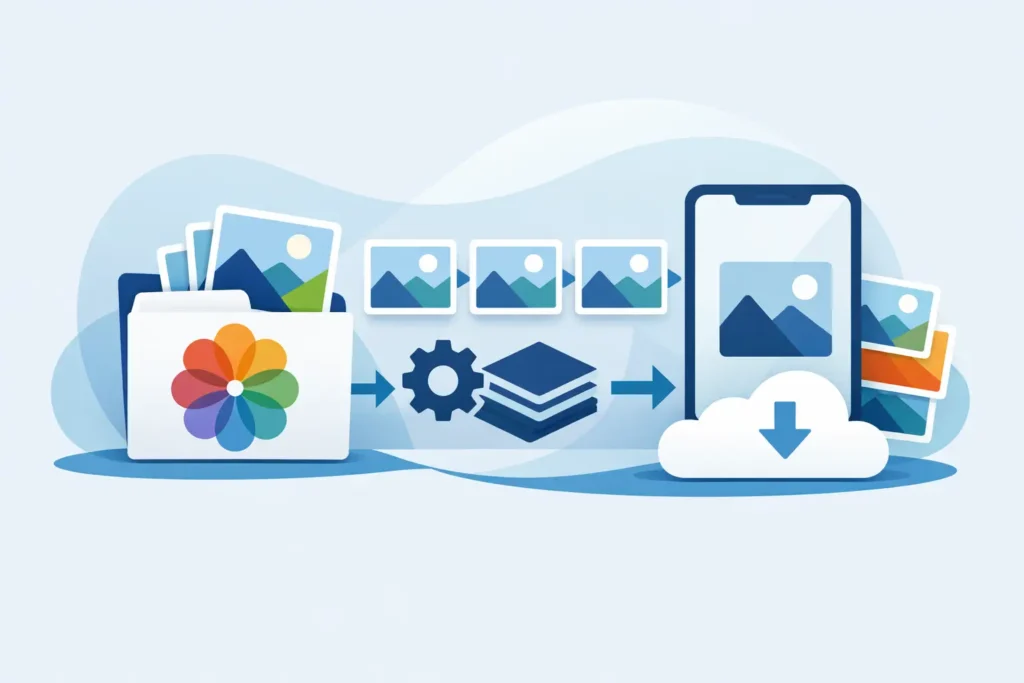
Eine umfangreiche RAW-Bibliothek wächst selten Foto für Foto. Sie wächst nach einem Urlaub, einem Kundenshooting, einem Wochenende mit einer neuen Kamera oder nach monatelangen ProRAW-Aufnahmen mit dem iPhone. Die HEIC-Stapelverarbeitung bietet Apple-Fotos-Nutzern eine praktische Möglichkeit, den Speicherdruck zu reduzieren, sobald die gewünschten Bilder bereits bearbeitet und sortiert sind.
Es geht nicht darum, RAW zu ersetzen, solange noch entschieden wird, wie ein Bild aussehen soll. RAW bleibt das richtige Format für maximalen Bearbeitungsspielraum. Die eigentliche Frage ist, was nach der Bearbeitung passiert. Wenn Tausende freigegebener Bilder die Mediathek weiterhin als große RAW-Originale belasten, schafft die Konvertierung in das hocheffiziente HEIC-Format Speicherplatz – ohne den gewohnten Fotos-Workflow zu unterbrechen.
Warum die HEIC-Stapelverarbeitung für RAW-Bibliotheken wichtig ist
RAW-Dateien sind darauf ausgelegt, eine Vielzahl von Sensordaten zu speichern. Diese Flexibilität ist wertvoll, wenn Belichtung, Weißabgleich, Lichter oder Farben präzise angepasst werden müssen. Sie hat jedoch ihren Preis: Ein einzelnes RAW-Foto kann ein Vielfaches des Speicherplatzes einer HEIC-Datei beanspruchen, die für den täglichen Gebrauch, das Teilen und den Druck hervorragend aussieht.
In einer mit Apple Fotos verwalteten Bibliothek ist der Speicherplatzbedarf nur ein Teil des Problems. Die Fotos befinden sich möglicherweise bereits in Alben, sind als Favoriten markiert, enthalten Beschriftungen und Orte und tragen non-destruktive Bearbeitungen. Ein dateibasiertes Konvertierungsprogramm fordert oft dazu auf, Bilder in einen Ordner zu exportieren, sie extern zu konvertieren und anschließend neue Dateien wieder in Fotos zu importieren. Dabei entstehen doppelte Versionen, der Kontext geht verloren, und aus einer einfachen Speicheroptimierung wird aufwändige Mediathekspflege.
Ein nativer Fotos-Ansatz hält die Arbeit dort, wo die Mediathek bereits liegt. Anstatt Bilder als lose Dateien zu behandeln, werden sie als Teil einer organisierten Sammlung verstanden. Die Konvertierung kann direkt auf dem Gerät erfolgen, wobei die fertige HEIC-Version in Fotos abgelegt wird, während der organisatorische Kontext vollständig erhalten bleibt.
Für viele Fotografen liegt der eigentliche Mehrwert der HEIC-Stapelverarbeitung genau darin: nicht nur kleinere Dateien, sondern weniger Kompromisse im Workflow.
Entscheiden, welche Fotos konvertiert werden sollen
Stapelkonvertierung funktioniert am besten, wenn sie gezielt eingesetzt wird. Die sichersten Kandidaten sind Bilder, deren Bearbeitung abgeschlossen ist und deren originale RAW-Flexibilität nicht mehr benötigt wird. Dazu können ein fertiges Reisealbum, Familienfotos, ältere ProRAW-Aufnahmen oder freigegebene Systemkamerabilder gehören, die hauptsächlich in Fotos betrachtet werden.
Es kommt auf die eigene Nutzung des Archivs an. Wenn ein Foto voraussichtlich für einen Großformatdruck, einen anderen Bildausschnitt oder eine neue kreative Richtung überarbeitet werden soll, kann es den Speicherbedarf wert sein, das RAW-Original zu behalten. Ist es hingegen ein fertiges Bild, das bewahrt, angesehen, geteilt und genossen werden soll, ohne die volle Last der originalen Sensordatei zu tragen, ist HEIC oft das sinnvollere Langzeitformat.
HEIC eignet sich besonders gut für Apple-zentrische Bibliotheken. Das Format ist für effizienten Speicher ausgelegt und unterstützt moderne Bildfunktionen wie Wide Color und High Dynamic Range, wo dies unterstützt wird. Ein gut erstellter HEIC-Export ist keine minderwertige Vorschau, sondern ein hochwertiges fertiges Foto, das für die täglich genutzten Geräte und Apps konzipiert ist.
Wie die HEIC-Stapelverarbeitung in Fotos funktionieren sollte
Der beste Konvertierungs-Workflow ist kurz genug, um tatsächlich genutzt zu werden. Zunächst wird eine Gruppe fertiger RAW-Bilder in Fotos ausgewählt. Nach einer Überprüfung der Auswahl wird die HEIC-Konvertierung gestartet, und die App verarbeitet den Stapel lokal. Sobald die neuen Bilder überprüft wurden, kann entschieden werden, ob die größeren Originale behalten oder entfernt werden sollen.
Dieser letzte Schritt erfordert Sorgfalt. RAW-Dateien zu löschen, bevor die konvertierten Ergebnisse bestätigt wurden, ist ein Risiko, das kein Speicheroptimierungsprogramm verlangen sollte. Ein zuverlässiger Workflow stellt sicher, dass jede HEIC-Datei erfolgreich erstellt wurde, bevor das Löschen als Option angeboten wird. Der Nutzer behält die Kontrolle darüber, was die Mediathek verlässt.
Mit RawToHEIC ist dieser Prozess auf die Fotos-Mediathek ausgerichtet – nicht auf einen temporären Exportordner. Unterstützte Kamera-RAW-Formate und iPhone ProRAW werden direkt auf iPhone, iPad und Mac in HEIC konvertiert. Alben, Favoriten, Beschriftungen, Orte, Metadaten und vorhandene Bearbeitungen bleiben vollständig erhalten, anstatt manuell wiederhergestellt werden zu müssen.
Dieser Unterschied macht sich nach einem großen Stapel bemerkbar. Wenn 500 Bilder aus einem Reisealbum ausgewählt wurden, ist das nützliche Ergebnis nicht 500 neue Dateien im Download-Ordner, sondern eine schlankere Fotos-Mediathek, die sich weiterhin wie die eigene anfühlt.
Den Kontext erhalten – nicht nur die Pixel
Die Organisation von Fotos ist Arbeit. Ein korrigierter Ort, eine geschriebene Beschriftung, ein zusammengestelltes Album oder ein markierter Favorit kann für das spätere Ich wertvoller sein als der Ordnername beim Export.
Dateibasierte Konvertierungsprogramme sind auf Dokumente ausgelegt. Fotos hingegen ist auf eine Mediathek ausgelegt. Das sind unterschiedliche Modelle, und der Unterschied wird deutlich, wenn Bilder in großem Umfang verarbeitet werden. Exportieren und erneutes Importieren kann Duplikate erzeugen, Aufnahmedaten verändern, Bilder von Alben trennen oder dazu führen, dass nahezu identische Versionen durchsucht werden müssen, um die richtige zu finden.
Die native HEIC-Stapelverarbeitung in Fotos vermeidet diesen Umweg. Fotos werden direkt dort ausgewählt, wo sie bereits organisiert sind, effiziente HEIC-Kopien werden in derselben Umgebung erstellt, und die Ergebnisse werden überprüft, bevor eine Aufräumentscheidung getroffen wird. Der Prozess ist leichter vertrauenswürdig, weil es weniger bewegliche Teile gibt.
Aus diesem Grund sollte die Stapelgröße praktisch und nicht maximal sein. Einige Dutzend Fotos können für eine aktuelle Aufnahme sinnvoll sein, die genau geprüft werden soll. Mehrere Hundert können für ein älteres, abgeschlossenes Album passen. In Gruppen verarbeiten, die eine stichprobenartige Überprüfung der Ergebnisse erleichtern – besonders wenn die Bilder HDR-Szenen, detailreiche Landschaften oder wichtige Bearbeitungen enthalten.
Qualität, HDR und der Kompromiss, den man eingeht
RAW in HEIC zu konvertieren ist eine Formatentscheidung, kein Allheilmittel. HEIC bietet erhebliche Speichereinsparungen, weil es ein effizientes komprimiertes Format ist, während RAW weit mehr originale Aufnahmedaten für zukünftige Anpassungen bereithält. Man entscheidet sich für ein ausgefeiltes, kompaktes Endbild gegenüber dem maximalen Bearbeitungsspielraum der Quelldatei.
Für fertige Fotos ist das oft der richtige Kompromiss. HEIC kann in realen Bibliotheken je nach Kamera, Auflösung und Quellformat bis zu zehnmal kleiner sein als RAW. Die genaue Reduzierung variiert, aber selbst ein geringeres Verhältnis summiert sich schnell über Tausende von Fotos und kann den Druck auf Gerätespeicher und Cloud-Speicher gleichzeitig verringern.
HDR bringt eine weitere Überlegung mit sich. Ein Sonnenuntergang, ein helles Fenster oder eine kontrastreiche Innenszene kann flach wirken, wenn sie über einen Workflow konvertiert wird, der die modernen Darstellungsfähigkeiten von Apple-Displays nicht berücksichtigt. Ein Konverter sollte verwendet werden, der HDR-Erhaltung unterstützt, wenn Quelle und bearbeitetes Bild dies erfordern. Anschließend sollten einige repräsentative Bilder auf dem Apple-Gerät geprüft werden, auf dem sie normalerweise betrachtet werden.
Das Ergebnis sollte nicht nur anhand der Dateigröße beurteilt werden. Himmel auf Farbabstufungen, feine Details in Laub oder Textilien, Lichtdetails und die Gesamterscheinung einer Bearbeitung sollten geprüft werden. Fertige Bilder sollten weiterhin so aussehen wie die Bilder, die behalten werden sollten.
Datenschutz als Teil des Workflows
Eine Fotomediathek kann weit mehr als nur Bilder enthalten. Sie kann zeigen, wo man gewesen ist, mit wem man Zeit verbracht hat und was man für erhaltenswert hält. Einen Stapel an einen externen Verarbeitungsdienst zu schicken, mag praktisch sein, schafft aber eine unnötige Übergabe für eine Aufgabe, die Apple-Geräte lokal erledigen können.
Die Verarbeitung auf dem Gerät hält die Konvertierung innerhalb der eigenen Geräteumgebung. Es gibt keine Upload-Warteschlange, keine Wartezeit auf einen Server und keine Notwendigkeit, ein persönliches Archiv an Dritte weiterzugeben. Für Fotografen, die Familienfotos, standortmarkierte Reisebilder oder kundenbezogene Aufträge verarbeiten, ist das ein konkreter Datenschutzvorteil.
Es sollten Tools gewählt werden, die klar über ihre Datenpraktiken informieren. „Keine Daten erfasst” sollte mehr als eine Bezeichnung sein. Es sollte einem Workflow entsprechen, der keine Konten, Cloud-Übertragungen oder Analysen erfordert, die mit der Fotomediathek verknüpft sind.
Eine bessere Gewohnheit für eine schlankere Mediathek
Es müssen nicht sofort alle RAW-Bilder konvertiert werden. Aktuelle Aufnahmen können während der Bearbeitung in RAW verbleiben. Wenn ein Album abgeschlossen ist, werden die Bilder, die als fertig gelten, stapelweise verarbeitet. Die HEIC-Ergebnisse werden geprüft, der gewonnene Speicherplatz bestätigt, und erst dann werden Originale entfernt, sofern das zum eigenen Archivplan passt.
Diese Vorgehensweise schützt den kreativen Spielraum, ohne abgeschlossene Arbeiten dauerhaft Speicher belegen zu lassen. Sie hält Fotos auch bei wachsender Mediathek nutzbar – egal ob mit einem iPhone Pro, einer Canon, Sony, Nikon, Fujifilm, Olympus oder Panasonic aufgenommen wird.
Das beste Fotoverwaltungssystem ist das, das sich ohne endlose Exportordner pflegen lässt. Die fertigen Fotos behalten, den Kontext bewahren, der sie bedeutsam macht, und den Speicher auf die Bilder ausrichten, die tatsächlich für die Zukunft erhalten werden sollen.
Verkleinern Sie Ihre RAW-Bibliothek direkt in Fotos.
RawToHEIC wandelt Kamera-RAW- und iPhone-ProRAW-Dateien in HEIC um — bis zu 10× kleiner, bei vollständigem Erhalt von Bearbeitung, Album, Favorit und Standort. Auf dem Gerät, ohne Konto, ein einmaliger Kauf für iPhone, iPad und Mac.

Noch unsicher? Wandeln Sie ein paar Beispielfotos kostenlos um — keine Installation, kein Upload.
Kostenlos testen — ohne Installation →




