Elaborazione batch HEIC per le librerie di Foto di Apple
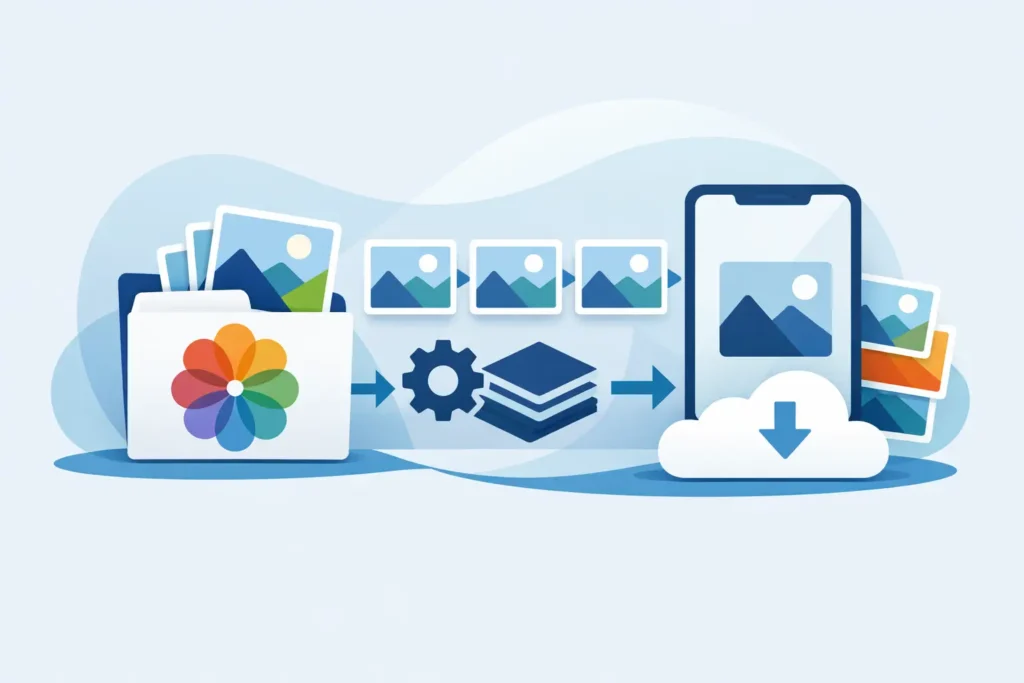
Una libreria RAW di grandi dimensioni cresce raramente una foto alla volta. Cresce dopo una vacanza, una sessione con un cliente, un fine settimana con una nuova fotocamera, o mesi di scatti ProRAW su iPhone. L’elaborazione batch HEIC offre agli utenti di Foto di Apple un modo concreto per ridurre la pressione sullo spazio di archiviazione, una volta che le immagini da conservare sono già state modificate e organizzate.
L’obiettivo non è sostituire il RAW mentre si sta ancora decidendo come dovrà apparire un’immagine. Il RAW rimane il formato corretto per la massima libertà di post-produzione. La domanda più utile riguarda cosa succede dopo che la modifica è terminata. Se migliaia di immagini approvate occupano ancora la libreria come originali RAW di grandi dimensioni, convertirle in HEIC ad alta efficienza può liberare spazio senza compromettere il flusso di lavoro in Foto su cui già si fa affidamento.
Perché l’elaborazione batch HEIC è importante per le librerie RAW
I file RAW sono progettati per contenere una grande quantità di dati del sensore. Questa flessibilità è preziosa quando è necessario correggere con precisione esposizione, bilanciamento del bianco, alte luci o colori. Ha però un costo: una singola foto RAW può essere molte volte più grande di un’immagine HEIC che appare eccellente nella visualizzazione quotidiana, nella condivisione e nella stampa.
Per una libreria gestita in Foto di Apple, il problema dello spazio di archiviazione è solo una parte della questione. Le foto potrebbero già trovarsi in album, essere contrassegnate come preferite, includere didascalie e posizioni e contenere modifiche non distruttive. Un convertitore basato su file chiede spesso di esportare le immagini in una cartella, convertirle altrove, poi reimportare i nuovi file in Foto. Questo crea versioni duplicate, fa perdere il contesto e trasforma un semplice risparmio di spazio in un’operazione di manutenzione della libreria.
Un approccio nativo di Foto mantiene il lavoro dove la libreria già risiede. Invece di trattare le immagini come file separati, le considera parte di una raccolta organizzata. La conversione può avvenire sul dispositivo, con la versione HEIC completata reinserita in Foto mentre il contesto organizzativo rimane intatto.
Per molti fotografi, questo è il valore reale dell’elaborazione batch HEIC: non solo file più piccoli, ma meno compromessi nel flusso di lavoro.
Decidere quali foto sono pronte per la conversione
La conversione in batch funziona meglio quando è intenzionale. I candidati più sicuri sono le immagini la cui modifica è completa e per le quali la flessibilità originale del RAW non è più necessaria. Ciò può includere un album di viaggio completato, un set di foto di famiglia, vecchi scatti ProRAW o immagini di fotocamere mirrorless approvate che si consultano principalmente in Foto.
Dipende da come si utilizza il proprio archivio. Se è probabile che una foto venga rielaborata per una stampa di grandi dimensioni, un ritaglio per uso commerciale o una direzione creativa diversa, mantenere l’originale RAW potrebbe valere lo spazio occupato. Se si tratta di un’immagine completata che si desidera conservare, visualizzare, condividere e valorizzare senza portare il peso completo del file del sensore originale, HEIC è spesso il formato più sensato a lungo termine.
HEIC ha particolare senso anche per le librerie nell’ecosistema Apple. È progettato per un’archiviazione efficiente e supporta funzionalità moderne come la gamma cromatica estesa e l’alto range dinamico dove supportato. Un’esportazione HEIC di qualità non è un’anteprima di bassa qualità. È una foto finita ad alta qualità progettata per i dispositivi e le app che si usano ogni giorno.
Come dovrebbe funzionare l’elaborazione batch HEIC in Foto
Il miglior flusso di lavoro di conversione è abbastanza semplice da essere usato concretamente. Si inizia selezionando un gruppo di immagini RAW completate in Foto. Si verifica la selezione, si sceglie l’opzione di conversione HEIC e si lascia che l’app elabori il batch localmente. Una volta verificate le nuove immagini, si può decidere se conservare o rimuovere gli originali di dimensioni maggiori.
Quest’ultimo passaggio merita attenzione. Eliminare i file RAW prima di aver confermato i risultati convertiti è un rischio che nessuno strumento di gestione dello spazio dovrebbe far correre. Un flusso di lavoro affidabile verifica che ogni HEIC sia stato creato correttamente prima di presentare l’eliminazione come opzione. Si rimane in controllo di ciò che lascia la libreria.
Con RawToHEIC, questo processo è progettato attorno alla libreria di Foto piuttosto che a una cartella di esportazione temporanea. Converte i formati RAW delle fotocamere supportate e iPhone ProRAW in HEIC direttamente su iPhone, iPad e Mac. Album, preferiti, didascalie, posizioni, metadati e modifiche esistenti rimangono parte dell’esperienza invece di diventare dettagli da ricostruire manualmente.
Questa distinzione è importante dopo un batch di grandi dimensioni. Se si sono selezionate 500 immagini da un album di viaggio, il risultato utile non sono 500 nuovi file nella cartella Download. È una libreria Foto più leggera che continua a sembrare la propria libreria.
Preservare il contesto, non solo i pixel
L’organizzazione delle foto richiede lavoro. Una posizione corretta, una didascalia scritta, un album curato o un preferito contrassegnato possono avere più valore per il proprio uso futuro del nome della cartella utilizzata durante l’esportazione.
Gli strumenti di conversione basati su file separati sono progettati attorno ai documenti. Foto è progettato attorno a una libreria. Sono modelli diversi, e la differenza diventa evidente quando si elaborano immagini in volume. Esportare e reimportare può creare duplicati, alterare le date di acquisizione, separare le immagini dagli album o costringere a ordinare versioni quasi identiche per determinare quale appartiene alla raccolta.
L’elaborazione batch HEIC nativa di Foto evita questa procedura indiretta. Si selezionano le foto dal luogo in cui sono già organizzate, si creano copie HEIC efficienti nello stesso ambiente e si verificano i risultati prima di prendere qualsiasi decisione di pulizia. Il processo è più facile da seguire con fiducia perché ci sono meno elementi in gioco.
È anche per questo che la dimensione del batch dovrebbe essere pratica piuttosto che massimale. Qualche decina di foto può essere appropriata per una sessione recente che si vuole esaminare attentamente. Qualche centinaio può essere giusto per un album precedente già completato. Si elabora per gruppi che rendano facile controllare a campione il risultato, specialmente se le immagini includono scene HDR, paesaggi dettagliati o modifiche che si tiene a preservare.
Qualità, HDR e il compromesso che si sta facendo
Convertire RAW in HEIC è una decisione di formato, non un’operazione magica. HEIC offre un risparmio di spazio considerevole perché è un formato compresso efficiente, mentre il RAW conserva molti più dati di acquisizione originali per eventuali correzioni future. Si sta scegliendo un’immagine finale rifinita e compatta rispetto alla massima libertà di modifica del file sorgente.
Per le foto completate, spesso è la scelta giusta. HEIC può essere fino a 10 volte più piccolo del RAW in molte librerie reali, a seconda della fotocamera, della risoluzione e del formato sorgente. La riduzione esatta varia, ma anche un rapporto più contenuto si accumula rapidamente su migliaia di foto e può ridurre la pressione sia sullo spazio del dispositivo che su quello del cloud.
L’HDR aggiunge un’ulteriore considerazione. Un tramonto, una finestra luminosa o una scena interna ad alto contrasto possono apparire piatti se convertiti attraverso un flusso di lavoro che non rispetta le moderne capacità dei display Apple. Si utilizzi un convertitore che supporti la preservazione dell’HDR quando la sorgente e l’immagine modificata lo richiedono. Poi si ispezionino alcune immagini rappresentative sul dispositivo Apple su cui le si visualizza normalmente.
Non si valuti il risultato solo in base alle dimensioni del file. Si controllino i cieli per individuare bande, i dettagli fini nel fogliame o nei tessuti, i dettagli nelle alte luci e l’aspetto complessivo di una modifica. Le immagini completate devono ancora sembrare le immagini che si è scelto di conservare.
La privacy è parte del flusso di lavoro
La propria libreria fotografica può contenere molto più che semplici immagini. Può rivelare i luoghi visitati, le persone con cui si trascorre il tempo e ciò che si considera degno di conservare. Inviare un batch a un servizio di elaborazione remoto può essere comodo, ma aggiunge un passaggio non necessario per un’operazione che i dispositivi Apple possono gestire localmente.
L’elaborazione sul dispositivo mantiene la conversione all’interno del proprio ambiente. Non c’è nessuna coda di caricamento, nessuna attesa di un server e nessuna necessità di affidare un archivio personale a terze parti. Per i fotografi che elaborano foto di famiglia, immagini di viaggio con tag di posizione o lavori legati a clienti, questo è un concreto vantaggio in termini di privacy.
Si scelgano strumenti che siano chiari riguardo alle pratiche sui dati. “Nessun dato raccolto” dovrebbe essere più di un’etichetta. Dovrebbe corrispondere a un flusso di lavoro che non richiede account, trasferimenti cloud o analisi collegate alla propria libreria fotografica.
Un’abitudine più intelligente per una libreria più leggera
Non è necessario convertire immediatamente ogni immagine RAW. Si mantengano le sessioni attuali in RAW durante la post-produzione. Quando un album è completo, si elaborino in batch le immagini di cui si è certi che siano finite. Si verifichino i risultati HEIC, si confermi lo spazio risparmiato e solo allora si rimuovano gli originali se ciò è coerente con il proprio piano di archiviazione.
Questo ritmo protegge la flessibilità creativa senza lasciare che il lavoro completato consumi spazio di archiviazione per sempre. Mantiene anche Foto utilizzabile man mano che la libreria cresce, che si scatti con un iPhone Pro, una Canon, Sony, Nikon, Fujifilm, Olympus o Panasonic.
Il miglior sistema di gestione delle foto è quello che si riesce a mantenere senza dover esportare la propria vita in cartelle. Si conservino le foto completate, il contesto che le rende significative, e si lasci che lo spazio di archiviazione rifletta le immagini che si ha realmente bisogno di portare avanti.
Riduci la tua libreria RAW, direttamente dentro Foto.
RawToHEIC converte i RAW della fotocamera e i ProRAW dell'iPhone in HEIC fino a 10× più leggeri — mantenendo ogni modifica, album, preferito e posizione. Sul dispositivo, senza account, un solo acquisto per iPhone, iPad e Mac.

Non sei ancora sicuro? Converti gratis qualche foto di esempio — niente da installare, niente viene caricato.
Provalo gratis — senza installazione →




