HEIF versus RAW: flussi di lavoro in Apple Photos a confronto
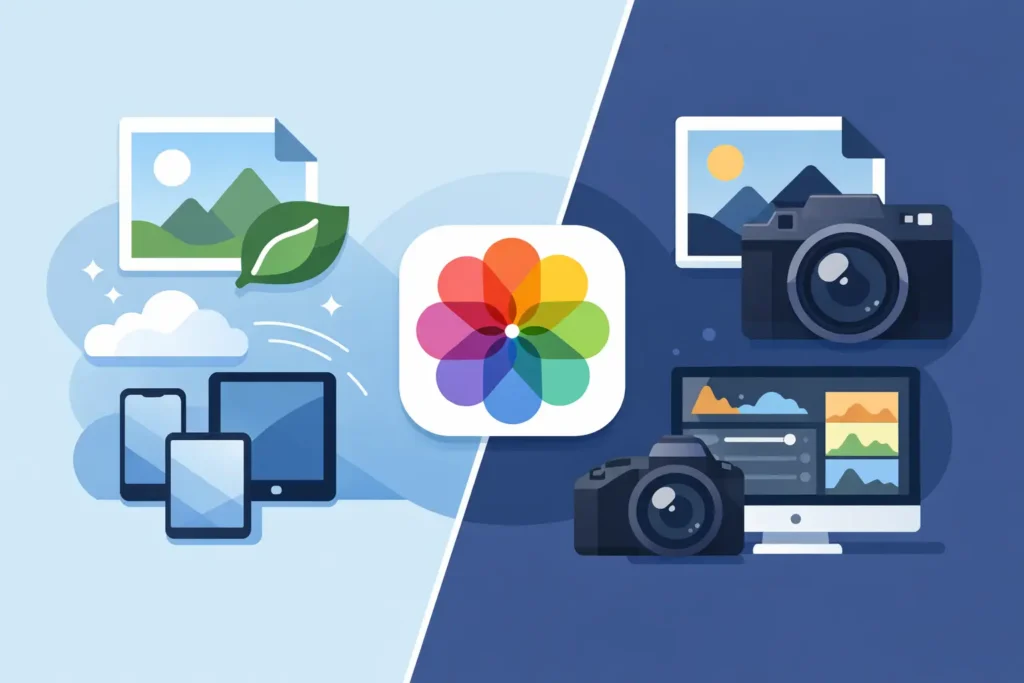
Un file RAW da 24 MP proveniente da una mirrorless può tranquillamente pesare 25 MB, 40 MB o anche di più. Moltiplicalo per un weekend di vacanza, un archivio di famiglia o qualche anno di scatti iPhone ProRAW, e la tua libreria Photos diventa costosa da mantenere ovunque. Il confronto tra flussi di lavoro HEIF e RAW non riguarda davvero quale formato sia migliore. È una decisione su dove hai bisogno di margine di modifica, dove ti serve archiviazione efficiente e quante interruzioni sei disposto ad accettare nella tua libreria Apple Photos.
Per molti utenti Apple, la risposta migliore non è scegliere un formato una volta per tutte. È mantenere il RAW finché un’immagine è in fase di lavorazione attiva, poi convertire in HEIC ad alta qualità le foto che non richiedono più la flessibilità del RAW. Il dettaglio fondamentale è farlo senza trasformare una libreria Photos ben organizzata in un insieme di file esportati alla rinfusa.
HEIF versus RAW: la differenza concreta
Il RAW contiene i dati grezzi del sensore della fotocamera con un’elaborazione interna minima. Ti offre il massimo margine per recuperare le alte luci, schiarire le ombre, correggere il bilanciamento del bianco e applicare un trattamento colore personale. Questa flessibilità è preziosa quando la foto è importante, la luce era difficile o prevedi di rielaborare lo scatto in futuro con strumenti migliori.
HEIF è la famiglia di formati immagine moderni adottata da Apple, più comunemente sotto forma di file HEIC. È progettato per una distribuzione e un’archiviazione efficienti e di alta qualità. Un HEIC ben renderizzato può avere un aspetto eccellente in Photos, sui display Apple e negli album condivisi, occupando una frazione dello spazio del file RAW originale. In molte situazioni di visualizzazione quotidiana, la differenza visibile è praticamente nulla.
Il compromesso è semplice. Un file RAW conserva più informazioni originali di scatto. Un HEIC è un’immagine renderizzata, quindi lascia meno margine per interventi di recupero intensivi dopo la conversione. Se hai sottoesposto un tramonto di diversi stop o devi correggere un ritratto con luci miste per una stampa di grandi dimensioni, tieni il RAW. Se l’immagine è stata modificata, approvata e destinata principalmente a essere apprezzata, condivisa o conservata in modo efficiente, il HEIC è spesso il formato più intelligente sul lungo periodo.
Questa distinzione conta ancora di più con iPhone ProRAW. Il ProRAW offre ai fotografi iPhone una flessibilità considerevole, ma i suoi file possono essere notevolmente più grandi rispetto agli scatti HEIC standard. Questo è utile al momento della ripresa. Non è sempre necessario anni dopo per ogni immagine riuscita presente in libreria.
Il problema del flusso di lavoro di solito non riguarda la qualità dell’immagine
La maggior parte dei fotografi sa già perché esiste il RAW. Le difficoltà iniziano dopo che la modifica è completata.
Un processo di conversione tradizionale richiede spesso di esportare un JPEG o un HEIC dall’editor, salvarlo in File, reimportarlo in Photos, verificare date e posizioni, quindi trovare e cancellare manualmente l’originale. Album, preferiti, didascalie e un’organizzazione costruita con cura possono andare persi o dover essere ricreati da zero. Se hai centinaia di immagini, il processo è talmente lento che la pulizia dello spazio non avviene mai.
Questo flusso di lavoro basato su file sciolti genera anche incertezza. Qual è la versione finale? La copia importata ha conservato la data di scatto corretta? Il RAW è ancora presente in libreria? L’immagine modificata è tornata in tutti gli album in cui compariva l’originale?
Per chi vive nell’ecosistema Apple, un flusso di lavoro migliore opera all’interno di Photos, non attorno ad esso. La tua libreria non è solo una cartella di immagini. Contiene anni di modifiche, dati di ricerca, riconoscimento delle persone, luoghi, preferiti, didascalie e struttura degli album. La scelta del formato deve rispettare questo contesto.
Mantieni il RAW durante la fase creativa
Usa il RAW quando stai ancora decidendo cosa può diventare un’immagine. Questo include le foto in attesa di una modifica accurata, le immagini destinate alla consegna al cliente o alla stampa, le scene ad alto contrasto difficili da gestire, e i tuoi preferiti personali che potresti voler reinterpretare in futuro.
Non c’è alcun vantaggio nel convertire troppo presto. L’efficienza di archiviazione non dovrebbe costringerti a rinunciare alla flessibilità che ti ha spinto a scattare in RAW. Considera il RAW come il tuo formato di lavoro e, per le immagini selezionate, il tuo archivio master.
Converti quando la foto ha raggiunto il suo ruolo definitivo
Una volta che un’immagine è modificata a tua soddisfazione, poniti una domanda più semplice: avrò realisticamente bisogno di fare nuovamente interventi pesanti in RAW?
Se la risposta è no, un HEIC ad alta qualità può essere una versione finale pratica. Occupa meno spazio, si sincronizza più velocemente ed è più facile da tenere disponibile su iPhone, iPad e Mac. Per le foto di viaggio, le immagini di famiglia, la condivisione sui social e il lavoro personale concluso, questo può significare conservare una parte molto maggiore della libreria in locale invece di pagare per più spazio o gestire continuamente lo spazio sul dispositivo.
L’obiettivo non è eliminare il RAW. È smettere di trattare ogni file RAW come se richiedesse uno spazio di archiviazione permanente e costoso.
Cosa deve proteggere un flusso di lavoro di conversione nativo di Photos
Uno strumento di conversione dovrebbe fare molto più che produrre un file più piccolo. Dovrebbe preservare l’esperienza di libreria che hai già costruito.
In primo luogo, l’immagine convertita dovrebbe rimanere in Photos, dove è di casa. Esportare in una cartella separata e reimportare introduce la gestione dei duplicati e rende la pulizia più complicata.
In secondo luogo, il contesto organizzativo deve rimanere intatto. Un flusso di lavoro pratico conserva i dettagli che rendono Photos utile: album, preferiti, didascalie, posizioni, metadati e la collocazione dell’immagine nella libreria. Le modifiche completate devono rimanere visibili come parte della cronologia dell’immagine, non diventare un file scollegato da riorganizzare da capo.
In terzo luogo, l’eliminazione deve prevedere delle salvaguardie. Recuperare spazio funziona solo se puoi rimuovere con sicurezza l’originale dopo aver verificato la conversione. Un processo che ti obbliga a cercare i duplicati non è un flusso di lavoro di archiviazione. È un nuovo compito di manutenzione.
Infine, l’elaborazione deve avvenire sul dispositivo. Le foto personali possono includere momenti di famiglia, interni domestici, abitudini di viaggio e dati di posizione. Inviare un archivio attraverso un server sconosciuto solo per cambiare formato è un compromesso sulla privacy del tutto evitabile.
RawToHEIC è stato progettato esattamente per questo scenario: convertire file RAW della fotocamera e iPhone ProRAW in HEIC direttamente all’interno di Apple Photos, con elaborazione sul dispositivo, preservazione dell’HDR e verifiche prima della rimozione dei file originali. Non c’è alcun flusso di lavoro con file sciolti da sistemare in seguito.
Una configurazione ibrida sensata per Apple Photos
La libreria più efficiente è di solito una libreria ibrida. Mantieni il RAW in modo selettivo e usa il HEIC in modo consapevole.
Inizia dalle immagini già complete. Album di viaggi passati, reportage di eventi conclusi, serie di scatti simili e foto personali modificate e approvate sono spesso il punto di partenza più semplice per recuperare spazio. Se un file RAW è grande e non hai toccato le sue regolazioni da un anno, è un ottimo candidato alla conversione.
Tieni il RAW per i tuoi veri master. Questo può includere lavori da portfolio, lavori professionali, paesaggi preferiti, eventi unici nella vita o foto con esposizioni difficili che potresti voler rielaborare. Il numero è personale, ma di solito è molto inferiore al totale dei file RAW presenti in una libreria accumulata nel tempo.
Procedi per album o per data, invece di cercare di risolvere l’intero archivio in una sola volta. Converti una vacanza completata, verifica che le nuove immagini HEIC abbiano l’aspetto corretto sui tuoi dispositivi e controlla che l’organizzazione sia rimasta invariata. Poi continua. Poche sessioni mirate sono più realistiche di un’unica pulizia massiccia e stressante della libreria.
Se usi iCloud Photos, i file completati più piccoli hanno anche un vantaggio concreto: meno pressione sullo spazio di archiviazione su tutti i dispositivi. Questo non significa che dovresti convertire ogni immagine solo perché puoi. Significa che il tuo iPhone e iPad potranno contenere più foto di quelle che vuoi davvero avere a disposizione.
Quando il HEIC non è il formato di destinazione giusto
Il HEIC è efficiente, ma non è un sostituto per ogni file master o per ogni formato di consegna. Alcuni clienti professionali, laboratori di stampa, pipeline di elaborazione e criteri di archiviazione richiedono RAW, TIFF, JPEG o un altro formato specifico. Se un’immagine deve transitare per quei sistemi, seguine i requisiti.
Potresti anche voler conservare il RAW quando la tua modifica dipende dai progressi futuri nell’elaborazione RAW. Nuovi profili fotocamera, riduzione del rumore migliorata e strumenti di mascheratura più precisi possono a volte rendere uno scatto vecchio degno di essere rielaborato. Questo è più rilevante per le immagini eccezionali, non necessariamente per ogni foto accettabile.
La regola utile è questa: tieni il RAW per le possibilità future. Tieni il HEIC per la fotografia conclusa che vuoi apprezzare senza portarti dietro un peso di archiviazione inutile.
La tua libreria Photos non dovrebbe costringerti a scegliere tra qualità e ordine. Preserva i file RAW che hanno ancora lavoro creativo davanti a loro, converti le immagini complete e lascia che la tua libreria rimanga organizzata, privata e pronta all’uso ovunque tu sia.
Riduci la tua libreria RAW, direttamente dentro Foto.
RawToHEIC converte i RAW della fotocamera e i ProRAW dell'iPhone in HEIC fino a 10× più leggeri — mantenendo ogni modifica, album, preferito e posizione. Sul dispositivo, senza account, un solo acquisto per iPhone, iPad e Mac.

Non sei ancora sicuro? Converti gratis qualche foto di esempio — niente da installare, niente viene caricato.
Provalo gratis — senza installazione →




