Come convertire ProRAW dopo la modifica in modo sicuro
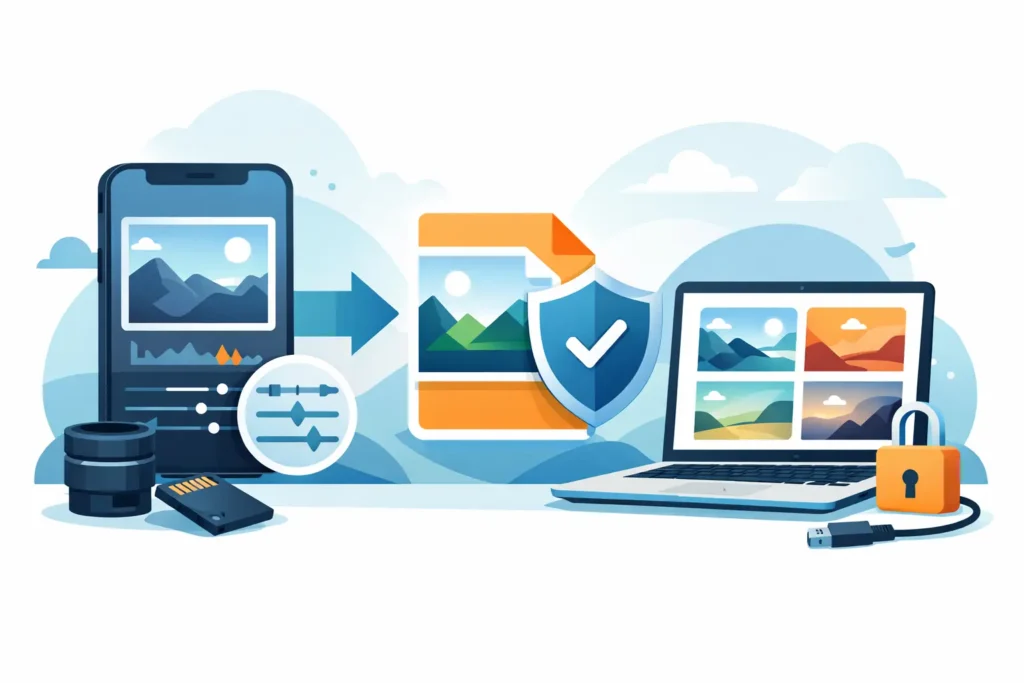
Un’immagine ProRAW da 48 MP completamente elaborata può occupare ancora circa 75 MB dopo tutto il lavoro svolto: correzione dell’esposizione, calibrazione del colore, recupero delle alte luci e ritaglio dell’inquadratura. Uno spazio giustificato durante la fase di post-produzione. Molto meno quando centinaia di immagini finite iniziano a pesare sullo storage di iPhone, iPad, Mac o iCloud Foto.
Il momento giusto per convertire un ProRAW dopo la modifica è in genere quando l’immagine ha raggiunto il suo aspetto definitivo e non si ha più bisogno dell’intera latitudine RAW per l’uso quotidiano. L’obiettivo non è appiattire la libreria in esportazioni anonime, ma creare una versione HEIC molto più leggera che mantenga l’immagine dove deve stare: in Foto, con i suoi album, lo stato di preferito, la didascalia, la posizione, la data e l’aspetto finale intatti.
Cosa cambia quando si converte ProRAW dopo la modifica
Apple ProRAW combina i dati di acquisizione RAW con le informazioni della fotografia computazionale dell’iPhone. Offre maggiore margine di manovra rispetto a un file HEIC standard per regolare bilanciamento del bianco, esposizione, colore e dettaglio. Questa flessibilità ha un costo in termini di spazio, soprattutto per le acquisizioni da 48 MP.
Quando si converte in HEIC una modifica ProRAW completata, si sta eseguendo il rendering della versione corrente della foto. Il file HEIC contiene le scelte visive che hai effettuato, non i dati RAW originali modificabili. In pratica, la correzione dell’esposizione, il ritaglio, i filtri e il lavoro sul colore diventano la nuova base di partenza.
Questo è il compromesso. Un HEIC è molto più piccolo e rimane eccellente per la visualizzazione, la condivisione, la stampa nei formati più comuni e la conservazione in una libreria Foto a lungo termine. Non offrirà però la stessa profondità di recupero se in seguito si decide di effettuare una modifica radicalmente diversa. Un’alta luce bruciata o una scelta estrema di bilanciamento del bianco è più facile da riconsiderare a partire da un ProRAW che da un HEIC renderizzato.
Per molte foto si tratta di uno scambio ragionevole. Tieni il ProRAW per i fotogrammi che potresti rielaborare professionalmente, le immagini con illuminazione difficile o i file che prevedi di stampare in grande formato. Converti le foto finite che vuoi avere disponibili ovunque senza portare il peso in termini di storage di un negativo digitale.
Perché esportare non equivale a convertire in Foto
La soluzione più comune consiste nel condividere o esportare una foto, scegliere un formato e poi reimportare il risultato in Foto. Funziona, ma crea un flusso di lavoro basato su file separati che è facile rimpiangere.
Una copia esportata potrebbe finire fuori dalla struttura degli album originali. Potresti doverla ritrovare, importarla, aggiungerla agli album, ripristinare una didascalia e decidere quale duplicato eliminare. A seconda del percorso di esportazione, i metadati e lo stato esatto della modifica possono richiedere ulteriore attenzione. Moltiplica questa procedura per qualche centinaio di immagini e la pulizia dello storage diventa un vero e proprio progetto di gestione della libreria.
Un flusso di lavoro di conversione nativo di Foto è diverso. Crea il file HEIC più leggero all’interno della libreria dove già organizzi la tua fotografia. L’immagine convertita può mantenere il contesto che rende utile una libreria Foto: date, posizioni, didascalie, preferiti, album e la modifica finale selezionata. Non c’è nessuna cartella da gestire e nessun trasferimento sul desktop solo per creare una copia più leggera.
Questa distinzione è particolarmente rilevante per i fotografi che usano Apple Foto come libreria effettiva, non semplicemente come rullino temporaneo.
Decidere se conservare l’originale ProRAW
Prima di convertire, stabilisci se il file ProRAW è un master d’archivio o un duplicato non necessario. Non esiste una risposta universale.
Conserva l’originale quando la scena è difficile da riprodurre, l’immagine è un candidato per un cliente, la luce era impegnativa o potresti aver bisogno di un ritaglio o di una modifica diversa in seguito. I momenti di famiglia, le fotografie di viaggio, il portfolio e le immagini destinate a stampe di grande formato meritano spesso quel margine aggiuntivo.
Elimina l’originale solo dopo aver verificato il risultato HEIC e confermato che conserva l’aspetto finale e il contesto nella libreria di cui hai bisogno. È qui che i controlli di sicurezza sono fondamentali. Un’app di conversione non dovrebbe mai trattare l’eliminazione come un’operazione automatica e scontata. Dovrebbe indicare chiaramente quali file sorgente sono selezionati, verificare l’esistenza dell’asset convertito e permetterti di esaminare il risultato prima di rimuovere l’originale più grande.
Se sei indeciso, mantieni entrambi temporaneamente. Il file HEIC offre un immediato alleggerimento dello storage quotidiano e un accesso più semplice su tutti i dispositivi, mentre il ProRAW rimane disponibile finché non sei sicuro che non sia più necessario.
Un flusso di lavoro pratico per le foto ProRAW finite
Inizia modificando in Foto come faresti normalmente. Esegui il ritaglio, le correzioni tonali, le scelte di colore e qualsiasi altro intervento prima della conversione. Convertire prima e modificare dopo vanifica lo scopo di preservare la modifica RAW finale nel file compatto.
Successivamente, seleziona un piccolo gruppo di test anziché l’intera libreria. Scegli da cinque a dieci foto che includano le situazioni che scatti più spesso: luce diurna, scene in interni, ritratti, scatti notturni e immagini con forti interventi su alte luci o ombre. Convertile in HEIC e ispezionale sul dispositivo che usi di più.
Verifica i dettagli che contano nel tuo flusso di lavoro. Apri l’immagine convertita, ingrandisci le aree importanti, controlla il ritaglio e il colore e conferma che si trovi negli album previsti. Controlla la didascalia, la data, la posizione e lo stato di preferito, se ne fai uso. Se scatti in HDR, visualizza l’immagine su un display Apple compatibile per assicurarti che il risultato corrisponda alle tue aspettative.
Una volta che hai fiducia nel risultato, converti in lotti gestibili. Questo riduce il rischio di selezionare per errore una foto che intendevi conservare come ProRAW e semplifica notevolmente la revisione. Dà inoltre a iCloud Foto il tempo di sincronizzare i nuovi asset prima che tu decida di rimuovere gli originali.
Infine, elimina i file ProRAW sorgente solo attraverso un flusso di lavoro con un passaggio di verifica esplicito. Il risparmio di spazio è significativo, ma l’obiettivo è una pulizia controllata, non una pulizia rapida.
Qualità HEIC, HDR e i limiti di un file renderizzato
HEIC non è un formato per miniature di bassa qualità. È il formato immagine efficiente di Apple, progettato per offrire una qualità visiva elevata in uno spazio notevolmente inferiore rispetto a un originale ProRAW. A seconda dell’immagine e delle impostazioni della fotocamera, un HEIC finale può essere fino a 10 volte più piccolo del file RAW sorgente.
La qualità, tuttavia, non è un valore assoluto. Un paesaggio dettagliato con vegetazione fitta, un’immagine in condizioni di scarsa illuminazione con rumore visibile e una scena notturna molto elaborata possono richiedere un’ispezione più attenta rispetto a un semplice ritratto in piena luce. Sono i tuoi occhi e le tue esigenze di output a dover fissare la soglia accettabile.
L’HDR aggiunge un’ulteriore considerazione. Se acquisisci e modifichi foto HDR, scegli un metodo di conversione che preservi l’HDR dove supportato, poi esamina il risultato su un dispositivo Apple con display HDR. Elaborare l’immagine attraverso un percorso di esportazione non compatibile con l’HDR può alterare l’aspetto delle alte luci e dei colori.
HEIC ha inoltre più senso all’interno dell’ecosistema Apple. Funziona in modo nativo su tutti gli attuali dispositivi iPhone, iPad e Mac. Se il tuo flusso di consegna prevede regolarmente file JPEG per un portale clienti, un’applicazione legacy o un destinatario con software datato, tieni questa esigenza separata dalla tua strategia di libreria. Archivia in HEIC per uno storage efficiente in Apple Foto, poi crea un JPEG solo quando una destinazione specifica lo richiede.
La soluzione più pulita per le librerie Apple Foto
RawToHEIC è progettato esattamente per questo momento del flusso di lavoro: la modifica è terminata, il file ProRAW è voluminoso e desideri un HEIC più leggero senza compromettere la struttura della tua libreria Foto. Funziona direttamente sul dispositivo, senza account, senza raccolta di dati analitici e senza abbonamento.
Invece di esportare, importare e ricostruire la tua organizzazione, converti direttamente in Foto. Il file HEIC risultante rimane integrato nel modo in cui usi la tua libreria, mentre le salvaguardie di eliminazione verificata aiutano a prevenire la rimozione prematura dell’originale. Lo stesso approccio si applica ai ProRAW iPhone e ai principali formati RAW di fotocamere Canon, Sony, Nikon, Fujifilm, Olympus, Panasonic e altri supportati dal sistema RAW di Apple.
Il valore non è solo il file più leggero. È evitare il lavoro amministrativo che di solito accompagna la riduzione delle dimensioni dei file.
Una foto finita non dovrebbe diventare un problema di storage
Il ProRAW giustifica le sue dimensioni mentre prendi le decisioni creative. Dopo, dovrebbe essere una scelta consapevole, non una penalità permanente. Converti le immagini di cui ti fidi nell’aspetto finale, conserva gli originali dove la flessibilità futura ha un valore reale e mantieni ogni passaggio all’interno della libreria Foto che già conosci.
Questo approccio dà alle tue fotografie finite lo spazio per rimanere accessibili, organizzate e pronte da condividere, senza chiedere al tuo piano di storage di conservare ogni negativo modificabile per sempre.
Riduci la tua libreria RAW, direttamente dentro Foto.
RawToHEIC converte i RAW della fotocamera e i ProRAW dell'iPhone in HEIC fino a 10× più leggeri — mantenendo ogni modifica, album, preferito e posizione. Sul dispositivo, senza account, un solo acquisto per iPhone, iPad e Mac.

Non sei ancora sicuro? Converti gratis qualche foto di esempio — niente da installare, niente viene caricato.
Provalo gratis — senza installazione →




