ProRAW nach der Bearbeitung sicher konvertieren
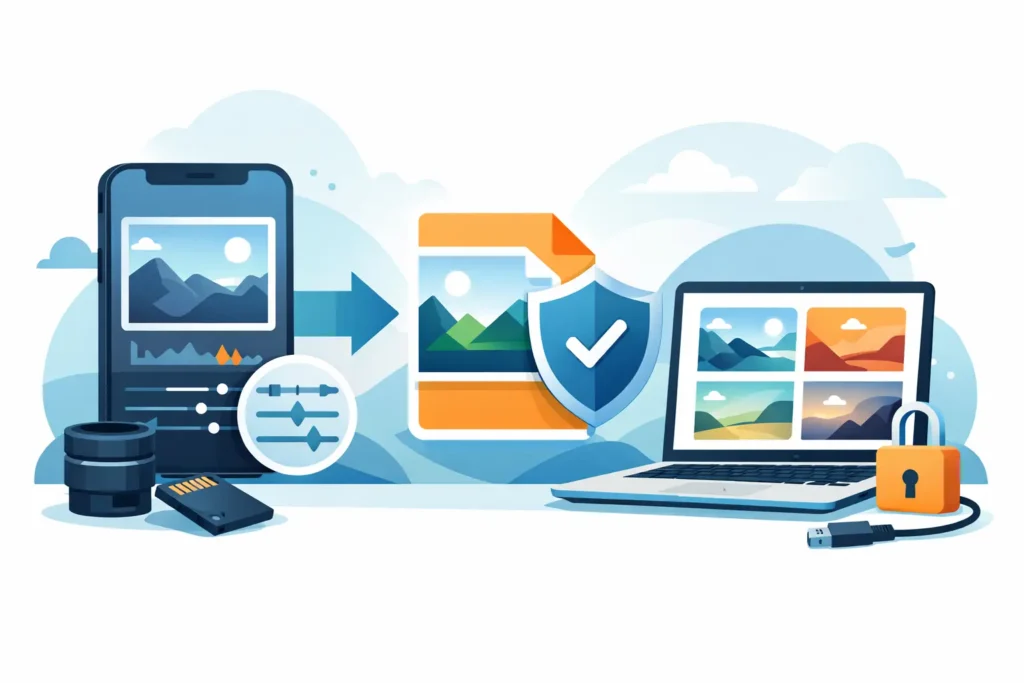
Ein fertig bearbeitetes 48-MP-ProRAW-Bild kann nach abgeschlossener Arbeit noch immer rund 75 MB belegen – nach Belichtungskorrektur, Farbanpassung, Lichtwiederherstellung und Zuschnitt. Das ist sinnvoll während der Bearbeitung. Weniger sinnvoll ist es, wenn Hunderte fertig bearbeiteter Bilder den Speicher von iPhone, iPad, Mac oder iCloud-Fotomediathek belasten.
Der richtige Zeitpunkt, ProRAW nach der Bearbeitung zu konvertieren, ist in der Regel dann, wenn das Bild seinen endgültigen Look erreicht hat und die volle RAW-Flexibilität für den täglichen Zugriff nicht mehr benötigt wird. Das Ziel ist nicht, die Mediathek in namenlose Exporte umzuwandeln. Es geht darum, eine deutlich kleinere HEIC-Version zu erstellen, die das Bild dort belässt, wo es hingehört: in Fotos, mit Alben, Favoritenstatus, Bildunterschrift, Aufnahmeort, Datum und fertigem Erscheinungsbild.
Was sich ändert, wenn Sie ProRAW nach der Bearbeitung konvertieren
Apple ProRAW kombiniert RAW-Aufnahmedaten mit Informationen aus der Computerfotografie des iPhones. Gegenüber einer Standard-HEIC-Datei bietet das deutlich mehr Spielraum bei Weißabgleich, Belichtung, Farbe und Detailzeichnung. Diese Flexibilität hat ihren Preis: einen erheblichen Speicherbedarf, insbesondere bei 48-MP-Aufnahmen.
Wenn Sie eine fertige ProRAW-Bearbeitung in HEIC konvertieren, wird die aktuelle Version des Fotos gerendert. Die HEIC-Datei enthält die gestalterischen Entscheidungen, die Sie getroffen haben – nicht mehr die ursprünglichen, bearbeitbaren RAW-Daten. In der Praxis werden Ihre Belichtungskorrektur, der Zuschnitt, Filter und Farbanpassungen zur neuen Ausgangsbasis.
Das ist der Kompromiss. Eine HEIC-Datei ist wesentlich kleiner und nach wie vor hervorragend geeignet zum Ansehen, Teilen, Drucken in gängigen Formaten und zur Langzeitarchivierung in einer Fotomediathek. Sie bietet jedoch nicht dieselbe Rückholtiefe, wenn Sie später eine grundlegend andere Bearbeitung vornehmen möchten. Eine überbelichtete Stelle oder eine extreme Weißabgleich-Entscheidung lässt sich aus einem ProRAW deutlich leichter korrigieren als aus einer gerenderten HEIC-Datei.
Für viele Fotos ist das ein sinnvoller Tausch. Behalten Sie ProRAW für Aufnahmen, die Sie möglicherweise professionell weiterbearbeiten, für Bilder mit schwieriger Lichtsituation oder für Dateien, die Sie großformatig drucken möchten. Konvertieren Sie fertige Bilder, die Sie überall verfügbar haben wollen, ohne das Speichergewicht eines digitalen Negativs tragen zu müssen.
Warum ein Export nicht dasselbe ist wie eine Konvertierung in Fotos
Die gängige Methode besteht darin, ein Foto zu teilen oder zu exportieren, ein Format zu wählen und das Ergebnis anschließend wieder in Fotos zu importieren. Das funktioniert, führt aber zu einem losen Datei-Workflow, den man schnell bereut.
Eine exportierte Kopie landet möglicherweise außerhalb der ursprünglichen Albumstruktur. Man muss sie wiederfinden, importieren, zu Alben hinzufügen, Bildunterschriften wiederherstellen und entscheiden, welches Duplikat gelöscht werden soll. Je nach Exportpfad erfordern auch Metadaten und der genaue Bearbeitungsstand zusätzliche Aufmerksamkeit. Diesen Prozess für einige Hundert Bilder zu wiederholen, macht aus einer Speicherbereinigung ein umfangreiches Mediatheksprojekt.
Ein nativer Konvertierungsworkflow in Fotos ist anders. Er erstellt die kleinere HEIC-Datei innerhalb der Mediathek, in der Sie Ihre Fotos bereits organisieren. Das konvertierte Bild kann den Kontext behalten, der eine Fotomediathek nützlich macht: Datum, Aufnahmeort, Bildunterschrift, Favoriten, Alben und die fertige Bearbeitung. Es gibt keinen Ordner zu verwalten und keine Umwege über den Schreibtisch, nur um eine speicherschonende Kopie zu erstellen.
Dieser Unterschied ist besonders wichtig für Fotografinnen und Fotografen, die Apple Fotos als tatsächliche Mediathek nutzen – nicht nur als temporäre Kameraübersicht.
Entscheiden Sie, ob Sie das ProRAW-Original behalten möchten
Entscheiden Sie vor der Konvertierung, ob die ProRAW-Datei als Archivmaster erhalten bleiben soll oder ein überflüssiges Duplikat ist. Eine universelle Antwort gibt es nicht.
Behalten Sie das Original, wenn die Szene schwer reproduzierbar ist, das Bild ein Kandidat für einen Kunden ist, das Licht anspruchsvoll war oder Sie möglicherweise einen anderen Zuschnitt oder eine andere Bearbeitung benötigen. Familienmomente, Reiseaufnahmen, Portfolio-Arbeiten und Bilder für großformatige Drucke verdienen oft diesen zusätzlichen Spielraum.
Löschen Sie das Original erst, nachdem Sie das HEIC-Ergebnis geprüft und bestätigt haben, dass es den fertigen Look und den Mediathekskontext enthält, den Sie benötigen. Hier sind Sicherheitsprüfungen entscheidend. Eine Konvertierungs-App sollte das Löschen niemals als selbstverständlichen Folgeschritt behandeln. Sie sollte klar aufzeigen, welche Quelldateien ausgewählt sind, prüfen, ob ein konvertiertes Asset existiert, und Ihnen die Möglichkeit geben, das Ergebnis zu überprüfen, bevor das größere Original entfernt wird.
Wenn Sie noch unentschlossen sind, behalten Sie vorübergehend beide Versionen. Die HEIC-Datei verschafft sofortige Entlastung im Alltag und erleichtert den Zugriff auf allen Geräten, während das ProRAW erhalten bleibt, bis Sie sicher sind, dass es nicht mehr benötigt wird.
Ein praktischer Workflow für fertige ProRAW-Fotos
Bearbeiten Sie Ihre Fotos zunächst wie gewohnt in Fotos. Nehmen Sie Zuschnitt, Tonwertkorrekturen, Farbanpassungen und alle weiteren Bearbeitungen vor der Konvertierung vor. Erst zu konvertieren und dann zu bearbeiten widerspricht dem Ziel, die fertige RAW-Bearbeitung in der kompakten Datei zu erhalten.
Wählen Sie als Nächstes eine kleine Testgruppe statt Ihrer gesamten Mediathek. Wählen Sie fünf bis zehn Fotos, die die Situationen abdecken, die Sie am häufigsten fotografieren: Tageslicht, Innenaufnahmen, Porträts, Nachtaufnahmen und Bilder mit starken Licht- oder Schattenkorrekturen. Konvertieren Sie diese zu HEIC und prüfen Sie die Ergebnisse auf Ihrem bevorzugten Gerät.
Überprüfen Sie die Details, die in Ihrem eigenen Workflow wichtig sind. Öffnen Sie das konvertierte Bild, zoomen Sie in wichtige Bereiche, prüfen Sie Zuschnitt und Farbe, und bestätigen Sie, dass es in den erwarteten Alben verbleibt. Kontrollieren Sie Bildunterschrift, Datum, Aufnahmeort und Favoritenstatus, sofern Sie diese nutzen. Wenn Sie im HDR-Format fotografieren, prüfen Sie das Bild auf einem kompatiblen Apple-Display, um sicherzustellen, dass das Ergebnis Ihren Erwartungen entspricht.
Sobald Sie dem Ergebnis vertrauen, konvertieren Sie in überschaubaren Gruppen. Das verringert das Risiko, versehentlich ein Foto auszuwählen, das Sie als ProRAW behalten wollten, und erleichtert die Überprüfung erheblich. Außerdem erhält iCloud Fotos ausreichend Zeit, die neuen Assets zu synchronisieren, bevor Sie entscheiden, Originale zu entfernen.
Löschen Sie ProRAW-Quelldateien abschließend nur über einen Workflow mit einem klaren Verifikationsschritt. Die Speichereinsparungen sind beachtlich, aber das Ziel ist eine kontrollierte Bereinigung – keine schnelle.
HEIC-Qualität, HDR und die Grenzen einer gerenderten Datei
HEIC ist kein Vorschauformat geringer Qualität. Es ist Apples effizientes Bildformat, das darauf ausgelegt ist, bei deutlich geringerem Speicherbedarf als ein ProRAW-Original eine hohe visuelle Qualität zu liefern. Je nach Aufnahme und Kameraeinstellungen kann eine fertige HEIC-Datei bis zu zehnmal kleiner sein als die ursprüngliche RAW-Datei.
Dennoch lässt sich Qualität nicht auf eine einzige Kennzahl reduzieren. Eine detaillierte Landschaft mit feinem Laubwerk, eine Aufnahme bei schwachem Licht mit sichtbarem Rauschen und eine stark bearbeitete Nachtszene erfordern möglicherweise eine genauere Prüfung als ein unkompliziertes Tageslichtporträt. Ihre eigenen Augen und Ihre Ausgabeanforderungen sollten den Maßstab setzen.
HDR bringt eine weitere Überlegung mit sich. Wenn Sie HDR-Fotos aufnehmen und bearbeiten, wählen Sie eine Konvertierungsmethode, die HDR erhält, wo dies unterstützt wird, und prüfen Sie das Ergebnis auf einem HDR-fähigen Apple-Gerät. Wird das Bild über einen älteren oder HDR-inkompatiblen Exportpfad verarbeitet, kann sich die Darstellung von Lichtern und Farben verändern.
HEIC macht auch am meisten Sinn innerhalb des Apple-Ökosystems. Es funktioniert problemlos auf aktuellen iPhone-, iPad- und Mac-Geräten. Wenn Ihr regulärer Abgabe-Workflow JPEGs erfordert – etwa für ein Kundenportal, eine ältere Anwendung oder einen Empfänger mit veralteter Software – halten Sie diese Anforderung von Ihrer Mediatheksstrategie getrennt. Archivieren Sie in HEIC für effizienten Apple-Fotomediathek-Speicher und erstellen Sie ein JPEG nur dann, wenn ein bestimmtes Ziel dies erfordert.
Die sauberste Option für Apple-Fotomediatheken
RawToHEIC ist genau für diesen Punkt im Workflow entwickelt worden: Die Bearbeitung ist abgeschlossen, die ProRAW-Datei ist groß, und Sie möchten eine kleinere HEIC-Version erstellen, ohne die Struktur Ihrer Fotomediathek zu beeinträchtigen. Die App arbeitet direkt auf dem Gerät, ohne Konto, ohne Datenanalyse und ohne Abonnement.
Anstatt zu exportieren, zu importieren und Ihre Organisation neu aufzubauen, konvertieren Sie direkt in Fotos. Die resultierende HEIC-Datei bleibt in die Art und Weise eingebunden, wie Sie Ihre Mediathek nutzen, während geprüfte Löschsicherungen eine vorzeitige Entfernung des Originals verhindern. Derselbe Ansatz gilt für iPhone ProRAW und gängige Kamera-RAW-Formate von Canon, Sony, Nikon, Fujifilm, Olympus, Panasonic und weiteren Herstellern, die vom RAW-System von Apple unterstützt werden.
Der Mehrwert liegt nicht nur in der kleineren Datei. Er liegt darin, den Verwaltungsaufwand zu vermeiden, der üblicherweise mit kleineren Dateien einhergeht.
Ein fertiges Foto sollte kein Speicherproblem werden
ProRAW rechtfertigt seinen Speicherbedarf während des kreativen Prozesses. Danach sollte er eine bewusste Entscheidung sein – keine dauerhafte Belastung. Konvertieren Sie die Bilder, deren endgültiger Look feststeht, behalten Sie Originale dort, wo zukünftige Flexibilität echten Wert hat, und halten Sie jeden Schritt innerhalb der Fotomediathek, die Sie bereits kennen.
Dieser Ansatz gibt Ihren fertigen Fotos den Raum, zugänglich, geordnet und jederzeit abrufbar zu bleiben – ohne Ihren Speicherplan dauerhaft mit jedem bearbeitbaren Negativ zu belasten.
Verkleinern Sie Ihre RAW-Bibliothek direkt in Fotos.
RawToHEIC wandelt Kamera-RAW- und iPhone-ProRAW-Dateien in HEIC um — bis zu 10× kleiner, bei vollständigem Erhalt von Bearbeitung, Album, Favorit und Standort. Auf dem Gerät, ohne Konto, ein einmaliger Kauf für iPhone, iPad und Mac.

Noch unsicher? Wandeln Sie ein paar Beispielfotos kostenlos um — keine Installation, kein Upload.
Kostenlos testen — ohne Installation →




