Como Converter ProRAW Após a Edição com Segurança
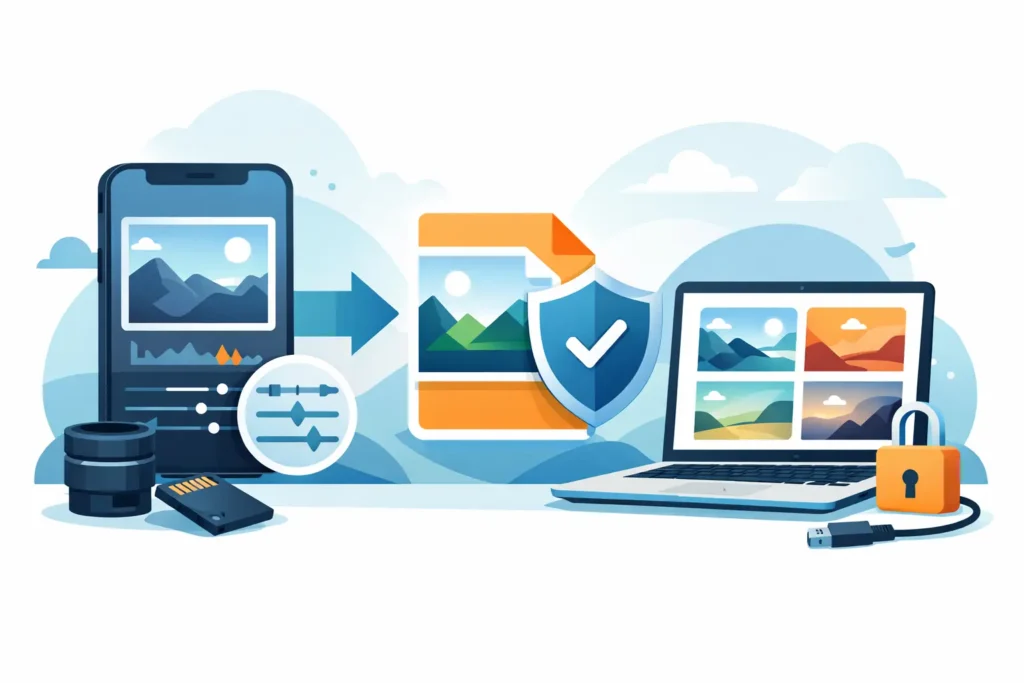
Uma imagem ProRAW de 48 MP finalizada ainda pode ocupar cerca de 75 MB após todo o trabalho: ajuste de exposição, refinamento de cor, recuperação de altas luzes e enquadramento. Esse tamanho é útil durante a edição. Já não é tão útil quando centenas de fotos prontas pressionam o armazenamento do iPhone, iPad, Mac ou do iCloud Fotos.
O momento certo para converter ProRAW após a edição é geralmente quando a imagem atingiu seu visual definitivo e você não precisa mais da latitude total do RAW para o acesso cotidiano. O objetivo não é achatar a biblioteca em exportações anônimas. É criar uma versão HEIC muito menor que mantém a imagem onde ela deve estar: no Fotos, com seus álbuns, status de favorito, legenda, localização, data e aparência final preservados.
O que muda ao converter ProRAW após a edição
O Apple ProRAW combina dados de captura RAW com informações de fotografia computacional do iPhone. Ele oferece mais margem para ajustar balanço de branco, exposição, cor e detalhes do que um arquivo HEIC padrão. Essa flexibilidade tem um custo elevado em armazenamento, especialmente nas capturas de 48 MP.
Ao converter uma edição ProRAW concluída para HEIC, você está renderizando a versão atual da foto. O HEIC contém as decisões visuais que você tomou, em vez dos dados RAW editáveis originais. Na prática, a correção de exposição, o enquadramento, os filtros e o trabalho de cor passam a ser a nova referência.
Essa é a troca. Um HEIC é muito menor e ainda excelente para visualização, compartilhamento, impressão em tamanhos comuns e armazenamento de longo prazo em uma biblioteca no Fotos. Porém, ele não oferece a mesma profundidade de recuperação caso você decida fazer uma edição radicalmente diferente no futuro. Uma alta luz estourada ou uma decisão extrema de balanço de branco é mais fácil de revisitar a partir do ProRAW do que de um HEIC renderizado.
Para muitas fotos, essa é uma troca sensata. Mantenha o ProRAW para os quadros que você pode revisitar profissionalmente, imagens com iluminação difícil ou arquivos que pretende imprimir em grande formato. Converta as fotos finalizadas que você quer acessar em qualquer lugar sem carregar o peso em armazenamento de um negativo digital.
Por que exportar não é o mesmo que converter no Fotos
A solução mais comum é compartilhar ou exportar uma foto, escolher um formato e reimportar o resultado no Fotos. Funciona, mas cria um fluxo de trabalho baseado em arquivos soltos que costuma gerar arrependimentos.
Uma cópia exportada pode acabar fora da estrutura de álbuns original. Pode ser necessário localizá-la novamente, importá-la, adicioná-la aos álbuns, restaurar a legenda e decidir qual duplicata excluir. Dependendo do caminho de exportação, os metadados e o estado exato da edição também podem exigir atenção extra. Multiplique esse processo por algumas centenas de imagens e a limpeza de armazenamento se torna um projeto de gestão de biblioteca.
Um fluxo de conversão nativo do Fotos é diferente. Ele cria o HEIC menor dentro da própria biblioteca, onde você já organiza sua fotografia. A imagem convertida pode manter o contexto que torna uma biblioteca do Fotos útil: datas, localizações, legendas, favoritos, álbuns e sua edição final selecionada. Não há pasta para gerenciar nem transferência pelo computador só para criar uma cópia mais leve.
Essa distinção importa principalmente para fotógrafos que usam o Apple Fotos como biblioteca de verdade, e não apenas como um rolo de câmera temporário.
Decida se vai manter o original ProRAW
Antes de converter, decida se o arquivo ProRAW é um master de arquivo ou uma duplicata desnecessária. Não existe resposta universal.
Mantenha o original quando a cena é difícil de reproduzir, a imagem é candidata para um cliente, a luz foi desafiadora ou você pode precisar de um enquadramento ou edição diferente no futuro. Momentos especiais em família, fotografias de viagem, trabalhos para portfólio e imagens destinadas a impressões grandes geralmente merecem essa margem extra.
Exclua o original somente após verificar o resultado em HEIC e confirmar que ele preserva o visual final e o contexto de biblioteca que você precisa. É aqui que as verificações de segurança importam. Um aplicativo de conversão nunca deve tratar a exclusão como algo automático. Ele deve deixar claro quais arquivos de origem estão selecionados, verificar que um arquivo convertido existe e permitir que você revise o resultado antes de remover o original maior.
Se estiver em dúvida, mantenha os dois temporariamente. O HEIC oferece alívio imediato no armazenamento do dia a dia e acesso mais fácil entre dispositivos, enquanto o ProRAW permanece disponível até você ter certeza de que não é mais necessário.
Um fluxo de trabalho prático para fotos ProRAW finalizadas
Comece editando no Fotos como de costume. Faça o enquadramento, as correções tonais, as escolhas de cor e quaisquer outros ajustes antes da conversão. Converter primeiro e editar depois anula o propósito de preservar a edição RAW finalizada no arquivo compacto.
Em seguida, selecione um pequeno grupo de teste em vez de toda a biblioteca. Escolha de cinco a dez fotos que incluam as situações que você mais fotografa: luz do dia, ambientes internos, retratos, fotos noturnas e imagens com edições intensas de altas luzes ou sombras. Converta-as para HEIC e inspecione-as no dispositivo que você mais usa.
Verifique os detalhes que importam no seu próprio fluxo de trabalho. Abra a imagem convertida, amplie as áreas importantes, confirme o enquadramento e a cor, e certifique-se de que ela permanece nos álbuns esperados. Veja a legenda, a data, a localização e o status de favorito, se você os utiliza. Se você fotografa em HDR, verifique a imagem em um monitor Apple compatível para garantir que o resultado corresponde às suas expectativas.
Quando confiar no resultado, converta em lotes gerenciáveis. Isso reduz a chance de selecionar uma foto que você pretendia manter como ProRAW e facilita muito a revisão. Também dá tempo ao iCloud Fotos para sincronizar os novos arquivos antes de você decidir remover os originais.
Por fim, exclua os arquivos ProRAW de origem somente por meio de um fluxo de trabalho com uma etapa clara de verificação. A economia de armazenamento é significativa, mas o objetivo é uma limpeza controlada, não uma limpeza rápida.
Qualidade HEIC, HDR e os limites de um arquivo renderizado
O HEIC não é um formato de miniatura de baixa qualidade. É o formato de imagem eficiente da Apple, projetado para entregar alta qualidade visual em muito menos espaço do que um original ProRAW. Dependendo da imagem e das configurações de câmera, um HEIC finalizado pode ser até 10 vezes menor do que o arquivo RAW de origem.
Ainda assim, qualidade não é um número único. Uma paisagem detalhada com folhagem fina, uma imagem com pouca luz e ruído visível e uma cena noturna com edição intensa podem se beneficiar de uma inspeção mais cuidadosa do que um retrato simples com boa iluminação. Seus próprios olhos e requisitos de saída devem definir o critério.
O HDR acrescenta outra consideração. Se você captura e edita fotos em HDR, escolha um método de conversão que preserve o HDR onde houver suporte, e revise o resultado em um dispositivo Apple com capacidade HDR. Passar a imagem por um caminho de exportação mais antigo ou sem suporte a HDR pode alterar a aparência das altas luzes e das cores.
O HEIC também faz mais sentido dentro do ecossistema Apple. Funciona naturalmente em iPhone, iPad e Mac atuais. Se o seu fluxo de entrega regular exige JPEGs para um portal de cliente, um aplicativo legado ou um destinatário que usa software mais antigo, mantenha esse requisito separado da sua estratégia de biblioteca. Arquive em HEIC para armazenamento eficiente no Apple Fotos e crie um JPEG somente quando um destino específico precisar.
A opção mais limpa para bibliotecas do Apple Fotos
O RawToHEIC foi criado exatamente para esse momento do fluxo de trabalho: a edição está concluída, o arquivo ProRAW é grande e você quer um HEIC menor sem quebrar a estrutura da sua biblioteca no Fotos. Funciona no próprio dispositivo, sem conta, sem coleta de dados analíticos e sem assinatura.
Em vez de exportar, importar e reconstruir sua organização, você converte diretamente no Fotos. O HEIC resultante permanece integrado à forma como você usa sua biblioteca, enquanto as proteções de exclusão verificada ajudam a evitar a remoção prematura do original. A mesma abordagem se aplica ao ProRAW do iPhone e aos principais formatos RAW de câmeras de Canon, Sony, Nikon, Fujifilm, Olympus, Panasonic e outras marcas suportadas pelo sistema RAW da Apple.
O valor não está apenas no arquivo menor. Está em evitar o trabalho administrativo que normalmente acompanha arquivos menores.
Uma foto finalizada não deveria se tornar um problema de armazenamento
O ProRAW justifica seu tamanho enquanto você toma decisões criativas. Depois disso, ele deve ser uma escolha, não uma penalidade permanente. Converta as imagens cujo visual final você confia, preserve os originais onde a flexibilidade futura tem valor real e mantenha cada etapa dentro da biblioteca do Fotos que você já conhece.
Essa abordagem garante que suas fotografias finalizadas permaneçam acessíveis, organizadas e prontas para serem apreciadas — sem exigir que seu plano de armazenamento carregue cada negativo editável para sempre.
Reduza sua biblioteca de RAW, direto dentro do Fotos.
O RawToHEIC converte RAW de câmera e ProRAW do iPhone para HEIC até 10× menores — mantendo cada edição, álbum, favorito e localização. No dispositivo, sem conta, uma única compra para iPhone, iPad e Mac.

Ainda não tem certeza? Converta algumas fotos de amostra grátis — sem instalar, sem enviar nada.
Experimente grátis — sem instalação →




