Guida all’ottimizzazione della libreria HEIC per Apple Foto
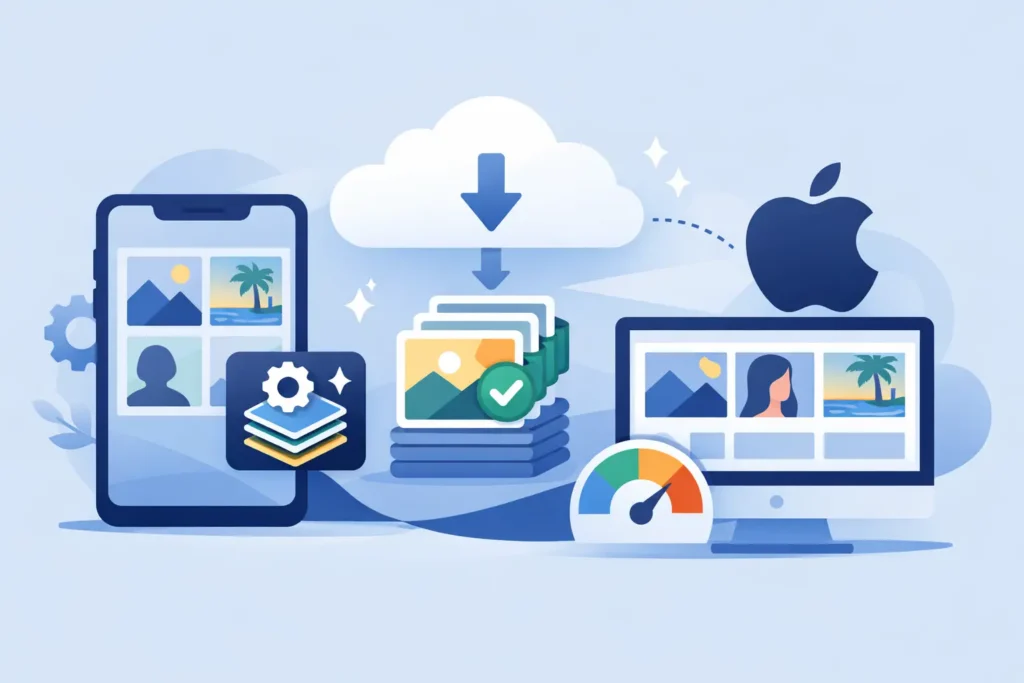
Una libreria di Foto può sembrare perfettamente organizzata mentre consuma silenziosamente centinaia di gigabyte. Il responsabile, di solito, non sono gli screenshot duplicati: sono i file RAW di lavori conclusi, ancora archiviati come originali di grandi dimensioni molto dopo che la post-produzione è terminata. Questa guida all’ottimizzazione della libreria HEIC è rivolta agli utenti di Apple Foto che vogliono recuperare quello spazio senza compromettere gli album, perdere le didascalie o trasformare la propria libreria in un progetto di gestione manuale delle cartelle.
HEIC non è un sostituto universale per ogni file RAW. È la destinazione più adatta per le immagini già elaborate, consegnate, condivise o che hai deciso di conservare come fotografie finite. L’obiettivo è semplice: mantenere l’esperienza d’uso quotidiana di Foto riducendo il costo in termini di spazio di archiviazione.
Inizia dalle foto giuste, non dall’intera libreria
Il modo più rapido per creare confusione è convertire tutto senza un piano di conservazione. Un approccio più efficace consiste nel suddividere la libreria in tre gruppi pratici: file RAW attivi, immagini finite da conservare e immagini di cui non hai più bisogno.
I file RAW attivi sono ancora in lavorazione. Potresti voler rivisitare il bilanciamento del bianco, recuperare i dettagli nelle alte luci, realizzare una stampa di grandi dimensioni o creare un ritaglio diverso in seguito. Conserva questi originali. Il RAW giustifica il suo costo in termini di spazio finché la sua flessibilità di editing è ancora utile.
Le immagini finite da conservare sono un’altra categoria. Si tratta di foto con modifiche soddisfacenti e una destinazione precisa: preferite di famiglia, selezioni di viaggio, scatti per il portfolio, consegne di servizi fotografici o immagini che vuoi avere disponibili su tutti i tuoi dispositivi Apple. Una volta soddisfatto del risultato, una versione HEIC di alta qualità può essere notevolmente più piccola pur restando facilmente visualizzabile, ricercabile, condivisibile e organizzabile in Foto.
Il terzo gruppo è ovvio ma spesso trascurato: quasi-duplicati, fotogrammi mancati e scatti accidentali. Elimina quelli per primi. La conversione è utile, ma non deve diventare un pretesto per archiviare ogni singolo scatto per sempre.
Sapere cosa preserva HEIC e cosa no
I file RAW contengono molti più dati del sensore di quanti un’immagine finita abbia bisogno per l’uso quotidiano. Questo è il loro valore durante la post-produzione. Una volta terminata l’elaborazione, quei dati aggiuntivi possono diventare un peso costoso, soprattutto con i file ProRAW di iPhone o con i file di fotocamere mirrorless ad alta risoluzione.
HEIC utilizza una compressione moderna ed efficiente e può ridurre una foto finita fino a 10 volte rispetto alla dimensione del file RAW originale. Il risparmio effettivo dipende dal formato della fotocamera, dalla risoluzione, dal dettaglio dell’immagine e dalla dimensione del file originale. Un’immagine ProRAW da 48 megapixel e un file RAW Fujifilm compresso non produrranno risultati identici, quindi misura un campione rappresentativo prima di stimare il risparmio complessivo.
Il compromesso è chiaro. Un file HEIC è un’immagine renderizzata, non un negativo RAW. Ottieni un’eccellente fotografia finita, ma non mantieni la stessa libertà di reinterpretare esposizione, colore e altre regolazioni a livello RAW anni dopo. Per la maggior parte delle immagini completate, si tratta di uno scambio ragionevole. Per i tuoi scatti migliori, i master per i clienti o le immagini che potresti voler rielaborare in profondità, conserva comunque l’originale RAW.
Proteggi il contesto di Foto che hai già costruito
La tua libreria fotografica è molto più di una raccolta di file immagine. Album, Preferiti, persone, luoghi, didascalie, parole chiave, date e modifiche rappresentano il tempo dedicato a organizzare la tua vita e il tuo lavoro. Un flusso di lavoro basato su file sciolti può vanificare tutto questo.
Esportare i file RAW nel Finder, convertirli con un’utility desktop e reimportare i risultati in Foto introduce decisioni evitabili. Quale impostazione di esportazione usare? Il nuovo file ha mantenuto la data di scatto? Si trova nello stesso album? Hai creato accidentalmente dei duplicati? Riuscirai a distinguere il file HEIC importato dall’originale in seguito?
Un flusso di lavoro di conversione nativo in Foto elimina questa deviazione. Il file HEIC finito deve restare parte della libreria dove lo gestisci già, invece di diventare un altro file da rinominare, spostare e riconciliare. Questo è particolarmente importante nelle librerie condivise di iCloud Foto, dove l’organizzazione deve rimanere affidabile su iPhone, iPad e Mac.
Prima di convertire un gruppo significativo di immagini, verifica alcuni risultati campione. Controlla che la data e la posizione siano corrette, che le didascalie siano presenti, che gli album abbiano ancora senso e che la foto appaia come previsto su un altro dispositivo Apple. Questo breve test ti dà la certezza necessaria prima di elaborare una raccolta più ampia.
Segui una sequenza di conversione sicura
Un buon processo di ottimizzazione della libreria HEIC deve essere metodico, ma non complicato. Lavora partendo da selezioni di immagini finite piuttosto che da intervalli di date generici, e usa gruppi abbastanza piccoli da poter essere revisionati con agio.
Per prima cosa, crea o individua un album RAW Finiti. Questo può includere le immagini già elaborate che sei pronto a conservare come foto di uso quotidiano. Se usi i Preferiti come sistema di selezione finale, è un altro ottimo punto di partenza.
Poi, converti un gruppo di prova da 10 a 20 immagini. Includi un mix di ritratti, paesaggi, foto in scarsa illuminazione, immagini con modifiche significative e scatti HDR, se sono frequenti nella tua libreria. Revisionali alla dimensione di visualizzazione normale e, se stampi, esamina qualche immagine al formato di stampa previsto.
Quindi verifica il risultato della conversione prima di eliminare qualsiasi originale. L’ordine corretto è: converti, conferma, poi elimina il file RAW sorgente solo dopo che il nuovo HEIC è presente e ha l’aspetto corretto. Uno strumento che esegue una verifica prima dell’eliminazione riduce il rischio di rimuovere un originale prima che la sua sostituzione sia pronta.
Infine, ripeti il processo in gruppi gestibili. Questo ti offre un punto di interruzione naturale se le tue esigenze di spazio sono urgenti e mantiene la revisione praticabile. Non è necessario ottimizzare cinque anni di fotografie in un pomeriggio per ottenere un risultato significativo.
Preserva l’HDR e tratta le foto di maggior valore in modo diverso
L’HDR merita un’attenzione particolare. Se scatti con un iPhone recente o lavori con immagini sorgente compatibili con l’HDR, il formato di archiviazione dovrebbe preservare la gamma di luminosità e colori originale dove supportato. Appiattire un’immagine HDR in un risultato standard può rendere i cieli luminosi, i riflessi e le scene ad alto contrasto visibilmente meno vividi.
Verifica le immagini HDR sui display Apple su cui le visualizzi abitualmente. Osserva i dettagli nelle alte luci, le tonalità della pelle e le gradazioni morbide, piuttosto che valutare solo la dimensione del file. Le dimensioni ridotte sono il vantaggio, non l’unico requisito.
Per i lavori di particolare valore, adotta un archivio ibrido. Conserva l’originale RAW per un gruppo ristretto di immagini del portfolio, lavori commissionati, eventi unici o fotografie che prevedi di stampare in grande formato. Converti in HEIC il gruppo più ampio di immagini personali finite. Questo approccio garantisce la maggior parte del risparmio di spazio senza imporre un’unica regola di archiviazione a ogni foto.
Ottimizza in base alla pressione di archiviazione che hai
L’ordine migliore dipende da dove hai lo spazio in esaurimento. Se il tuo iPhone segnala continuamente lo spazio insufficiente, inizia con i gruppi di file ProRAW di grandi dimensioni già completati. Se il vincolo è la libreria sul Mac, cerca le importazioni da fotocamera più vecchie, completamente elaborate e sincronizzate con iCloud Foto. Se il tuo piano iCloud è quasi al limite, dai la priorità alle raccolte RAW finite più voluminose.
Foto può aiutarti a identificare i tipi di file multimediali più grandi, ma non lasciare che la dimensione da sola guidi la decisione. Un file RAW da 40 MB di una vacanza a cui tieni può valere la pena di essere conservato. Uno scatto di prova da 100 MB senza alcun valore a lungo termine, no. L’ottimizzazione dello spazio funziona meglio quando segue il tuo rapporto effettivo con ogni immagine.
RawToHEIC è progettato esattamente per questo utilizzo: convertire i formati RAW delle fotocamere supportate e il ProRAW di iPhone direttamente all’interno di Foto su iPhone, iPad e Mac. L’elaborazione avviene sul dispositivo, senza flussi di lavoro basati su file sciolti e senza dover affidare la propria libreria a un servizio di conversione cloud. L’app è gratuita nella versione di prova, e la conversione illimitata è disponibile tramite un acquisto unico a vita o un’opzione annuale.
Evita gli errori che annullano i benefici
Non convertire le immagini prima di aver completato le modifiche che vuoi conservare. Non eliminare gli originali solo perché una conversione è terminata. E non dare per scontato che ogni esportazione da applicazioni di terze parti preservi il contesto di Foto a cui tieni.
Evita anche di creare un secondo problema di archiviazione. Salvare ogni file RAW su un disco esterno mantenendo ogni HEIC in Foto può essere appropriato per i master di lavori professionali, ma non è necessario per ogni foto di famiglia. Scegli una regola di conservazione che tu possa seguire in modo coerente. Ad esempio, conserva il RAW per il lavoro da portfolio e i momenti personali significativi, poi usa HEIC per la fotografia quotidiana completata.
La libreria migliore non è quella con meno gigabyte. È quella che rimane facile da sfogliare, affidabile e sempre pronta sul dispositivo che hai in mano. Inizia con un album finito, verifica i risultati e lascia che il risparmio di spazio cresca senza rinunciare all’organizzazione che hai già costruito.
Riduci la tua libreria RAW, direttamente dentro Foto.
RawToHEIC converte i RAW della fotocamera e i ProRAW dell'iPhone in HEIC fino a 10× più leggeri — mantenendo ogni modifica, album, preferito e posizione. Sul dispositivo, senza account, un solo acquisto per iPhone, iPad e Mac.

Non sei ancora sicuro? Converti gratis qualche foto di esempio — niente da installare, niente viene caricato.
Provalo gratis — senza installazione →




