HEIF ou RAW : deux approches dans Apple Photos
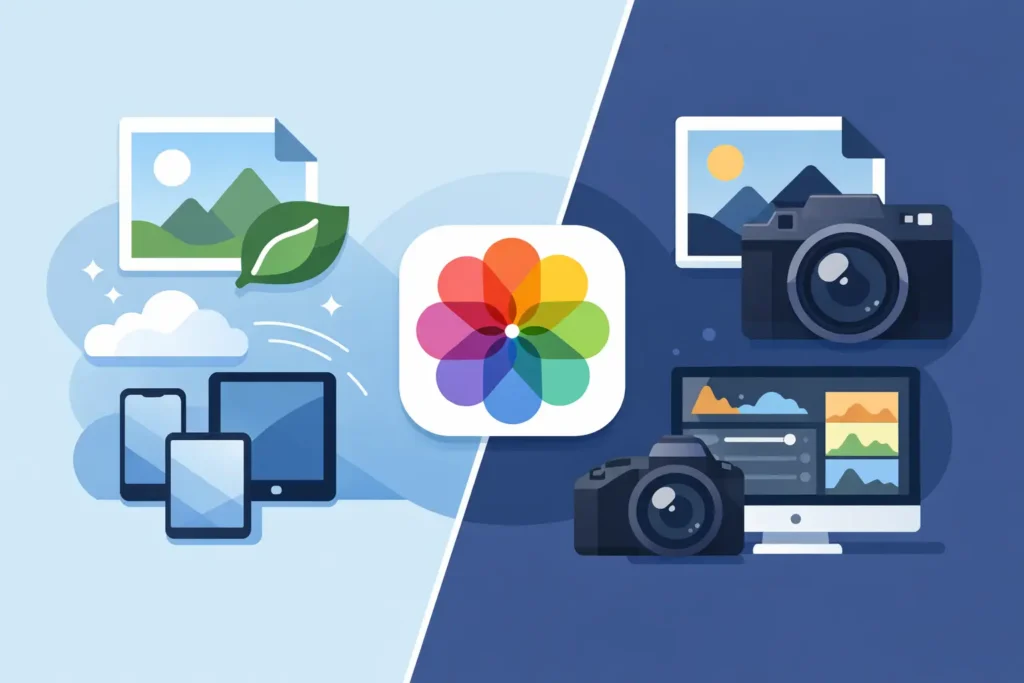
Un fichier RAW de 24 MP provenant d’un appareil photo sans miroir peut facilement atteindre 25 Mo, 40 Mo, voire davantage. Multipliez cela par un week-end en déplacement, une archive familiale ou plusieurs années de prises de vue en iPhone ProRAW, et votre bibliothèque Photos devient coûteuse à synchroniser partout. La question HEIF ou RAW ne porte pas vraiment sur la supériorité de l’un ou l’autre format. C’est une décision qui concerne la latitude de retouche dont vous avez besoin, l’efficacité du stockage que vous recherchez, et le degré de perturbation que vous êtes prêt à accepter dans votre bibliothèque Apple Photos.
Pour de nombreux utilisateurs Apple, la meilleure réponse n’est pas de choisir un format une fois pour toutes. C’est de conserver le RAW tant qu’une image est en cours de retouche, puis de convertir les clichés aboutis — ceux qui n’ont plus besoin de la souplesse du RAW — en HEIC haute qualité. Le point essentiel est de le faire sans transformer une bibliothèque Photos bien organisée en un tas de fichiers exportés.
HEIF ou RAW : la différence concrète
Le RAW correspond aux données brutes du capteur, avec un traitement en interne minimal. Il offre la plus grande marge pour récupérer les hautes lumières, déboucher les ombres, corriger la balance des blancs et appliquer un traitement colorimétrique personnel. Cette souplesse est précieuse lorsque la photo compte, que la lumière était difficile, ou que vous prévoyez de retoucher l’image plus tard avec de meilleurs outils.
Le HEIF est la famille de formats d’image moderne utilisée par Apple, le plus souvent sous forme de fichiers HEIC. Il est conçu pour un stockage et une restitution efficaces et de haute qualité. Un fichier HEIC bien rendu peut s’afficher avec excellence dans Photos, sur les écrans Apple et dans les albums partagés, tout en occupant une fraction de l’espace du fichier RAW d’origine. Dans la plupart des situations de consultation courante, la différence visible est nulle.
Le compromis est simple. Un fichier RAW conserve davantage d’informations de la prise de vue. Un fichier HEIC est une image rendue, qui offre donc moins de marge pour des corrections importantes après conversion. Si vous avez sous-exposé un coucher de soleil de plusieurs valeurs ou si vous devez corriger l’éclairage mixte d’un portrait destiné à une grande impression, conservez le RAW. Si l’image est retouchée, validée et destinée principalement à être consultée, partagée ou archivée efficacement, le HEIC est souvent le format le plus judicieux sur le long terme.
Cette distinction est encore plus pertinente avec l’iPhone ProRAW. Le ProRAW offre aux photographes iPhone une latitude de retouche considérable, mais ses fichiers peuvent être nettement plus volumineux que des clichés HEIC standard. C’est un avantage au moment de la prise de vue. Ce n’est pas toujours nécessaire des années plus tard pour chaque image réussie de la bibliothèque.
Le problème de méthode ne concerne généralement pas la qualité d’image
La plupart des photographes comprennent déjà l’intérêt du RAW. Les difficultés apparaissent une fois la retouche terminée.
Un processus de conversion classique implique souvent d’exporter un JPEG ou un HEIC depuis un éditeur, de l’enregistrer dans Fichiers, de le réimporter dans Photos, de vérifier les dates et les localisations, puis de rechercher et supprimer manuellement l’original. Albums, favoris, légendes et organisation soigneusement construite peuvent être perdus ou doivent être recréés. Avec des centaines d’images, c’est suffisamment fastidieux pour que le nettoyage du stockage ne se fasse jamais.
Cette méthode basée sur des fichiers épars crée également une incertitude. Quelle version est la version finale ? La copie importée a-t-elle conservé la bonne date de prise de vue ? Le RAW est-il encore dans la bibliothèque ? L’image retouchée s’est-elle retrouvée dans tous les albums où figurait l’original ?
Pour les utilisateurs centrés sur l’écosystème Apple, une meilleure approche fonctionne à l’intérieur de Photos plutôt qu’en contournant l’application. Votre bibliothèque n’est pas un simple dossier de photos. Elle contient des années de retouches, des données de recherche, la reconnaissance des personnes, les lieux, les favoris, les légendes et la structure des albums. La décision de format doit respecter ce contexte.
Conservez le RAW pendant la phase créative
Utilisez le RAW tant que vous déterminez encore ce que peut devenir une image. Cela inclut les photos en attente d’une retouche sérieuse, les images destinées à une livraison client ou à l’impression, les scènes à fort contraste et les favoris personnels que vous pourriez vouloir retravailler plus tard.
Il n’y a aucun intérêt à convertir trop tôt. L’efficacité du stockage ne doit pas vous contraindre à renoncer à la souplesse qui vous a poussé à photographier en RAW. Considérez le RAW comme votre format de travail et, pour certaines images sélectionnées, comme votre archive de référence.
Convertissez quand la photo a trouvé son rôle définitif
Une fois une image retouchée à votre satisfaction, posez-vous une question simple : aurai-je réellement besoin d’effectuer une correction RAW poussée sur cette image ?
Si la réponse est non, un HEIC haute qualité peut constituer une version finale tout à fait pertinente. Il est plus léger à stocker, se synchronise plus rapidement et reste accessible plus facilement sur iPhone, iPad et Mac. Pour les photos de voyage, les photos de famille, le partage en ligne et les travaux personnels aboutis, cela peut permettre de conserver une bien plus grande partie de votre bibliothèque en local, sans payer pour davantage de stockage ni gérer constamment l’espace disponible sur vos appareils.
L’objectif n’est pas d’éliminer le RAW. C’est de cesser de traiter chaque fichier RAW comme s’il nécessitait un stockage permanent et prioritaire.
Ce qu’une méthode de conversion native à Photos doit préserver
Un outil de conversion doit faire plus que produire un fichier plus léger. Il doit préserver l’expérience de bibliothèque que vous avez construite.
Premièrement, l’image convertie doit rester dans Photos, là où elle a sa place. Exporter vers un dossier séparé puis réimporter introduit une gestion des doublons et complique le nettoyage.
Deuxièmement, votre organisation doit rester intacte. Une méthode efficace conserve les éléments qui rendent Photos utile : albums, favoris, légendes, localisations, métadonnées et place de l’image dans votre bibliothèque. Les retouches finalisées doivent rester visibles dans l’historique de l’image, et non devenir un fichier sans lien qu’il faudrait réorganiser de zéro.
Troisièmement, la suppression doit être sécurisée. Récupérer de l’espace ne fonctionne que si vous pouvez supprimer l’original en toute confiance après vérification de la conversion. Un processus qui vous oblige à traquer des doublons n’est pas une méthode de gestion du stockage. C’est une nouvelle tâche de maintenance.
Enfin, le traitement doit s’effectuer sur votre appareil. Les photos personnelles peuvent inclure des moments en famille, des intérieurs de domicile, des habitudes de déplacement et des données de localisation. Envoyer une archive vers un serveur inconnu uniquement pour changer de format est un compromis sur la vie privée qui n’a aucune raison d’être.
RawToHEIC est conçu précisément pour ce cas d’usage : convertir des fichiers RAW d’appareils photo et de l’iPhone ProRAW en HEIC directement dans Apple Photos, avec un traitement sur l’appareil, la préservation du HDR et des vérifications avant la suppression des fichiers originaux. Aucun fichier épars ne reste à nettoyer ensuite.
Une configuration hybride cohérente pour Apple Photos
La bibliothèque la plus efficace est généralement une bibliothèque hybride. Conservez le RAW de manière sélective et utilisez le HEIC de façon intentionnelle.
Commencez par les images déjà finalisées. Les anciens albums de voyage, les reportages d’événements terminés, les rafales de clichés similaires et les photos personnelles retouchées et validées sont souvent les meilleurs candidats pour récupérer de l’espace. Si un fichier RAW est volumineux et que vous n’avez pas modifié ses réglages depuis un an, c’est un candidat solide à la conversion.
Conservez le RAW pour vos véritables fichiers de référence. Cela peut inclure des travaux de portfolio, des commandes professionnelles, des paysages favoris, des événements uniques ou des photos avec une exposition difficile que vous pourriez retravailler. Le nombre est personnel, mais il est généralement bien inférieur au nombre total de fichiers RAW dans une bibliothèque construite sur la durée.
Traitez par album ou par date plutôt que d’essayer de résoudre toute l’archive d’un coup. Convertissez un voyage terminé, vérifiez que les nouvelles images HEIC s’affichent correctement sur vos appareils et confirmez que votre organisation est conforme à vos attentes. Puis continuez. Quelques sessions ciblées sont bien plus réalistes qu’un grand nettoyage de bibliothèque stressant réalisé en une seule fois.
Si vous utilisez iCloud Photos, des fichiers finalisés plus légers ont également un avantage concret : moins de pression sur le stockage sur l’ensemble de vos appareils. Cela ne signifie pas pour autant que vous devez convertir chaque image sous prétexte que vous le pouvez. Cela signifie que votre iPhone et votre iPad peuvent stocker davantage de photos que vous souhaitez réellement avoir à portée de main.
Quand le HEIC n’est pas le bon format de destination
Le HEIC est efficace, mais il ne remplace pas tous les fichiers de référence ni tous les formats de livraison. Certains clients professionnels, laboratoires d’impression, pipelines de retouche et politiques d’archivage imposent le RAW, le TIFF, le JPEG ou un autre format spécifique. Si une image doit passer par ces systèmes, respectez leurs exigences.
Vous pourriez également vouloir conserver le RAW lorsque votre retouche repose sur les avancées futures du traitement RAW. De nouveaux profils d’appareils photo, une réduction du bruit améliorée et de meilleurs outils de masquage peuvent parfois rendre une ancienne prise de vue digne d’être retravaillée. Cela concerne surtout les images exceptionnelles, pas nécessairement chaque cliché acceptable.
La règle utile est la suivante : conservez le RAW pour les possibilités. Conservez le HEIC pour la photographie aboutie que vous souhaitez apprécier sans porter le poids d’un stockage inutile.
Votre bibliothèque Photos ne devrait pas vous obliger à choisir entre qualité et organisation. Préservez les fichiers RAW pour lesquels un travail créatif reste à faire, convertissez les images finalisées, et laissez votre bibliothèque rester organisée, privée et prête à l’emploi où que vous soyez.
Réduisez votre bibliothèque RAW, directement dans Photos.
RawToHEIC convertit les RAW d'appareil photo et les ProRAW d'iPhone en HEIC jusqu'à 10× plus légers — en conservant chaque retouche, album, favori et localisation. Sur l'appareil, sans compte, un seul achat pour iPhone, iPad et Mac.

Pas encore convaincu ? Convertissez quelques photos d'exemple gratuitement — rien à installer, rien n'est envoyé.
Essayer gratuitement — sans installation →