Extensiones de Fotos frente a aplicaciones conversoras
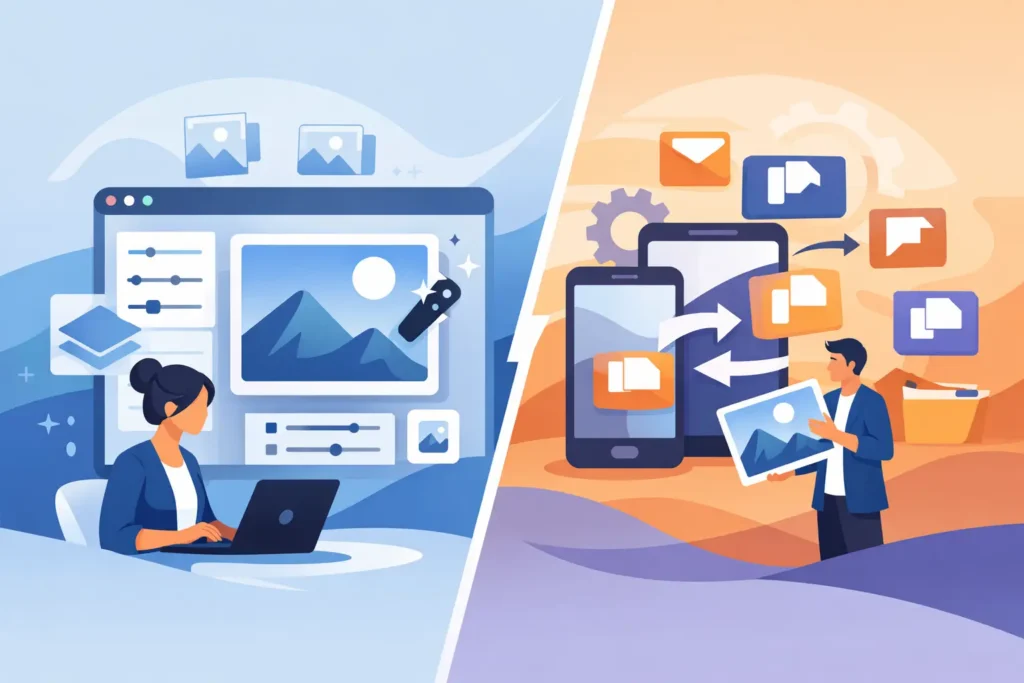
Un archivo RAW de 45 MB resulta imprescindible mientras lo estás editando. Resulta mucho menos útil cuando cientos de fotos ya terminadas ocupan tu iPhone, iPad o Mac, sobre todo si esas fotos están organizadas en álbumes cuidadosamente estructurados. La elección entre extensiones de Fotos y aplicaciones conversoras no es una simple preferencia de interfaz. Determina si la conversión encaja en tu biblioteca o genera un flujo de trabajo paralelo, con archivos sueltos, que también tendrás que gestionar.
Para los fotógrafos del ecosistema Apple, la mejor opción depende de lo que ocurre después de la conversión. Si necesitas un archivo puntual para un cliente, un conversor externo puede ser suficiente. Si tu objetivo es reducir el tamaño de una biblioteca de Fotos ya consolidada sin perder su estructura, un flujo de trabajo nativo de Fotos tiene una ventaja clara.
¿Qué diferencia a las extensiones de Fotos de las aplicaciones conversoras?
La diferencia práctica está en dónde se realiza el trabajo. Una aplicación conversora tradicional suele partir de Archivos, Finder o su propia pantalla de importación. Seleccionas los archivos RAW, configuras la exportación, esperas a que aparezcan los archivos nuevos en una carpeta de salida y, a continuación, los importas manualmente a Fotos si es allí donde tienes tu biblioteca.
Ese proceso funciona, pero obliga a tomar decisiones que no tienen nada que ver con la fotografía. ¿En qué carpeta quedaron los archivos de salida? ¿Se importaron todas las imágenes? ¿Los originales y las copias convertidas siguen ocupando espacio al mismo tiempo? ¿Los archivos nuevos conservan la fecha, la ubicación, el pie de foto y los metadatos que necesitas para encontrarlos después?
Un flujo de conversión integrado en Fotos parte de la biblioteca que ya utilizas. Seleccionas las imágenes en Fotos, generas versiones HEIC más ligeras y sigues trabajando en el mismo entorno. No hay carpetas dispersas que reconciliar al final. Eso marca la diferencia cuando organizas archivos familiares, reportajes de viaje o una biblioteca en crecimiento de una cámara sin espejo repartida entre varios dispositivos Apple.
Conviene hacer una distinción importante. No toda aplicación que aparece junto a Fotos es una herramienta de conversión con plena conciencia de la biblioteca, ni toda extensión de Fotos admite todos los formatos RAW o todas las opciones de exportación. El sistema de extensiones de Apple y los permisos de Fotos determinan a qué puede acceder y modificar una aplicación. Lo que realmente importa no es la etiqueta. Es si la aplicación puede crear el resultado convertido de forma segura dentro de tu biblioteca y gestionar el original según tu decisión explícita.
El coste real del flujo exportar-importar
Las aplicaciones conversoras suelen estar diseñadas en torno a un modelo centrado en archivos. Para los fotógrafos que ya archivan proyectos en Finder, utilizan discos externos o entregan carpetas a clientes, ese enfoque puede ser adecuado. Quizás necesitas un TIFF, JPEG, PNG u otro formato con parámetros de salida muy específicos.
Sin embargo, los usuarios de Fotos pagan un coste oculto por esa flexibilidad. Exportar archivos RAW puede fragmentar el flujo de trabajo en copias desconectadas entre sí. Reimportarlos puede generar duplicados, alterar el orden de clasificación o dejarte sin saber qué versión es la definitiva. Si tu biblioteca contiene favoritos, pies de foto, ubicaciones, álbumes y ajustes no destructivos, cada paso adicional es una nueva oportunidad de perder contexto o de invertir tiempo en reconstruirlo.
El problema se multiplica con el volumen. Convertir diez archivos desde Finder es manejable. Convertir 2.000 fotos RAW ya terminadas es un proyecto de gestión de biblioteca. Necesitas espacio local disponible para los archivos de origen y los de salida, un método para verificar los resultados y un proceso fiable de eliminación tras la importación. Un conversor barato puede volverse muy caro cuando te cuesta un fin de semana entero y aún así deja RAW duplicados en la biblioteca.
La conversión nativa de Fotos reduce esos pasos. El resultado esperado es sencillo: seleccionar las fotos RAW terminadas, crear versiones HEIC eficientes en la biblioteca, verificarlas y eliminar los originales solo cuando tengas la certeza de que los archivos convertidos están presentes y son utilizables. Cuanto más se ajuste la herramienta a esa secuencia, menos trabajo administrativo tendrá que asumir el fotógrafo.
HEIC es con frecuencia el destino adecuado para los RAW terminados
RAW es un formato de captura, no necesariamente un formato de archivo para cada imagen terminada. Conserva una gran cantidad de datos del sensor y ofrece margen para ajustar el balance de blancos, la exposición y el color. Mantén los archivos RAW cuando preveas retocar un procesado, realizar una impresión de gran formato o necesitar la máxima flexibilidad posible.
Para las fotos cuyo procesado ya está completo, HEIC ofrece un valor distinto. Puede ofrecer una calidad de imagen excelente a una fracción del tamaño de los archivos RAW, con frecuencia hasta 10 veces menor dependiendo de la cámara y el formato de origen. En el hardware de Apple, HEIC es además un formato nativo para visualización, compartición, sincronización y uso cotidiano.
HEIC no es un sustituto universal del RAW. Un profesional que trabaja en una campaña comercial puede necesitar los RAW originales por motivos contractuales, de retoque o de archivo. Un fotógrafo que traslada habitualmente fotos a sistemas de producción basados en Windows puede preferir JPEG por su amplia compatibilidad. Lo fundamental es adaptar el formato al uso que se le dará a la foto, en lugar de mantener cada imagen en su forma más voluminosa por defecto.
El HDR merece una mención aparte. Una herramienta de conversión no debería sacrificar el rango visual que hace que las imágenes HDR se vean correctamente en las pantallas de Apple. Si la captura y reproducción HDR son importantes para ti, comprueba que la aplicación admite la conversión con conservación del HDR, en lugar de asumir que toda exportación HEIC se comporta igual.
La privacidad y la seguridad son características del flujo de trabajo
La conversión de fotos puede implicar imágenes personales, datos de ubicación y años de historia familiar. Los servicios de conversión en la nube pueden resultar prácticos, pero requieren subir los archivos a la infraestructura de terceros. Para bibliotecas de gran tamaño, conexiones lentas o fotos con información sensible, ese intercambio puede no ser conveniente.
El procesamiento en el dispositivo mantiene la conversión en tu propio hardware Apple. Evita las esperas por las subidas, reduce la exposición a servidores de terceros y hace que el flujo de trabajo sea más útil cuando estás de viaje o trabajas sin una conexión a internet fiable. Una aplicación sin analíticas ni recopilación de datos ofrece una postura de privacidad más clara que una que trata la actividad en tu biblioteca como telemetría de producto.
La seguridad también implica tratar la eliminación como una acción separada y verificada. Un conversor nunca debe asumir que generar un archivo de salida convierte automáticamente al original en prescindible. Primero confirma que el archivo HEIC existe en Fotos, que se abre correctamente y que contiene la información que necesitas. Solo entonces decide si conservas el RAW, lo eliminas o lo guardas en un archivo externo.
Aquí es donde una herramienta con conciencia de biblioteca genera confianza. La conversión en sí es solo la mitad del trabajo. La otra mitad consiste en asegurarte de que no eliminas accidentalmente la única copia de una imagen importante ni dejas una biblioteca más difícil de buscar y comprender.
Qué buscar en un conversor nativo de Fotos
Empieza por la compatibilidad de formatos. El RAW de cámara no es un único formato, sino una amplia familia de archivos específicos de cada fabricante. Canon, Sony, Nikon, Fujifilm, Olympus, Panasonic y Apple ProRAW tienen requisitos diferentes. Un conversor útil debe indicar con claridad qué formatos admite y seguir actualizando esa compatibilidad a medida que cambian las cámaras y los sistemas operativos de Apple.
A continuación, comprueba cómo gestiona la aplicación el contexto de la biblioteca. Los flujos de trabajo más sólidos respetan la información que da valor a una biblioteca de Fotos: fechas de captura, ubicaciones, favoritos, pies de foto, álbumes y ajustes, en la medida en que la plataforma lo permita. Si una aplicación te obliga a exportar primero, pregúntate si realmente está reduciendo la fricción o simplemente poniendo una interfaz más vistosa sobre el mismo proceso de siempre.
Después, analiza el modelo de precios. La compatibilidad con RAW requiere mantenimiento continuo, pero eso no significa automáticamente que todos los usuarios deban estar sujetos a una suscripción. Un periodo de prueba gratuito es una forma práctica de probar tus propias imágenes, especialmente los archivos más exigentes de tu cámara. Una opción de compra de por vida ofrece a los usuarios frecuentes un coste a largo plazo transparente y predecible.
RawToHEIC está diseñado precisamente para este caso de uso centrado en Fotos. Convierte fotos RAW de cámara y Apple ProRAW compatibles a HEIC directamente en el dispositivo, funciona en iPhone, iPad y Mac, e incluye salvaguardas de verificación antes de eliminar los originales. El resultado es una biblioteca más ligera sin obligarte a abandonar la organización que ya has construido.
Cuándo sigue teniendo sentido un conversor tradicional
Un conversor basado en archivos sigue siendo la mejor herramienta cuando el propio archivo es el producto final. Puede que necesites reglas de nombrado en lote, una estructura de carpetas concreta, múltiples formatos de salida, TIFF orientados a impresión o la integración automatizada con otra aplicación de edición. Son necesidades legítimas, y la integración con Fotos no pretende sustituir un flujo de producción construido en torno a carpetas y la gestión de recursos en escritorio.
También es razonable combinar ambos enfoques. Mantén los encargos activos y los RAW maestros en tu archivo profesional. Utiliza un flujo de trabajo HEIC nativo de Fotos para el trabajo personal ya terminado, la fotografía móvil, los reportajes de viaje y los proyectos antiguos que quieres mantener accesibles sin pagar por un almacenamiento que ya no necesitas.
La herramienta adecuada debe hacer que tu flujo de trabajo elegido sea más ágil, más seguro y más fácil de mantener. Si tus fotos ya pertenecen a Fotos, la conversión debería sentirse como una parte más de la gestión de la biblioteca, no como un proyecto de exportación que luego tienes que dejar ordenado.
Reduce tu biblioteca de RAW, directamente dentro de Fotos.
RawToHEIC convierte RAW de cámara y ProRAW de iPhone a HEIC hasta 10× más pequeños — conservando cada edición, álbum, favorito y ubicación. En tu dispositivo, sin cuenta, una sola compra para iPhone, iPad y Mac.

¿Aún no estás seguro? Convierte algunas fotos de muestra gratis — sin instalar nada, sin subir nada.
Pruébalo gratis — sin instalación →




