Fertig bearbeitete RAW-Fotos in der Fotomediathek archivieren
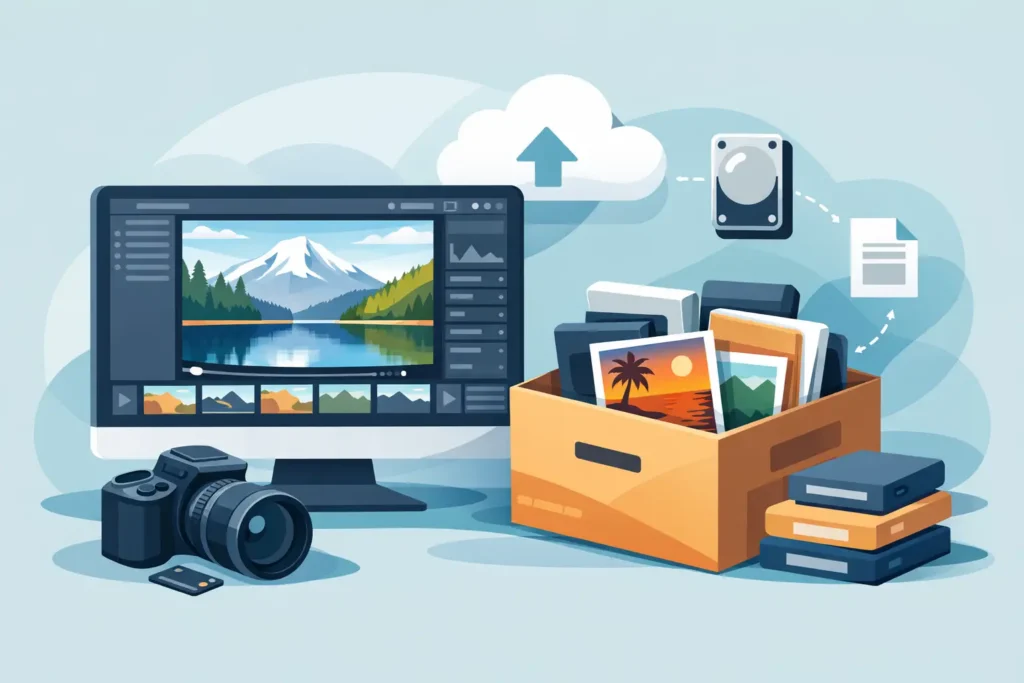
Eine RAW-Mediathek wirkt lange überschaubar – bis sie genau den Speicherplatz belegt, den man für neue Aufnahmen braucht. Die pragmatische Lösung: fertig bearbeitete RAW-Fotos nach der finalen Freigabe als hochwertige HEIC-Dateien archivieren. Das Foto, das zählt, bleibt erhalten; es beansprucht weniger Platz; und die sorgfältig organisierte Apple-Fotomediathek wird nicht zu einer Sammlung zusammenhangloser Exporte.
Dabei geht es nicht darum, RAW aufzugeben. RAW ist das richtige Format, solange ein Bild noch in Bearbeitung ist. Es bietet mehr Spielraum bei Belichtung, Weißabgleich, Farbe und Detailwiederherstellung. Doch sobald ein Foto seinen Endzustand erreicht hat, kostet das Vorhalten jedes großen Originals auf den Alltagsgeräten unnötig Ressourcen. Fertige Aufnahmen haben andere Anforderungen: Sie sollen leicht auffindbar, einfach teilbar und kompakt genug sein, um sie immer dabei zu haben.
Wann fertig bearbeitete RAW-Fotos archivieren
Der richtige Zeitpunkt ist, wenn die Bearbeitung wirklich abgeschlossen ist – nicht schon nach dem ersten Durchgang. Das bedeutet in der Regel: Bildausschnitt, Belichtung, Weißabgleich, Farbgebung und lokale Anpassungen sind festgelegt. Das Bild wurde außerdem auf einem größeren Bildschirm geprüft, sofern Aufnahme oder Auftrag das erfordern.
Ein einfacher Test hilft: Würde man dieses Foto in sechs Monaten öffnen und die Bearbeitung aus der originalen RAW-Datei neu aufbauen müssen? Wenn nein, ist ein gerendertes HEIC ein sinnvolles Archivformat für die aktive Fotomediathek. Es sichert das fertige Erscheinungsbild in einer Datei, die deutlich kleiner ist als die RAW-Quelle.
Dieser Ansatz eignet sich besonders für Reisefotos, Familienmediatheken, Eventauswahlen und persönliche Portfolio-Aufnahmen. Er kann auch für Kundenprojekte nach der Ablieferung funktionieren – allerdings sollten viele professionelle Fotografen die originalen RAW-Dateien in einem separaten Langzeitbackup aufbewahren, bis vertragliche Aufbewahrungsfristen abgelaufen sind. Speicherersparnis ist wertvoll, darf aber nie Vertragsverpflichtungen, Kundenwünsche oder das eigene Bedürfnis überwiegen, ein wichtiges Bild erneut zu bearbeiten.
Entscheiden, welche RAW-Fotos den Speicherplatz noch rechtfertigen
Nicht jede RAW-Datei sollte konvertiert und gelöscht werden. Das Ziel ist nicht, eine Mediathek blindlings zu verkleinern, sondern Arbeitsoriginale von fertigen Fotos zu trennen.
RAW-Dateien behalten, wenn ein Foto dauerhaften kommerziellen Wert hat, erneut lizenziert werden könnte oder Details enthält, die für zukünftige Großformatdrucke benötigt werden. Ebenso, wenn eine Bearbeitung noch vorläufig ist, wenn noch ausgelotet wird, was das Bild hergeben kann, oder wenn es sich um eine seltene, unwiederholbare Aufnahme handelt. Ein einmaliges Wildlife-Bild und eine schnelle Testaufnahme sollten nicht nach denselben Aufbewahrungsregeln behandelt werden.
Konvertiert werden die Bilder, die fertig und nützlich sind, aber keine RAW-Flexibilität mehr benötigen. Für viele ist das der Großteil der Mediathek: gelungene iPhone-ProRAW-Fotos, bearbeitete Aufnahmen spiegelloser Kameras und Alltagsbilder, die es wert sind, aufbewahrt zu werden – nicht aber als mehrere Megabyte große Originale auf jedem Gerät.
Der Kompromiss ist klar: Eine HEIC-Version sichert das fertig gerenderte Bild, bietet aber nicht denselben Spielraum wie die RAW-Quelle, falls man später den Weißabgleich grundlegend ändern oder Lichterdetails zurückholen möchte. Deshalb gehört diese Entscheidung ans Ende der Bearbeitung, nicht an den Anfang.
Fertig bearbeitete RAW-Fotos ohne lose Dateien archivieren
Herkömmliche Konvertierungstools erzeugen oft einen umständlichen zweiten Workflow: die bearbeitete Datei exportieren, ein Zielverzeichnis wählen, erneut importieren, auf Duplikate prüfen und das Original manuell aufräumen. Dabei gehen leicht Alben verloren, Beschriftungen fallen weg, und es wird schwer nachzuvollziehen, welche Version die gewünschte ist.
Ein nativer Fotos-Workflow vermeidet diesen Umweg. Fertige RAW-Bilder direkt in Apple Fotos auswählen, in derselben Mediathek in HEIC konvertieren, die erstellten Versionen prüfen und erst dann die nicht mehr benötigten Quelldateien entfernen. Das Archiv bleibt dort, wo bereits gesucht, organisiert, als Favorit markiert, beschriftet und geteilt wird.
Das ist wichtiger, als es zunächst klingt. Der Wert eines Fotos steckt nicht nur in seinen Pixeln. Er steckt auch in Datum, Aufnahmeort, Personen, Beschriftung, Favoritenstatus, Albumzuordnung und dem Kontext, der über Jahre darum aufgebaut wurde. Ein Archiv, das einen separaten Dateibrowser erfordert, spart zwar Bytes, erzeugt aber Reibung bei jeder Bildsuche.
RawToHEIC wurde genau für diese Aufgabe entwickelt. Es konvertiert unterstützte Kamera-RAW-Formate und iPhone ProRAW direkt in Fotos auf iPhone, iPad und Mac – ohne Bilder auf einen Server hochzuladen oder einen Export-Import-Prozess zu erzwingen. Das Ergebnis ist eine kompakte HEIC-Version genau dort, wo die Mediathek bereits liegt.
Organisation erhalten – nicht nur die fertigen Pixel
Eine gute Archivkonvertierung sollte die Art und Weise respektieren, wie Fotos genutzt wird. Das bedeutet: den organisatorischen Kontext eines Bildes bewahren – Metadaten, Aufnahmeort, Beschriftungen, Favoriten und Albumzugehörigkeit. Und es bedeutet, das fertige visuelle Ergebnis zu erhalten, statt eine unbearbeitet wirkende Konvertierung zu liefern.
Das ist besonders hilfreich für Fotografen, die Projekte mit Alben statt mit einem separaten Digital-Asset-Management-System organisieren. Es gibt möglicherweise Alben für eine Reise, ein Familienmitglied, einen Kunden oder eine jährliche Favoritensammlung. Diese Strukturen nach einem dateibasierten Export neu aufzubauen ist aufwändig und fehleranfällig. Wenn die Konvertierung innerhalb von Fotos bleibt, entfällt dieses Risiko.
HDR ist ein weiterer Aspekt. Wer mit Bildern arbeitet, die einen erweiterten Lichterbereich enthalten, sollte einen Workflow wählen, der HDR erhält, wo dies unterstützt wird. Eine kleinere Datei darf nicht auf Kosten der sorgfältig bearbeiteten Bildwirkung gehen. Vor der Verarbeitung großer Stapel empfiehlt sich die Prüfung einiger konvertierter Fotos unter den üblichen Licht- und Displaybedingungen.
Sicherheitsprüfung vor dem Löschen der Originale
Das Löschen einer RAW-Quelle ist der Schritt, der die meiste Sorgfalt verdient. Eine Konvertierung ist nur dann sinnvoll, wenn die resultierende HEIC-Datei vorhanden ist, korrekt aussieht und die erwarteten Informationen enthält. Ein flüchtiger Blick auf ein Miniaturbild reicht nicht aus.
Eine repräsentative Auswahl in voller Größe prüfen: Feindetails, Schattenbereiche, helle Himmelpartien, Hauttöne und alle Bearbeitungen, die die Datei stark beansprucht haben. Sicherstellen, dass das fertige Bild in den erwarteten Alben vorhanden und die wichtigsten Metadaten erhalten sind. Wer ein externes Backup nutzt, sollte dessen Abschluss abwarten, bevor große Mengen an Originalen gelöscht werden.
Für den laufenden Betrieb empfiehlt sich eine einfache Regel: lieber in kleineren, überschaubaren Gruppen konvertieren als jahrelange Fotobestände auf einmal auswählen. Ein abgeschlossener Urlaub, ein fertiger Monat oder ein abgelieferter Auftrag lässt sich besser prüfen als ein bibliotheksweiter Vorgang. Kleinere Stapel erleichtern außerdem das Erkennen von Ausnahmen – etwa Bilder, die als RAW erhalten bleiben sollten.
Verifizierte Löschsicherungen sind hier hilfreich, weil sie eine potenziell heikle Aktion in eine bewusste Abfolge verwandeln: Ersatz erstellen, bestätigen, Original entfernen. Die Reihenfolge ist entscheidend. Es darf nie einen Moment geben, in dem das einzige Exemplar eines fertigen Bildes nur vermutet wird.
Warum HEIC zu einer Apple-Fotomediathek passt
HEIC ist ein praktisches Format für eine aktive Apple-Mediathek, weil es hervorragende Bildqualität bei einem Bruchteil des Speicherplatzes vieler RAW-Dateien liefert. Je nach Ausgangsformat und Motiv kann die Ersparnis bis zu 10-fach betragen. Das verändert die Kalkulation auf einem iPhone oder iPad mit begrenztem lokalem Speicher spürbar und kann die Mediathek auf allen Geräten entlasten.
Es ist nicht das ideale Zielformat für jeden Zweck. Wer ein hochauflösendes Master für professionelle Retusche, Großformatausgabe oder künftige Nachbearbeitung benötigt, sollte die RAW-Datei anderweitig aufbewahren. Ist ein Bild fertig und soll hauptsächlich angesehen, geteilt, in normaler Größe gedruckt oder in der persönlichen Mediathek aufbewahrt werden, ist HEIC meist das bessere Alltagsformat.
Das Format fügt sich außerdem nahtlos in das Apple-Ökosystem ein. Fotos, Nachrichten und Apple-Geräte sind darauf ausgelegt, es effizient zu verarbeiten. Das Ergebnis ist ein kompaktes Archiv, ohne dass sich die tägliche Mediathek wie ein Kompromiss anfühlt.
Eine Archivgewohnheit entwickeln, die dauerhaft nützt
Das wirksamste Archiv entsteht nicht durch eine einmalige Aufräumaktion, sondern durch einen kleinen Abschlussschritt, der sich wiederholt. Nach der Bearbeitung einer Reise, eines Events oder eines Monats die fertigen RAW-Aufnahmen identifizieren, die Bilder konvertieren, bei denen man sicher ist, die Ergebnisse prüfen und nur die RAW-Originale behalten, die noch einen klaren Zweck erfüllen.
So wird Speicherplatzmangel kein Notfall. Noch wichtiger: Die Fotomediathek bleibt auf fertiger Fotografie ausgerichtet – nicht auf unfertigen Rohdateien. Die besten Bilder sind auf den täglich genutzten Geräten verfügbar, mit der vertrauten Organisation und ohne den Ballast von RAW-Originalen, die ihren Zweck bereits erfüllt haben.
Wenn eine Bearbeitung wirklich abgeschlossen ist, sollte sie in einer Form archiviert werden, die das Aufbewahren, Wiederfinden und Genießen erleichtert. Das ist ein besserer Maßstab als das bloße Aufheben jeder großen Datei auf Dauer.
Verkleinern Sie Ihre RAW-Bibliothek direkt in Fotos.
RawToHEIC wandelt Kamera-RAW- und iPhone-ProRAW-Dateien in HEIC um — bis zu 10× kleiner, bei vollständigem Erhalt von Bearbeitung, Album, Favorit und Standort. Auf dem Gerät, ohne Konto, ein einmaliger Kauf für iPhone, iPad und Mac.

Noch unsicher? Wandeln Sie ein paar Beispielfotos kostenlos um — keine Installation, kein Upload.
Kostenlos testen — ohne Installation →




