Bewahrt HEIC Foto-Metadaten?
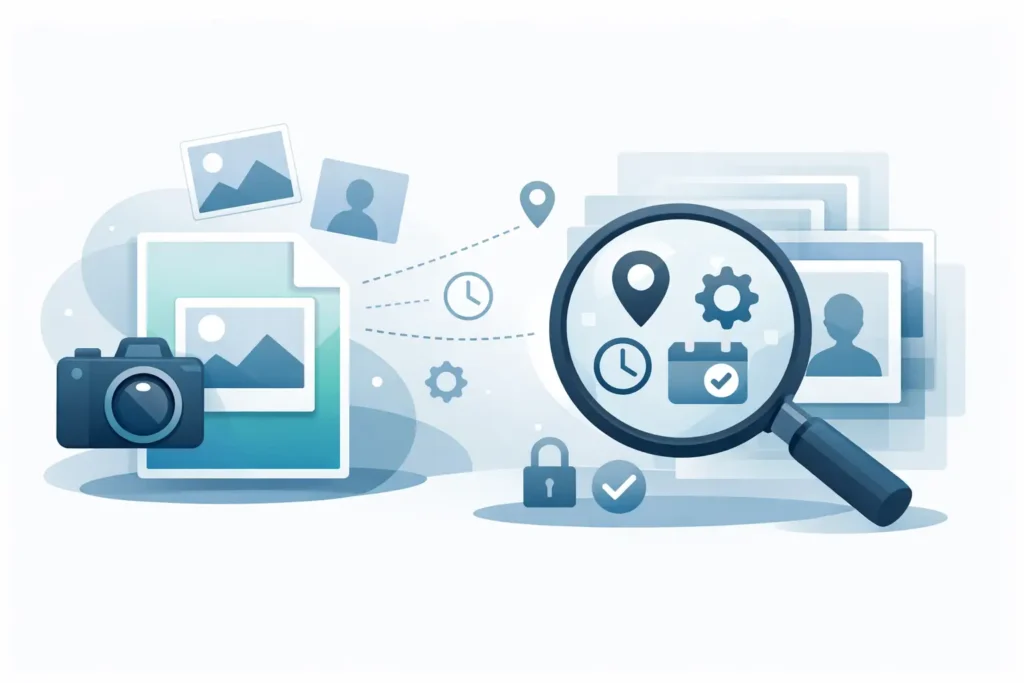
Wenn Sie ein Foto nach HEIC konvertieren und anschließend feststellen, dass das Datum falsch ist, der Aufnahmeort fehlt oder Bildbeschreibungen verschwunden sind, liegt das Problem in der Regel nicht an HEIC selbst. Die eigentliche Frage hinter „Bewahrt HEIC Foto-Metadaten?” ist, ob die verwendete Konvertierungsmethode diese Daten erhält. In den meisten Fällen kann HEIC Metadaten problemlos speichern. Was verloren geht, hängt von der App, dem Arbeitsablauf und davon ab, ob die Konvertierung innerhalb der Fotomediathek stattfindet oder als losgelöster Dateivorgang abläuft.
Für Apple-Nutzer ist dieser Unterschied wichtiger als die Dateiendung. Ein Format kann Metadaten theoretisch unterstützen – wenn das verwendete Werkzeug beim Export, Import oder bei der Neukomprimierung bestimmte Felder entfernt, wird die Mediathek schnell unübersichtlich.
Bewahrt HEIC Foto-Metadaten im normalen Gebrauch?
Ja. HEIC unterstützt gängige Foto-Metadaten, darunter Aufnahmedatum, Kameradetails, Ausrichtung, Abmessungen und häufig auch GPS-Standortdaten. Das Format kann außerdem EXIF-Daten und andere strukturierte Metadaten speichern, die von modernen Fotoverwaltungssystemen genutzt werden.
Deshalb zeigen mit dem iPhone im HEIC-Format aufgenommene Fotos in der Fotos-App weiterhin alle erwarteten Grundinformationen. Sie können nachvollziehen, wo und wann das Bild aufgenommen wurde, mit welchem Gerät, und andere technische Details einsehen. HEIC ist standardmäßig kein abgespecktes Format. Es ist ein moderner Container, der Bilddaten effizient speichert und gleichzeitig die Metadaten enthält, die für eine geordnete Mediathek notwendig sind.
Der häufige Denkfehler ist die Annahme, dass Formatunterstützung gleichbedeutend mit Workflow-Unterstützung ist. Das ist sie nicht. Eine HEIC-Datei kann Metadaten enthalten – ein Konverter kann sie dennoch während der Verarbeitung verwerfen.
Welche Metadaten kann HEIC erhalten?
Wenn Anwender fragen, ob HEIC Foto-Metadaten bewahrt, meinen sie in der Regel mehr als Verschlusszeit und ISO-Wert. Sie möchten wissen, ob sich das Bild nach der Konvertierung noch sauber in ihre Mediathek eingliedert.
HEIC kann technische Metadaten wie Kameramarke und -modell, Objektivinformationen, Belichtungseinstellungen, Ausrichtung und Zeitstempel erhalten. Auch Standortdaten werden bewahrt, sofern sie in der Quelldatei vorhanden sind und die Software sie übernimmt.
Die nächste Ebene ist komplexer. Mediathekspezifische Informationen wie Favoriten, Alben, Bildunterschriften, Stichwörter und nicht destruktive Bearbeitungen sind möglicherweise nicht ausschließlich in der Bilddatei selbst gespeichert. In Apple Fotos wird ein Teil dieses Kontexts von der Mediathek-Datenbank verwaltet und nicht universell direkt in die Datei eingebettet.
Die zutreffende Antwort lautet daher: HEIC kann Datei-Metadaten sehr gut erhalten, aber ob der vollständige Mediathek-Kontext bewahrt wird, hängt davon ab, ob die Konvertierung in einem Fotos-kompatiblen Arbeitsablauf erfolgt.
Warum Metadaten nach der Konvertierung manchmal verloren gehen
Die meisten Metadatenverluste entstehen bei exportbasierten Konvertierungen. Sie exportieren eine RAW-, JPEG- oder TIFF-Datei in einen Ordner, konvertieren sie mit einem externen Programm und importieren die neue HEIC-Datei anschließend wieder in Fotos. Das klingt auf dem Papier einfach, unterbricht in der Praxis jedoch häufig die Kontinuität.
Die neu importierte Datei kann EXIF-Felder enthalten, verliert aber möglicherweise den Bezug zu Alben, Favoriten, Bildunterschriften, dem Bearbeitungsverlauf und dem organisatorischen Kontext des ursprünglichen Mediathek-Eintrags. Selbst wenn ein Teil der Metadaten erhalten bleibt, behandelt Fotos die HEIC-Datei unter Umständen als vollständig neues Objekt.
Hinzu kommen Unterschiede zwischen Anwendungen. Manche Konverter erhalten EXIF-Daten, verwerfen aber IPTC-Felder. Andere behalten Zeitstempel, entfernen jedoch GPS-Daten. Einige reduzieren das Bild auf eine Ebene und schreiben nur minimale Metadaten zurück. Wieder andere erhalten mehr, aber nicht konsistent über verschiedene Kameramarken oder Quellformate hinweg.
Das erklärt die gemischten Erfahrungsberichte von Nutzern. Die Ergebnisse variieren tatsächlich – und zwar abhängig vom verwendeten Werkzeug.
HEIC vs. JPEG bei Metadaten
Rein formatbezogen betrachtet ist HEIC in keiner praktisch relevanten Hinsicht schwächer als JPEG, was die Metadatenspeicherung betrifft. Beide Formate können Standard-Foto-Metadaten speichern. JPEG existiert seit längerem, weshalb ältere Apps und Dienstprogramme dessen Metadaten möglicherweise zuverlässiger verarbeiten. Innerhalb des Apple-Ökosystems wird HEIC jedoch umfassend unterstützt.
Das ist für iPhone-, iPad- und Mac-Nutzer relevant, die bereits mit Fotos arbeiten. HEIC bietet kleinere Dateigrößen, Unterstützung moderner Bildfunktionen und eine ausgereifte native Kompatibilität. Bei der Metadatenfrage geht es weniger um HEIC gegenüber JPEG, sondern vielmehr darum, ob die verwendete App Metadaten bei der Konvertierung respektiert.
Für viele Apple-Nutzer lautet die eigentlich wichtigere Frage nicht, welches Format Metadaten speichern kann, sondern welcher Arbeitsablauf die bereits organisierte Mediathek intakt lässt.
Apple Fotos fügt eine weitere Ebene hinzu
Apple Fotos ist nicht nur ein Ordner mit Bilddateien. Es ist ein Mediathek-System – und dieser Unterschied ist entscheidend.
Wenn Sie ein Foto in Fotos anzeigen, sehen Sie in der Regel eine Kombination aus eingebetteten Datei-Metadaten und mediatheksverwalteten Daten. Der eingebettete Teil umfasst möglicherweise Kamerainformationen, Aufnahmedatum und Standort. Der mediatheksverwaltete Teil kann Alben, Favoriten, Bildunterschriften und nicht destruktive Bearbeitungen enthalten. Wenn Sie eine Datei aus diesem System herausnehmen, anderweitig konvertieren und zurückimportieren, können Sie die Datei erhalten, verlieren aber dennoch den Kontext.
Wenn Ihr eigentliches Ziel eine geordnete Fotoverwaltung ist, beantwortet die Frage „Bewahrt HEIC Foto-Metadaten?” nur die Hälfte des Problems. Die andere Hälfte ist, ob die Konvertierung nativ in Fotos verbleibt.
Genau deshalb ist eine gerätebasierte, in Fotos integrierte Konvertierung sicherer als der alte Export-Konvertierung-Reimport-Kreislauf. Wenn die Konvertierung als Teil des bestehenden Mediathek-Workflows erfolgt, gibt es weniger Möglichkeiten für Metadaten-Inkonsistenzen, doppelte Objekte oder verlorenen Kontext.
RAW zu HEIC: hier steigt das Risiko
Die Konvertierung von RAW-Dateien ist aufwändiger, da RAW-Bilder häufig große Mengen kameraspezifischer Metadaten enthalten. Verschiedene Hersteller speichern Informationen unterschiedlich, und manche Apps gehen damit besser um als andere.
Ob Sie Canon CR3, Sony ARW, Nikon NEF, Fujifilm RAF, Olympus ORF, Panasonic RW2 oder iPhone ProRAW nutzen – Ihr Konverter muss mehr leisten als nur eine kleinere Datei zu erzeugen. Er muss relevante Metadaten erhalten und gleichzeitig eine HEIC-Datei erstellen, die in Apple Fotos korrekt funktioniert.
Hier reagieren Nutzer auch empfindlicher auf Verluste. Wer RAW fotografiert, legt in der Regel Wert auf Aufnahmedaten, Kameragehäuse- und Objektivinformationen, Ausrichtung und Standort. Häufig ist es ebenso wichtig, Alben, Favoriten, Bildunterschriften und Bearbeitungen zu erhalten, wenn eine umfangreiche Mediathek bereits strukturiert ist.
Ein dateibasierter Konverter kann eine gültige HEIC-Datei erzeugen, ohne dabei das vollständige Nutzungserlebnis des ursprünglichen Objekts in Fotos zu bewahren.
So prüfen Sie, ob Ihr Konvertierungs-Workflow Metadaten erhält
Der schnellste Test ist ein praktischer. Konvertieren Sie einige Fotos und überprüfen Sie das Ergebnis in Fotos. Kontrollieren Sie Aufnahmedatum und -uhrzeit, Standort, Kameramodell und Bildabmessungen. Prüfen Sie dann, ob das Foto noch an der erwarteten Stelle in Ihrer Mediathek-Struktur zu finden ist.
Wenn das Originalbild eine Bildunterschrift hatte, als Favorit markiert war oder in Alben gespeichert war, überprüfen Sie auch diese Punkte. Wenn Bearbeitungen vorhanden waren, prüfen Sie, ob diese übernommen wurden oder ob die App ein vollständig neues Objekt ohne den ursprünglichen Kontext erstellt hat.
Es empfiehlt sich außerdem, mehr als einen Quelldateityp zu testen. Ein Konverter, der mit iPhone-Aufnahmen zuverlässig arbeitet, verhält sich möglicherweise anders bei DSLR-RAW-Dateien. Die herstellerspezifische Metadatenverarbeitung kann variieren.
Wenn Ihr Arbeitsablauf Export und Reimport erfordert, gehen Sie von einem Risiko aus, bis Sie jedes für Sie relevante Feld einzeln überprüft haben.
Die sicherste Lösung für Apple-Nutzer
Für die meisten Apple-Nutzer ist HEIC nicht der riskante Teil. Das Risiko entsteht, wenn man den Fotos-Workflow verlässt.
Wenn das Ziel Speicherplatzeinsparungen sind, ohne die aufgebauten Metadaten und die Organisation zu verlieren, verwenden Sie eine Konvertierungsmethode, die auf Fotos selbst ausgelegt ist – nicht auf eigenständige Dateiexporte. Dieser Ansatz bietet die besten Voraussetzungen, sowohl eingebettete Metadaten als auch den Mediathek-Kontext zu erhalten und spätere Aufräumarbeiten durch Duplikate zu vermeiden.
Hier kann ein spezialisiertes Werkzeug einen echten Unterschied machen. RawToHEIC ist darauf ausgerichtet, RAW-Fotos direkt in der nativen Fotos-App auf iPhone, iPad und Mac zu konvertieren – ein wesentlich sichereres Modell als das Verschieben exportierter Dateien zwischen Ordnern. Der Mehrwert liegt nicht nur in kleineren Dateien, sondern darin, dass die Mediathek nutzbar bleibt.
Also: Bewahrt HEIC Foto-Metadaten?
Ja, HEIC kann Foto-Metadaten absolut erhalten. Im Apple-Ökosystem ist das in der Regel auch der Fall. Die vollständige Antwort lautet jedoch: HEIC bewahrt Metadaten nur so gut, wie es die verwendete App und der Arbeitsablauf zulassen.
Wenn Ihnen nur grundlegende EXIF-Felder wichtig sind, werden viele Konverter ausreichende Ergebnisse liefern. Wenn Ihnen das vollständige Fotos-Erlebnis wichtig ist – Datum, Standort, Kameradaten, Bildunterschriften, Favoriten, Alben und Bearbeitungen – ist der Workflow genauso entscheidend wie das Format.
Das ist der Aspekt, den es lohnt, von Anfang an richtig zu machen. Speicherplatz zu sparen ist gut. Speicherplatz zu sparen, ohne die Mediathek zu beschädigen, ist besser.
Verkleinern Sie Ihre RAW-Bibliothek direkt in Fotos.
RawToHEIC wandelt Kamera-RAW- und iPhone-ProRAW-Dateien in HEIC um — bis zu 10× kleiner, bei vollständigem Erhalt von Bearbeitung, Album, Favorit und Standort. Auf dem Gerät, ohne Konto, ein einmaliger Kauf für iPhone, iPad und Mac.

Noch unsicher? Wandeln Sie ein paar Beispielfotos kostenlos um — keine Installation, kein Upload.
Kostenlos testen — ohne Installation →




