Le format HEIC conserve-t-il les métadonnées des photos ?
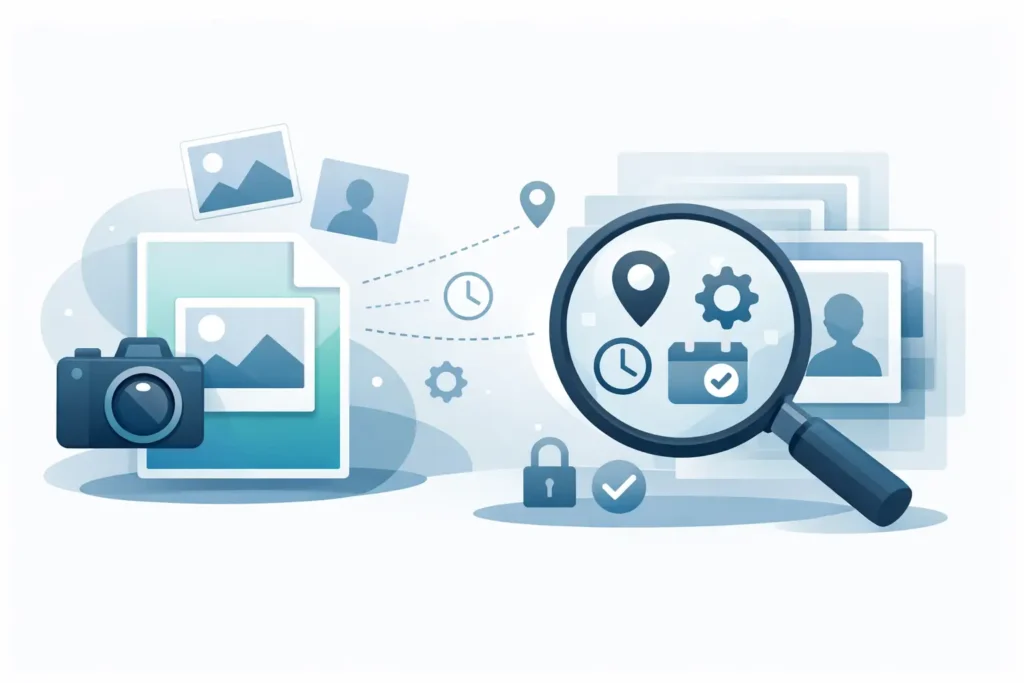
Si vous convertissez une photo en HEIC et constatez ensuite que la date est incorrecte, la localisation absente ou vos légendes disparues, le problème ne vient généralement pas du format HEIC lui-même. La vraie question derrière « le format HEIC conserve-t-il les métadonnées des photos » est de savoir si votre méthode de conversion les préserve. Dans la plupart des cas, le format HEIC peut stocker les métadonnées sans difficulté. Ce qui est perdu dépend de l’application, du flux de travail et du fait que la conversion reste confinée à votre photothèque ou implique des fichiers exportés de façon isolée.
Pour les utilisateurs Apple, cette distinction est plus importante que l’extension du fichier. Un format peut techniquement prendre en charge les métadonnées, mais si votre outil les supprime lors de l’exportation, de l’importation ou de la recompression, votre photothèque se dégrade rapidement.
Le format HEIC conserve-t-il les métadonnées dans une utilisation normale ?
Oui. Le format HEIC prend en charge les métadonnées photo courantes, notamment la date de prise de vue, les informations sur l’appareil, l’orientation, les dimensions et, bien souvent, les données de localisation GPS. Il peut également embarquer des données EXIF et d’autres métadonnées structurées utilisées par les systèmes photo modernes.
C’est pourquoi les photos iPhone prises en HEIC affichent toujours les informations essentielles dans l’application Photos. Vous pouvez consulter le lieu de prise de vue, la date, l’appareil utilisé et d’autres détails techniques. Le format HEIC n’est pas, par défaut, un format appauvri. C’est un conteneur moderne conçu pour stocker les données d’image de manière efficace tout en prenant en charge les métadonnées qui permettent d’organiser une photothèque.
L’erreur courante consiste à supposer que la prise en charge par le format équivaut à une prise en charge par le flux de travail. Ce n’est pas le cas. Un fichier HEIC peut conserver les métadonnées, mais un convertisseur peut tout de même en supprimer une partie ou la totalité lors du traitement.
Quelles métadonnées le format HEIC peut-il préserver ?
Lorsque les utilisateurs demandent si le format HEIC conserve les métadonnées des photos, ils pensent généralement à bien plus que la vitesse d’obturation et la sensibilité ISO. Ils veulent savoir si l’image s’intégrera correctement dans leur photothèque après la conversion.
Le format HEIC peut préserver les métadonnées techniques telles que la marque et le modèle de l’appareil photo, les informations sur l’objectif, les réglages d’exposition, l’orientation et les horodatages. Il peut également conserver les données de localisation, à condition que celles-ci existent dans le fichier source et que le logiciel choisisse de les conserver.
Le niveau suivant est plus nuancé. Les informations propres à la photothèque — favoris, albums, légendes, mots-clés et retouches non destructives — ne résident pas forcément uniquement dans le fichier image lui-même. Dans l’application Photos d’Apple, une partie de ce contexte est gérée par la base de données de la photothèque Photos plutôt qu’incorporée directement dans le fichier de façon universelle.
La bonne réponse est donc la suivante : le format HEIC peut très bien préserver les métadonnées du fichier, mais la préservation du contexte complet de votre photothèque dépend du fait que la conversion s’effectue dans un flux de travail compatible avec Photos.
Pourquoi les métadonnées disparaissent parfois après la conversion
La plupart des pertes de métadonnées surviennent lors d’une conversion par exportation. Vous exportez un fichier RAW, JPEG ou TIFF vers un dossier, vous le faites passer par un convertisseur, puis vous importez le nouveau fichier HEIC dans Photos. En théorie, cela paraît simple. En pratique, cela rompt souvent la continuité.
Le fichier nouvellement importé peut conserver les champs EXIF, mais il peut perdre le lien avec les albums, les favoris, les légendes, l’historique des modifications et le contexte organisationnel qui existaient dans l’élément d’origine de votre photothèque. Même si certaines métadonnées survivent, Photos peut considérer le fichier HEIC comme un tout nouvel élément.
Il existe également des différences entre les applications. Certains convertisseurs préservent les données EXIF mais suppriment les champs IPTC. D’autres conservent les horodatages mais effacent le GPS. Certains aplatissent l’image et n’écrivent qu’un minimum de métadonnées. D’autres en préservent davantage, mais pas de façon cohérente selon les marques d’appareils ou les formats source.
C’est pourquoi les utilisateurs signalent souvent des résultats mitigés. Ce n’est pas une impression. La réponse dépend réellement de l’outil utilisé.
HEIC contre JPEG : comparaison des métadonnées
Si l’on compare uniquement les formats, le format HEIC n’est pas moins performant que le JPEG en matière de conservation des métadonnées, d’une manière générale et pratique. Les deux peuvent stocker les métadonnées photo standard. Le JPEG existe depuis plus longtemps, de sorte que les applications et utilitaires plus anciens peuvent gérer ses métadonnées de façon plus prévisible. Mais au sein de l’écosystème Apple, le format HEIC est pleinement pris en charge.
Cela compte pour les utilisateurs d’iPhone, d’iPad et de Mac qui travaillent déjà dans Photos. Le format HEIC offre des fichiers plus légers, la prise en charge des fonctionnalités d’image modernes et une excellente compatibilité native. La question des métadonnées concerne moins le choix entre HEIC et JPEG qu’elle ne concerne la capacité de votre application à respecter les métadonnées lors de la conversion.
Pour de nombreux utilisateurs Apple, la vraie question n’est pas de savoir quel format peut stocker les métadonnées, mais quel flux de travail évite de désorganiser la photothèque qu’ils ont déjà constituée.
Apple Photos ajoute une dimension supplémentaire
Apple Photos n’est pas simplement un dossier de fichiers image. C’est un système de photothèque. Cette distinction est importante.
Lorsque vous consultez une photo dans Photos, vous voyez souvent un mélange de métadonnées incorporées dans le fichier et de données gérées par la photothèque. La partie incorporée peut inclure les informations sur l’appareil, la date de prise de vue et la localisation. La partie gérée par la photothèque peut inclure les albums, les favoris, les légendes et les retouches non destructives. Si vous extrayez un fichier de ce système, le convertissez ailleurs et le réimportez, vous pouvez conserver le fichier tout en perdant le contexte.
Ainsi, si votre véritable préoccupation est de garder vos photos organisées, la question « le format HEIC conserve-t-il les métadonnées des photos » ne représente que la moitié du problème. L’autre moitié est de savoir si la conversion reste native à Photos.
C’est précisément pourquoi une conversion sur l’appareil, intégrée à Photos, est plus sûre que l’ancienne boucle exportation-conversion-réimportation. Lorsque la conversion s’effectue dans le cadre de votre flux de travail de photothèque existant, les risques d’incompatibilité de métadonnées, de doublons ou de perte de contexte sont considérablement réduits.
La conversion RAW vers HEIC : un risque accru
La conversion de fichiers RAW introduit une complexité supplémentaire, car les images RAW embarquent souvent une grande quantité de métadonnées spécifiques à l’appareil. Les différents fabricants stockent les informations de façon différente, et certaines applications gèrent cela mieux que d’autres.
Que vous photographiez en Canon CR3, Sony ARW, Nikon NEF, Fujifilm RAF, Olympus ORF, Panasonic RW2 ou en ProRAW iPhone, votre convertisseur doit faire bien plus que produire un fichier plus léger. Il doit préserver les métadonnées utiles tout en créant un fichier HEIC qui fonctionne correctement dans Apple Photos.
C’est également là que les utilisateurs sont les plus sensibles aux pertes. Quiconque photographie en RAW tient généralement à conserver les dates de prise de vue, les informations sur le boîtier, les données d’objectif, l’orientation et la localisation. Ces mêmes utilisateurs tiennent tout autant à préserver leurs albums, favoris, légendes et retouches une fois qu’ils ont organisé une grande photothèque.
Un convertisseur basé sur les fichiers peut produire un fichier HEIC valide, mais cela ne garantit pas qu’il préserve l’expérience complète de l’élément d’origine dans Photos.
Comment vérifier que votre flux de conversion préserve les métadonnées
Le test le plus rapide est pratique. Convertissez quelques photos, puis examinez le résultat dans Photos. Vérifiez la date et l’heure de prise de vue, la localisation, le modèle d’appareil et les dimensions de l’image. Vérifiez ensuite si la photo se trouve toujours à l’endroit attendu dans la structure de votre photothèque.
Si votre image d’origine comportait une légende, était marquée comme favorite ou figurait dans des albums, vérifiez également ces éléments. Si des retouches avaient été appliquées, vérifiez si elles ont été conservées ou si l’application a créé un tout nouvel élément sans aucun contexte antérieur.
Il est également utile de tester sur plusieurs types de sources. Un convertisseur qui se comporte correctement avec les photos iPhone peut ne pas se comporter de la même manière avec des fichiers RAW d’un reflex numérique ou d’un hybride. La gestion des métadonnées propres à chaque marque peut varier.
Si votre flux de travail impose une exportation puis une réimportation, considérez qu’il existe un risque jusqu’à ce que vous ayez vérifié chaque champ qui vous importe.
La réponse la plus sûre pour les utilisateurs Apple
Pour la plupart des utilisateurs Apple, le format HEIC n’est pas la partie risquée. La partie risquée, c’est de quitter le flux de travail de Photos.
Si votre objectif est de réduire l’espace de stockage sans perdre les métadonnées et l’organisation que vous avez déjà mises en place, utilisez une méthode de conversion conçue autour de Photos elle-même, et non autour d’exportations de fichiers autonomes. Cette approche vous donne les meilleures chances de conserver à la fois les métadonnées incorporées et le contexte de la photothèque, tout en évitant les importations en double et le travail de nettoyage ultérieur.
C’est là qu’un outil spécialisé peut faire une réelle différence. RawToHEIC se concentre sur la conversion des photos RAW directement dans l’application Photos native sur iPhone, iPad et Mac, ce qui constitue un modèle bien plus sûr que la gestion de fichiers exportés entre différents dossiers. La valeur ajoutée ne réside pas seulement dans des photos plus légères, mais dans le maintien d’une photothèque exploitable.
Alors, le format HEIC conserve-t-il les métadonnées des photos ?
Oui, le format HEIC peut tout à fait conserver les métadonnées des photos. Au sein de l’écosystème Apple, c’est généralement le cas. Mais la réponse complète est que le format HEIC ne préserve les métadonnées qu’à la mesure de ce que l’application et le flux de travail utilisés permettent.
Si vous ne vous souciez que des champs EXIF de base, de nombreux convertisseurs feront un travail acceptable. Si vous tenez à l’expérience Photos dans son intégralité — dates, localisations, données d’appareil, légendes, favoris, albums et retouches — le flux de travail compte autant que le format.
C’est ce qu’il faut faire correctement dès le départ. Gagner de l’espace de stockage, c’est bien. Gagner de l’espace de stockage sans désorganiser sa photothèque, c’est mieux.
Réduisez votre bibliothèque RAW, directement dans Photos.
RawToHEIC convertit les RAW d'appareil photo et les ProRAW d'iPhone en HEIC jusqu'à 10× plus légers — en conservant chaque retouche, album, favori et localisation. Sur l'appareil, sans compte, un seul achat pour iPhone, iPad et Mac.

Pas encore convaincu ? Convertissez quelques photos d'exemple gratuitement — rien à installer, rien n'est envoyé.
Essayer gratuitement — sans installation →




