Alben nach der RAW-Konvertierung behalten
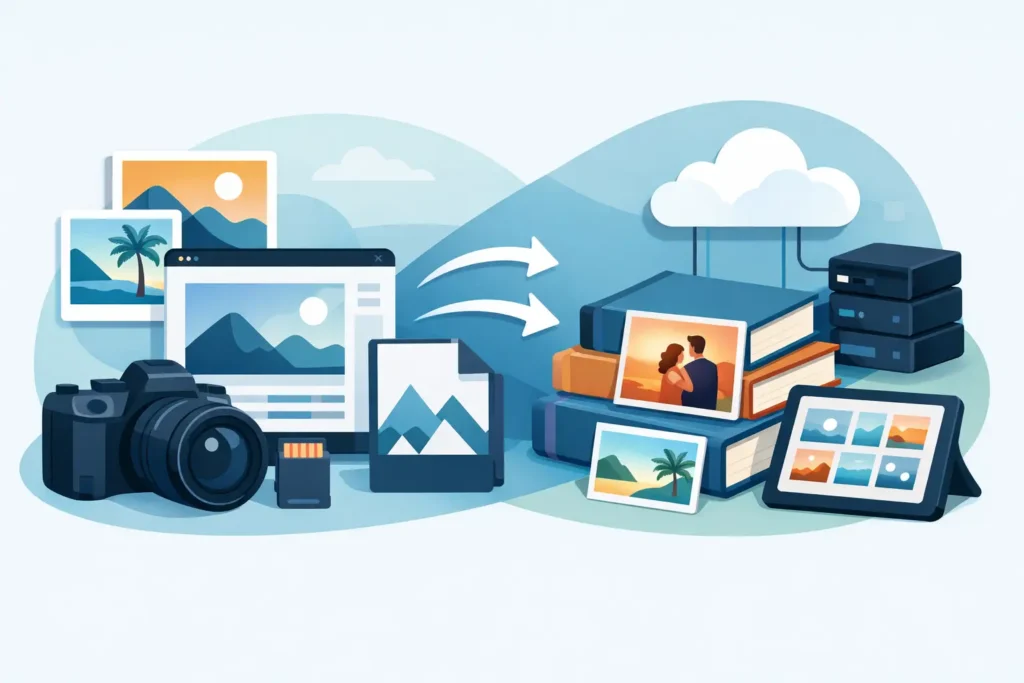
Sie haben eine Reihe von RAW-Fotos fertig bearbeitet, in kleinere Dateiformate konvertiert, um Speicherplatz zu sparen – und dann beginnt der eigentliche Ärger: Alben sind leer, Favoriten verschwunden, und die sorgfältig organisierte Fotomediathek verwandelt sich in ein Aufräumprojekt. Wer nach der RAW-Konvertierung seine Alben behalten möchte, steht nicht vor einem Dateiformat-Problem. Die entscheidende Frage ist, ob der Konvertierungsworkflow die Art und Weise respektiert, wie Apple Fotos Organisation, Bearbeitungen und Metadaten intern speichert.
Dieser Unterschied ist wichtiger, als die meisten erwarten. Eine RAW-Datei ist in der Fotos-App nicht einfach ein großes Bild in der Mediathek. Sie ist mit Alben, Beschriftungen, Schlüsselwörtern, Favoriten, Standorten, dem Bearbeitungsverlauf und allen Sortierentscheidungen verknüpft, die Sie bereits getroffen haben. Erfolgt die Konvertierung außerhalb dieser Umgebung, entsteht häufig eine neue Datei, die zwar korrekt aussieht, in der Mediathek jedoch wie ein Fremder behandelt wird.
Warum das Behalten von Alben nach der RAW-Konvertierung so schwierig ist
Alben in Apple Fotos sind keine Ordner im herkömmlichen Sinne. Sie sind Beziehungen innerhalb der Mediathek-Datenbank. Das Foto existiert einmal, und die Alben verweisen darauf. Wenn Sie ein RAW-Bild exportieren, es extern konvertieren und das Ergebnis erneut importieren, behandelt Fotos die entstehende HEIC- oder JPEG-Datei in der Regel als neues, eigenständiges Objekt.
Genau deshalb geht die Albumzugehörigkeit so häufig verloren. Die App ist nicht eigensinnig – sie sieht schlicht eine neue Datei mit einer neuen Identität. Das gleiche Problem kann Favoriten, Beschriftungen, Aufnahmedaten, Standorte und bearbeitete Versionen betreffen. Manche Metadaten überleben, wenn das Konvertierungswerkzeug sie korrekt zurückschreibt. Die Albumzugehörigkeit tut das in der Regel nicht, weil Alben zur Struktur der Fotos-Mediathek gehören und kein Bestandteil standardisierter Datei-Metadaten sind.
Deshalb funktioniert ein dateibasierter Workflow bei fünf Bildern noch problemlos, bei fünftausend aber erhebliche Mühe bereitet. Je größer die Mediathek, desto mehr Wert steckt in der Organisation – und nicht allein in den Pixeln.
Der entscheidende Unterschied zwischen Dateikonvertierung und Mediathek-Konvertierung
Die meisten Konvertierungswerkzeuge denken datei-zuerst. Sie nehmen eine RAW-Datei, erzeugen ein kleineres Format und speichern es irgendwo. Das funktioniert, wenn Ihr Fotoverwaltungssystem Finder-basiert ist und Sie den Kontext gerne neu aufbauen.
Apple-Fotos-Nutzer brauchen in der Regel etwas anderes: eine mediathek-zentrierte Konvertierung. Das bedeutet, dass die neue Datei das Originalfoto innerhalb der Fotos-Mediathek ersetzen oder aktualisieren soll, ohne dessen bestehende Verknüpfungen zu zerstören. Wer nach der RAW-Konvertierung seine Alben behalten möchte, kommt an diesem Punkt nicht vorbei.
Ein dateibasierter Workflow erzeugt Duplikate, erfordert manuellen Import und zwingt zu Aufräumentscheidungen. Ein mediathek-zentrierter Workflow belässt das Foto dort, wo es bereits liegt – inklusive des gesamten organisatorischen Kontexts. Das ist der sauberere Weg, wenn Fotos Ihre primäre Mediathek auf iPhone, iPad oder Mac ist.
Was außer den Alben erhalten bleiben muss
Alben fallen meist als Erstes auf, sind aber nur ein Teil des Problems. Ein guter Konvertierungsworkflow sollte die gesamte Identität jedes Bildes bewahren.
Dazu gehören Favoriten, weil viele Nutzer das Herz-Symbol als schnelles Auswahlwerkzeug beim Sichten verwenden. Dazu gehören Beschriftungen und Standorte, deren Wert oft erst dann bewusst wird, wenn sie verschwunden sind. Und dazu gehören verlustfreie Bearbeitungen, denn Zuschnitt, Belichtung oder Farbkorrekturen für einen großen Stapel neu vorzunehmen ist für niemanden eine sinnvolle Beschäftigung.
Für viele Apple-Nutzer liegt die versteckte Nebenwirkung der RAW-Konvertierung nicht beim Bildverlust, sondern beim Schaden an der Mediathek. Speicherplatz zu sparen fühlt sich nicht wie ein Gewinn an, wenn man dafür jahrelange Organisation neu aufbauen muss.
Alben nach der RAW-Konvertierung in Apple Fotos behalten
Die kurze Antwort ist einfach: innerhalb des Fotos-Workflows konvertieren, nicht daran vorbei.
Wenn die Konvertierung direkt an den bereits in Fotos gespeicherten Foto-Objekten erfolgt, kann die Albumzugehörigkeit erhalten bleiben – weil der Prozess mit dem Mediathek-Objekt selbst arbeitet und nicht mit einer aus der Mediathek herausgelösten Datei. Das ist der sicherste Ansatz für alle, die kleinere Dateien möchten, ohne ihre bestehende Struktur zu zerstören.
Auf Apple-Geräten bedeutet das: ein Werkzeug wählen, das speziell für die Konvertierung innerhalb der Fotos-Mediathek entwickelt wurde – kein generischer RAW-Konverter und kein Export-Hilfsprogramm. Das richtige Werkzeug konvertiert direkt auf dem Gerät, erhält Metadaten und Organisationskontext und prüft sorgfältig, bevor das ursprüngliche RAW-Bild nach der Konvertierung gelöscht wird.
Dieser letzte Punkt ist wichtig. Viele möchten aggressiv Speicherplatz sparen, wollen aber nicht später feststellen, dass das Original verschwunden ist, bevor der Ersatz vollständig bestätigt wurde. Ein verifizierter Workflow ist kein optionales Komfortmerkmal – er ist eine Absicherung gegen unumkehrbare Fehler.
Wie ein sicherer Workflow aussieht
Ein sicherer Workflow beginnt mit Fotos, die bereits in Ihrer Fotos-Mediathek liegen. Sie wählen die RAW-Bilder aus, die Sie nicht mehr im vollen RAW-Format behalten müssen – in der Regel nach abgeschlossener Bearbeitung. Anschließend erzeugt die Konvertierung HEIC-Versionen, die Teil derselben Fotos-Umgebung bleiben.
Wird der Prozess korrekt durchgeführt, sind die konvertierten Bilder genauso organisiert wie die Originale. Alben bleiben nutzbar. Favoriten bleiben markiert. Beschriftungen, Standorte und Metadaten gehen nicht in einem sidecar-ähnlichen Chaos verloren. Das Ergebnis wirkt nativ, weil es nativ verarbeitet wurde.
Genau hier unterscheidet sich ein in Fotos integriertes Werkzeug von Desktop-Stapelkonvertern. Das Ziel sind nicht nur kleinere Dateien – das Ziel sind kleinere Dateien ohne dateibasierten Umweg.
Abwägungen: Wann es sinnvoll ist, das RAW zu behalten
Nicht jedes Foto sollte konvertiert werden – das sollte klar gesagt werden. Manche Bilder verdienen das RAW-Original dauerhaft.
Wer regelmäßig aufwändige Bearbeitungen wiederholt, maximale Flexibilität für künftige Farbkorrekturen benötigt oder Aufnahmen aus professionellen Aufträgen archiviert, fährt mit dem RAW-Erhalt möglicherweise besser. RAW bietet mehr Spielraum für umfangreiche Nachbearbeitungen als HEIC – auch wenn HEIC hervorragende Bildqualität bei deutlich geringerem Speicherbedarf liefert.
Ein pragmatischer Mittelweg: Fotos konvertieren, die bereits fertig bearbeitet, ausgeliefert oder hauptsächlich zur Ansicht und Erinnerung gedacht sind – während RAW-Originale für Portfolio-Arbeiten, bezahlte Aufträge oder Aufnahmen mit anspruchsvollen Lichtverhältnissen erhalten bleiben. Es kommt darauf an, wie Sie Ihre Mediathek tatsächlich nutzen, nicht allein auf die technischen Spezifikationen der Formate.
Warum HEIC in der Regel das richtige Zielformat ist
Für Apple-Nutzer ist HEIC das naheliegende Format zur Speicherreduzierung: es ist effizient, nativ und auf iPhone, iPad und Mac bestens unterstützt. Es kann die Dateigröße erheblich reduzieren und dabei starke Bildqualität erhalten – und fügt sich nahtlos in die Fotos-Erfahrung ein.
Das macht HEIC besonders nützlich für Nutzer mit großen ProRAW-Bibliotheken oder importierten Kamera-RAW-Sammlungen von Canon, Sony, Nikon, Fujifilm, Olympus oder Panasonic. Sobald die Bearbeitung abgeschlossen ist, müssen viele dieser Aufnahmen nicht dauerhaft als riesige RAW-Dateien verbleiben. Sie müssen anzeigbar, durchsuchbar, organisiert und auf allen Geräten problemlos synchronisierbar bleiben.
Hier wird der Speichervorteil praktisch greifbar. Kleinere Dateien bedeuten weniger Druck auf Gerätespeicher und iCloud-Speicher, schnellere Mediathek-Verarbeitung und weniger Momente, in denen die Fotomediathek schwerer wirkt als nötig.
Der Fehler, den Sie vermeiden sollten, wenn Sie Alben nach der RAW-Konvertierung behalten wollen
Der größte Fehler ist die Annahme, dass Metadaten-Erhalt und Album-Erhalt dasselbe sind. Das sind sie nicht.
Ein Konverter kann EXIF-Daten, Zeitstempel und selbst Standort-Metadaten korrekt übertragen – und trotzdem den Platz des Fotos in Ihren Alben verlieren, weil Alben von Fotos selbst verwaltet werden. Deshalb sind viele nach dem Einsatz eines generischen Konverters verwirrt: Technisch gesehen hat die Konvertierung funktioniert. In der Praxis ist die Mediathek fragmentiert.
Wenn Ihre Fotos in der Fotos-App organisiert sind, verwenden Sie eine Konvertierungsmethode, die für Fotos entwickelt wurde. Das ist der sauberste Weg, Alben nach der RAW-Konvertierung zu behalten und manuelle Nacharbeiten zu vermeiden.
Ein besserer Standard für die RAW-Bereinigung
Das alte Modell lautet: exportieren, konvertieren, importieren, vergleichen, löschen, neu organisieren. Es funktioniert, ist aber mühsam und fehleranfällig. Es verlangt von Nutzern, wie Dateiverwalter zu arbeiten – obwohl sie eigentlich nur eine schlankere Fotos-Mediathek wollen.
Ein besserer Standard ist einfach: direkt auf dem Gerät konvertieren, innerhalb von Fotos bleiben, den Kontext erhalten und Originale erst nach bestandenen Sicherheitsprüfungen entfernen. Dieser Ansatz ist schneller, datenschutzfreundlicher und erheblich verlässlicher. Werkzeuge wie RawToHEIC wurden genau dafür entwickelt.
Wer auf eine aufgeblähte RAW-Mediathek starrt und die Bereinigung hinauszögert, weil er keine Alben verlieren möchte, hat gute Gründe für dieses Zögern. Die gute Nachricht: Das Problem lässt sich lösen, sobald der Workflow um die eigene Mediathek herum aufgebaut ist – nicht um exportierte Dateien. Speichern Sie den Platz, erhalten Sie die Struktur, und lassen Sie Fotos so organisiert bleiben, wie Sie es von Anfang an beabsichtigt haben.
Verkleinern Sie Ihre RAW-Bibliothek direkt in Fotos.
RawToHEIC wandelt Kamera-RAW- und iPhone-ProRAW-Dateien in HEIC um — bis zu 10× kleiner, bei vollständigem Erhalt von Bearbeitung, Album, Favorit und Standort. Auf dem Gerät, ohne Konto, ein einmaliger Kauf für iPhone, iPad und Mac.

Noch unsicher? Wandeln Sie ein paar Beispielfotos kostenlos um — keine Installation, kein Upload.
Kostenlos testen — ohne Installation →




