Le conversioni HEIC sono private? Cosa verificare
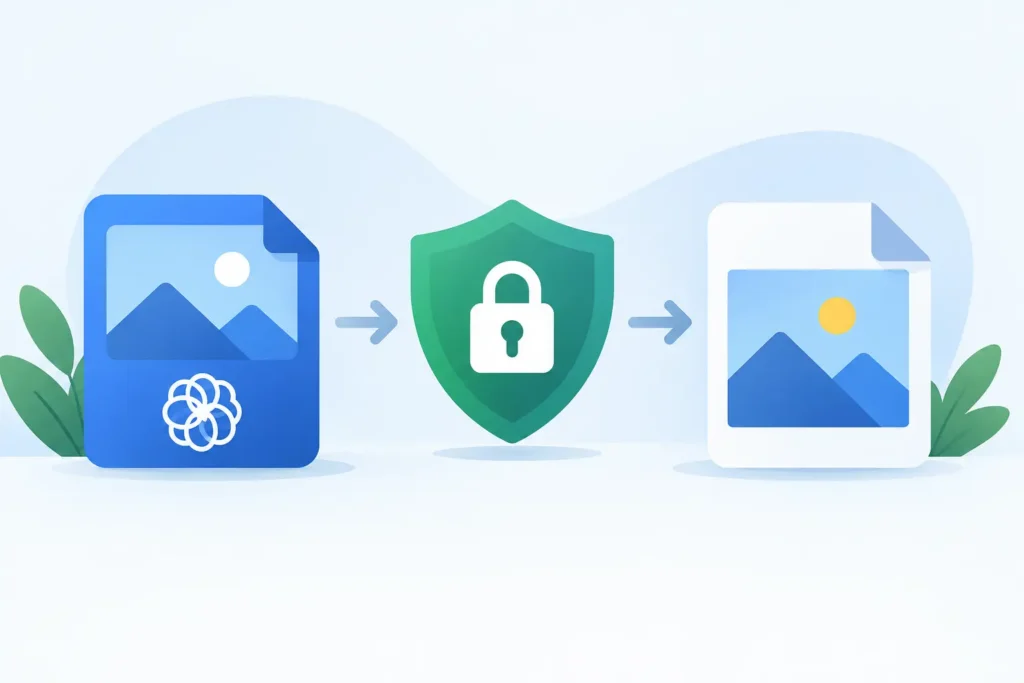
Un pulsante di conversione può nascondere molte operazioni. Quando trasformi una foto RAW di grandi dimensioni in un file HEIC compatto, l’app può elaborarla interamente sul dispositivo, caricarla su un server, conservarne una copia temporanea o raccogliere dati sull’utilizzo. Per questo motivo la risposta corretta alla domanda “Le conversioni HEIC sono private?” è: a volte, ma non in modo automatico.
Per chi fotografa con dispositivi Apple, la privacy non riguarda solo il tenere un’immagine lontana da occhi indiscreti. Una foto può contenere coordinate GPS, orario di scatto, dettagli della fotocamera, volti riconoscibili, didascalie e le modifiche apportate in Foto. Se la tua libreria è personale, destinata ai clienti o semplicemente troppo preziosa per essere affidata con leggerezza, il metodo di conversione è importante quanto la dimensione del file risultante.
Le conversioni HEIC sono private per impostazione predefinita?
No. HEIC è un formato di file, non una garanzia di privacy.
I file HEIC utilizzano una compressione efficiente e possono conservare immagini di alta qualità occupando una frazione dello spazio richiesto da molti file RAW originali. Ma il formato in sé non determina dove avviene la conversione né cosa fa il convertitore con le tue foto. La privacy dipende dall’app specifica, dal sito web, dalle autorizzazioni e dalle politiche alla base della conversione.
Un convertitore basato su browser è l’esempio più evidente. Selezioni un file RAW, JPEG, PNG o in un altro formato supportato, dopodiché questo viene in genere caricato su un server prima che il file convertito venga restituito. Alcuni servizi eliminano i caricamenti rapidamente. Altri possono conservare i file per un periodo dichiarato a supporto dei download, della risoluzione dei problemi, della prevenzione degli abusi o delle operazioni del servizio. Anche un servizio affidabile introduce un passaggio aggiuntivo di trasferimento e archiviazione al di fuori dei tuoi dispositivi Apple.
Un’app nativa può offrire maggiore privacy, ma solo se la conversione avviene realmente in locale. “Funziona su iPhone” non significa necessariamente “elabora su iPhone”. Verifica se lo sviluppatore dichiara esplicitamente che la conversione avviene sul dispositivo e se la scheda privacy dell’app indica la raccolta di dati.
A cosa può accedere un convertitore di foto
La questione della privacy ha due aspetti: cosa vede il convertitore durante l’elaborazione e cosa conserva in seguito.
Quando selezioni un’immagine dall’app File, un’app può accedere solo ai file che scegli esplicitamente. Quando concedi l’accesso a Foto, l’ambito può essere più ampio. Apple consente in molti casi di scegliere un accesso limitato alle foto, opzione utile se vuoi testare un’app con un numero ridotto di immagini prima di procedere.
L’immagine stessa può contenere molto più dei semplici pixel. A seconda della fonte e del flusso di lavoro, può includere impostazioni EXIF della fotocamera, data e ora, posizione GPS, campi copyright, didascalie, parole chiave e dati di orientamento. I file RAW possono contenere anche anteprime e informazioni specifiche del produttore. Un convertitore ha bisogno di accesso sufficiente per leggere la sorgente e scrivere il risultato, ma non ha necessità di caricare queste informazioni su server di terze parti se l’elaborazione rimane in locale.
Esiste inoltre una differenza tra preservare i metadati e raccoglierli. Un’app di conversione può conservare la data di scatto o la posizione nel nuovo file HEIC in modo che la libreria di Foto rimanga organizzata. Questo è ben diverso dall’inviare i dati di posizione allo sviluppatore. La domanda chiave è se i metadati rimangono nella libreria o lasciano il dispositivo.
La conversione HEIC sul dispositivo è la scelta più rispettosa della privacy
Per librerie fotografiche sensibili, la conversione sul dispositivo è la soluzione più solida. L’immagine sorgente viene letta in locale, il file HEIC viene creato in locale e il risultato finale viene salvato in locale in Foto o File. Per la conversione non è richiesto alcun caricamento.
Questo approccio evita anche un problema comune legato alla comodità: il flusso di lavoro con file separati. Con molti strumenti web e desktop, devi esportare un’immagine, convertirla altrove, scaricare il risultato, importarlo in Foto e riordinare manualmente i duplicati. Ogni copia aggiuntiva aumenta il rischio di perdere file, perdere il contesto o lasciare accidentalmente lavori per clienti in una cartella dei download.
Un flusso di lavoro integrato in Foto mantiene tutto dove già vive la tua libreria. RawToHEIC, ad esempio, converte le foto RAW supportate direttamente all’interno di Apple Foto su iPhone, iPad e Mac. L’obiettivo non è solo ottenere file più piccoli — spesso fino a 10 volte più piccoli del RAW — ma un processo di conversione che rimane sul dispositivo e conserva l’organizzazione che hai già costruito attorno alle foto.
L’elaborazione locale ha tuttavia i suoi compromessi. Il dispositivo si occupa di tutto il lavoro, quindi batch di grandi dimensioni possono consumare batteria, generare calore e richiedere tempo su hardware meno recente. I servizi cloud possono sembrare comodi per una conversione occasionale, soprattutto quando si lavora da un computer privo del software adatto. Per una libreria personale o professionale continuativa, però, mantenere le immagini originali e il lavoro di conversione sui propri dispositivi è generalmente la scelta più corretta in termini di privacy.
La privacy significa anche proteggere il contesto delle tue foto
Una conversione privata è poco utile se compromette i dettagli che rendono utilizzabile una libreria di Foto.
Dopo aver convertito un’immagine RAW definitiva in HEIC, potresti voler conservare la sua posizione negli album, lo stato di preferita, la didascalia, la posizione geografica e la data. Potrebbe anche essere necessario che il contenuto HDR rimanga HDR. Se la tua libreria si sincronizza tramite iCloud Foto, preservare questo contesto evita che un file più piccolo diventi un disordine organizzativo su tutti i tuoi dispositivi Apple.
Sii preciso su cosa significa “preservato”. Un convertitore può mantenere i metadati della foto pur generando un nuovo elemento in Foto. Le modifiche non distruttive sono un altro caso particolare. Le modifiche associate a un RAW originale non sono sempre trasferibili come istruzioni modificabili a un file HEIC appena creato, perché i formati e le pipeline di rendering differiscono. Un flusso di lavoro ben progettato dovrebbe rendere il risultato visivo desiderato nel file HEIC lasciando il RAW originale intatto fino alla conferma del risultato.
Questa distinzione è particolarmente utile per i fotografi che hanno completato le modifiche e vogliono recuperare spazio di archiviazione. Tieni il RAW finché l’immagine è ancora un file di lavoro. Converti quando sei soddisfatto del risultato e vuoi una versione efficiente per la libreria quotidiana, la condivisione o l’archiviazione a lungo termine.
Come valutare un convertitore HEIC prima di utilizzarlo
Non è necessario leggere un lungo documento legale per fare una scelta ragionata. Inizia dalla descrizione del prodotto e cerca una dichiarazione diretta su dove avvengono le conversioni. “Sul dispositivo” o “elaborazione locale” sono indicazioni concrete. Un linguaggio vago riguardo a caricamenti sicuri non equivale alla stessa cosa.
Poi esamina le informazioni sulla privacy dell’app nell’App Store. Un convertitore che indica “Nessun dato raccolto” offre una base più chiara rispetto a uno che raccoglie identificatori, dati di utilizzo, dati diagnostici o informazioni relative ai contenuti. I dati diagnostici possono avere finalità legittime, ma chi tiene alla privacy dovrebbe distinguere tra un’app che migliora la propria affidabilità e un’app che costruisce un profilo dei propri utenti.
Verifica anche le autorizzazioni richieste. Un’app dovrebbe richiedere solo le autorizzazioni necessarie alla propria funzione. Sii cauto con un semplice convertitore che chiede accesso ai contatti, al microfono, alla posizione precisa o ad autorizzazioni per account non pertinenti. L’accesso a Foto è atteso per un flusso di lavoro integrato in Foto, ma l’accesso limitato è un modo ragionevole per provare un’app sconosciuta.
Infine, valuta il comportamento in fase di eliminazione. Convertire le foto non è un’autorizzazione a eliminare gli originali senza salvaguardie. Un flusso di lavoro affidabile dovrebbe rendere chiari sorgente e risultato, permetterti di verificare il nuovo file HEIC prima della rimozione ed evitare operazioni di pulizia irreversibili per impostazione predefinita. Il miglior risparmio di spazio si ottiene eliminando i file RAW solo dopo aver confermato la conversione, non correndo rischi con l’unica copia esistente.
Un flusso di lavoro privato per le foto RAW definitive
Inizia decidendo quali immagini RAW sono davvero definitive. Per le foto su cui potresti tornare per modifiche approfondite all’esposizione, ai colori o al bilanciamento del bianco, conserva il RAW. Per le immagini completate che vuoi disponibili in Foto senza il peso dello spazio di archiviazione, converti prima un piccolo gruppo di prova.
Controlla il risultato sul dispositivo che usi più spesso. Verifica l’aspetto dell’immagine, il comportamento HDR dove applicabile, la data, la posizione, le didascalie, l’appartenenza agli album e le modifiche che ti aspetti di trovare. Poi verifica che il nuovo file HEIC si sia sincronizzato sugli altri tuoi dispositivi Apple, se iCloud Foto fa parte della tua configurazione.
Solo dopo questa verifica dovresti rimuovere gli originali. Se le immagini sono insostituibili, mantieni un backup separato prima di eliminare qualsiasi file. La conversione sul dispositivo riduce l’esposizione a terze parti, ma non sostituisce una strategia di backup.
Le tue foto non devono lasciare i tuoi dispositivi solo perché devono occupare meno spazio. Scegli un convertitore che dichiari chiaramente dove avviene l’elaborazione, non raccolga dati non necessari e rispetti la libreria di Foto che hai già organizzato. È così che i file più piccoli possono rimanere privati senza trasformare la gestione delle foto in un altro progetto da gestire.
Riduci la tua libreria RAW, direttamente dentro Foto.
RawToHEIC converte i RAW della fotocamera e i ProRAW dell'iPhone in HEIC fino a 10× più leggeri — mantenendo ogni modifica, album, preferito e posizione. Sul dispositivo, senza account, un solo acquisto per iPhone, iPad e Mac.

Non sei ancora sicuro? Converti gratis qualche foto di esempio — niente da installare, niente viene caricato.
Provalo gratis — senza installazione →




