La Migliore App Fotografica con Acquisto Unico per Apple
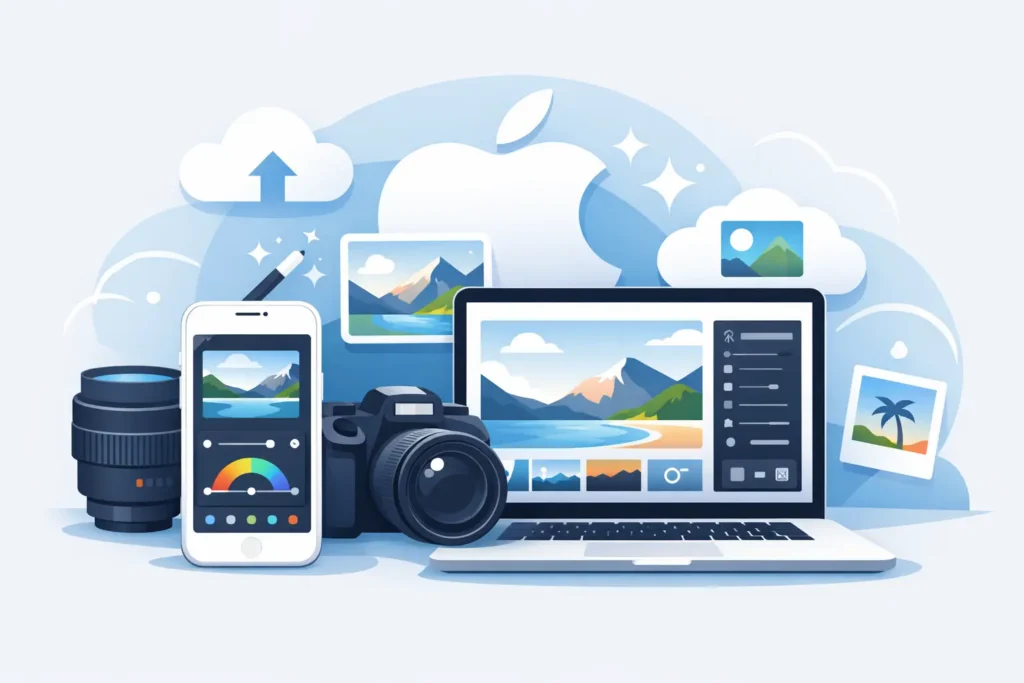
Una libreria RAW completa può trasformare iPhone, iPad o Mac in un problema di gestione dello spazio. La giusta app fotografica con acquisto unico dovrebbe alleggerire questa pressione senza costringerti a un altro abbonamento, un altro caricamento nel cloud o un altro flusso di lavoro con file sparsi. Per chi fotografa nell’ecosistema Apple, la domanda più importante non è semplicemente quale app costi meno. È se quell’app protegge la libreria fotografica che hai già organizzato.
I file RAW guadagnano ogni byte di spazio che occupano. Preservano la latitudine necessaria per modifiche professionali, in particolare da fotocamere mirrorless, reflex digitali e iPhone ProRAW. Ma una volta che un’immagine è pronta, tenere ogni file RAW originale nella libreria Foto quotidiana può essere costoso in termini di spazio e scomodo da gestire. Una versione HEIC di alta qualità è spesso il formato più pratico per visualizzare, condividere e tenere a portata di mano.
Cosa deve fare un’app fotografica con acquisto unico
Un’app acquistata una volta sola non è automaticamente la scelta migliore. Un’app economica che crea duplicati, rimuove i metadati o ti obbliga a ricostruire gli album può costare più tempo di quanto qualsiasi abbonamento avrebbe mai fatto. Per i fotografi che usano Apple Foto come libreria principale, l’acquisto deve proteggere il flusso di lavoro, non limitarsi a convertire un file.
L’opzione più utile lavora all’interno del sistema che già utilizzi. Deve permetterti di selezionare le foto RAW da Foto, convertirle in file HEIC efficienti e mantenere il contesto associato a quelle immagini. Questo include album, preferiti, didascalie, date, posizioni e le modifiche che rendono l’immagine tua.
È qui che i convertitori basati su file creano spesso attrito. Esportano un file RAW, salvano una copia convertita altrove e ti lasciano il compito di importare, rinominare, ordinare e verificare il risultato. Potresti ritrovarti con foto in più posti, duplicati incerti e un’operazione di pulizia che sembra più rischiosa del risparmio di spazio che vale.
Un approccio nativo a Foto evita questa deviazione. La conversione avviene come parte del flusso di lavoro esistente in Apple Foto, non accanto ad esso.
Perché HEIC è il formato pratico dopo la post-produzione
HEIC non è un sostituto del RAW durante la fase di editing attivo. Il RAW rimane la scelta giusta quando hai bisogno della massima flessibilità su esposizione, bilanciamento del bianco, ombre o colore. La valutazione cambia dopo che l’editing è completato o quando stai sfogliando un archivio vasto di foto che non necessitano più dei dati RAW completi ogni giorno.
HEIC può offrire una riduzione significativa delle dimensioni del file mantenendo un’eccellente qualità visiva. A seconda della fotocamera, della scena e del formato sorgente, un’immagine convertita può essere fino a 10× più piccola del RAW originale. Questo può significare più spazio sull’iPhone prima di un viaggio, meno avvisi di archiviazione su iPad e meno pressione per aggiornare un Mac o pagare per più spazio nel cloud.
Per molti fotografi, la configurazione più sensata è mista. Conserva i file RAW per i progetti in corso, il portfolio, le immagini insostituibili e le foto che prevedi di rielaborare a fondo. Converti i servizi fotografici completati, le immagini casuali da tenere, le selezioni di viaggio e le foto che vuoi principalmente guardare e condividere. Non è necessario trattare ogni foto allo stesso modo.
Anche il supporto HDR è importante. I display Apple moderni e i flussi di lavoro delle fotocamere più recenti possono catturare dettagli e luminosità che i formati di output standard possono appiattire. Un convertitore progettato per Apple Foto dovrebbe preservare l’HDR quando la sorgente lo supporta, in modo che ridurre lo spazio non significhi impoverire il risultato.
La differenza tra conversione e gestione della libreria
Convertire una foto è semplice. Gestirne le conseguenze è la parte difficile.
Se un’app produce un file HEIC ma lo disconnette dall’organizzazione della tua libreria, ha risolto solo metà del problema. L’album Preferiti potrebbe non riflettere più le tue immagini migliori. Le didascalie scritte per la ricerca e il contesto potrebbero scomparire. I dati di posizione possono andare persi e le regolazioni non distruttive applicate in Foto potrebbero non trasferirsi come previsto.
Un flusso di lavoro più efficace tratta il file HEIC convertito come un autentico candidato a sostituire l’originale all’interno di Foto. Puoi verificare che il risultato sia corretto, accertarti che le informazioni chiave siano preservate e solo allora rimuovere il RAW sorgente, se questo è il tuo obiettivo. Il processo dovrebbe dare una sensazione di controllo, non di irreversibilità.
La sicurezza vale più di un pulsante “elimina tutto” rapido
Eliminare un RAW originale è il momento che fa esitare la maggior parte dei fotografi, ed è un’esitazione giustificata. Un’utility per foto non dovrebbe mai dare per scontato che una conversione riuscita renda sicuro conservare il risultato come unica copia.
Cerca una verifica prima dell’eliminazione. L’app dovrebbe confermare che il file HEIC è stato creato correttamente e aggiunto alla libreria Foto prima di proporre la rimozione del file sorgente. Idealmente, la decisione rimane tua. Alcuni utenti terranno entrambe le versioni per gli scatti più importanti; altri rimuoveranno il RAW dopo aver controllato il file HEIC per recuperare spazio immediatamente.
Per questo motivo conta anche l’elaborazione sul dispositivo. Le tue foto non devono essere caricate su un server di terze parti per la conversione. Un’utility attenta alla privacy elabora l’immagine localmente sul tuo dispositivo Apple, lasciando la tua libreria fotografica sotto il tuo controllo. Nessuna cartella cloud dispersa, nessun account richiesto per convertire le tue foto e nessun motivo basato su analytics per cui un’app debba ispezionare il comportamento della tua libreria.
“Nessun dato raccolto” è più di un’etichetta per uno strumento fotografico. È una promessa concreta: le tue immagini, le posizioni, le didascalie e la cronologia delle modifiche rimangono dove devono essere.
Acquisto unico o abbonamento: come scegliere
Gli abbonamenti hanno senso per i servizi con costi di hosting continuativi, archiviazione cloud condivisa o un flusso costante di nuovi contenuti. Sono meno convincenti per un’utility focalizzata che risolve un compito definito sul proprio dispositivo.
Questo non significa che ogni acquisto a vita sia equivalente. I formati delle fotocamere cambiano, Apple aggiorna Foto e i nuovi dispositivi introducono nuove funzionalità per le immagini. Prima di pagare una volta sola, verifica che lo sviluppatore includa aggiornamenti di compatibilità e supporti i formati che utilizzi davvero. Chi fotografa con Canon, Sony, Nikon, Fujifilm, Olympus, Panasonic o iPhone ProRAW ha file sorgente diversi, ma ha bisogno della stessa certezza che il risultato si integri naturalmente in Apple Foto.
RawToHEIC offre un modello chiaro in questo senso: un’app universale per iPhone, iPad e Mac con un’opzione a vita da 19,99 € per conversioni illimitate. È gratuita da provare con una quota giornaliera di conversioni, così puoi testare i tuoi file RAW, le tue modifiche e il comportamento della tua libreria prima di decidere. L’acquisto a vita include aggiornamenti di compatibilità e di supporto ai formati RAW, invece di trasformare una conversione basilare in un costo ricorrente permanente.
Il piano annuale può comunque essere utile per chi preferisce un costo iniziale più basso o prevede di convertire solo un archivio limitato in un breve periodo. Ma i fotografi che sanno che continueranno a scattare in RAW potrebbero preferire la certezza di acquistare una volta e avere lo strumento disponibile su tutti i propri dispositivi Apple.
Cosa verificare prima di acquistare
La migliore app fotografica con acquisto unico per te dipende da dove vivono le tue foto e da cosa devi preservare. Prima di scegliere, controlla alcuni dettagli pratici.
Prima di tutto, verifica che supporti i file RAW della tua fotocamera e iPhone ProRAW se lo utilizzi. Poi, assicurati che funzioni sui dispositivi Apple su cui gestisci la tua libreria, non solo su una piattaforma. Infine, vai oltre la qualità dell’immagine: chiedi se preserva i metadati, se si integra con l’organizzazione di Foto, se supporta l’HDR e se verifica i file convertiti prima che gli originali vengano rimossi.
Questi dettagli separano uno strumento per risparmiare spazio da un’interruzione del flusso di lavoro. Se un’app richiede l’esportazione in File, il caricamento su un server o l’importazione manuale del risultato, può essere capace ma non pratica. Se rimane all’interno di Foto, mantiene il contesto delle tue immagini e ti permette di controllare l’eliminazione dopo la verifica, rispetta il modo in cui i fotografi Apple lavorano davvero.
Le tue foto RAW meritano lo spazio di cui hanno bisogno mentre le elabori. Una volta terminato il lavoro, la tua libreria merita di essere più leggera, più facile da portare con te e altrettanto organizzata di prima.
Riduci la tua libreria RAW, direttamente dentro Foto.
RawToHEIC converte i RAW della fotocamera e i ProRAW dell'iPhone in HEIC fino a 10× più leggeri — mantenendo ogni modifica, album, preferito e posizione. Sul dispositivo, senza account, un solo acquisto per iPhone, iPad e Mac.

Non sei ancora sicuro? Converti gratis qualche foto di esempio — niente da installare, niente viene caricato.
Provalo gratis — senza installazione →