Apple-Fotomediathek verkleinern: So geht’s richtig
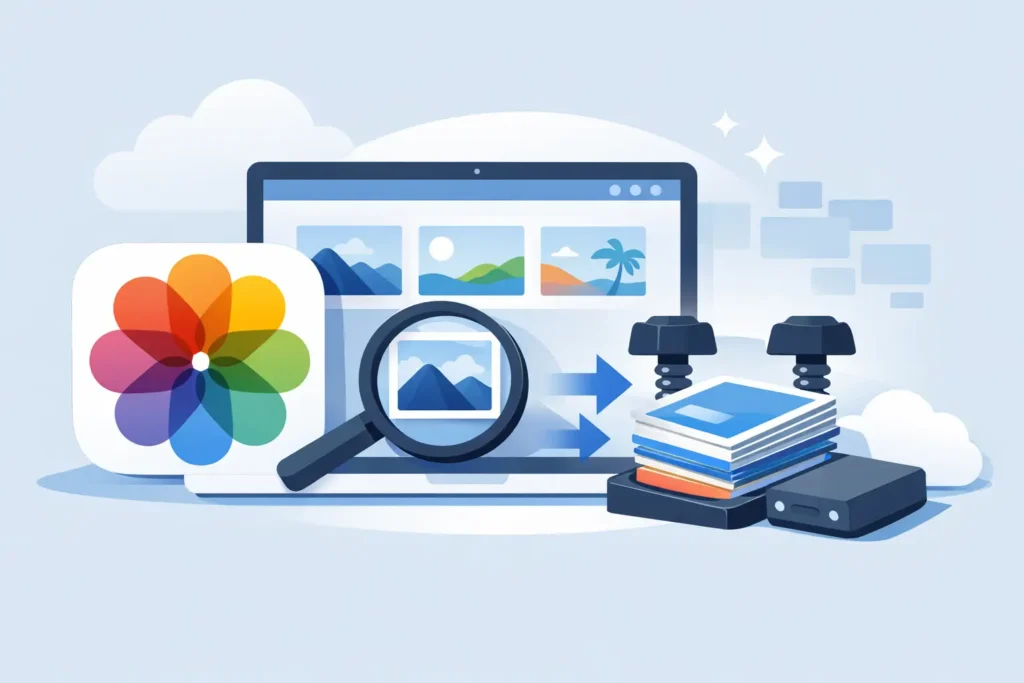
Wenn Ihr Mac kurz nach einem Shooting meldet, dass der Speicher voll ist, liegt das Problem meistens nicht an der Fotos-App selbst – sondern an deren Inhalt. Eine Mediathek voller RAW-Dateien, ProRAW-Aufnahmen, langer Videos und jahrelanger Duplikate wächst schnell. Wer die Apple-Fotomediathek verkleinern möchte, sollte nicht wahllos löschen, sondern gezielt entscheiden: Was bleibt in voller Qualität, was wird komprimiert, und was kann entfernt werden, ohne die Mediathek zu beschädigen?
Was eine Fotomediathek wirklich so groß macht
Für die meisten Apple-Nutzer ist RAW der größte Speicherfresser. Ein einzelnes HEIC-Bild vom iPhone belegt wenige Megabyte. Eine ProRAW-Aufnahme oder eine RAW-Datei einer spiegellosen Systemkamera kann ein Vielfaches davon beanspruchen. Tausende solcher Aufnahmen, dazu bearbeitete Versionen, Serienbilder, Videos und synchronisierte iCloud-Inhalte – und die Mediathek wächst schnell ins Gigabyte-Bereich.
Fotos wirkt oft größer als erwartet, weil die App sehr viel Kontext speichert. Das ist grundsätzlich sinnvoll: Alben, Favoriten, Beschriftungen, Schlüsselwörter, Orte und zerstörungsfreie Bearbeitungen machen die App erst wirklich nützlich. Das Problem entsteht, wenn viele Nutzer Speicher sparen wollen, indem sie Dateien aus Fotos exportieren, sie in einer anderen App konvertieren und dann wieder importieren. Das erzeugt häufig Duplikate, vernichtet Kontext oder hinterlässt lose Dateien auf der Festplatte.
Wer die Speichernutzung der Apple-Fotomediathek reduzieren möchte, ohne neue Workflow-Probleme zu schaffen, sollte die Größe der Original-Assets verringern und dabei die bestehende Bibliotheksstruktur erhalten.
Erst die größten Einsparpotenziale angehen
Der schnellste Weg zu echten Platzeinsparungen: Medientypen mit dem schlechtesten Größe-Nutzen-Verhältnis gezielt in den Blick nehmen. In der Praxis sind das meist alte RAW-Dateien, die nicht mehr aktiv bearbeitet werden, doppelt vorhandene Aufnahmen und vergessene Videos.
Auf dem Mac öffnen Sie Fotos und gehen Ihre Mediathek mit Blick auf die Dateigröße durch. Frisch importierte Kamera-RAWs und iPhone-ProRAW-Aufnahmen bieten meist das größte Einsparpotenzial pro Bild. Eine einfache Frage hilft dabei: Brauchen Sie das RAW noch für künftige Bearbeitungen, oder ist das bearbeitete Ergebnis bereits für den alltäglichen Gebrauch ausreichend?
Diese Unterscheidung ist entscheidend. RAW lohnt sich, wenn Sie noch Farben korrigieren, Lichter wiederherstellen oder großformatige Drucke planen. Für fertige Reisefotos, Familienaufnahmen, Referenzbilder und viele Keeper, die hauptsächlich gespeichert, geteilt und auf Apple-Geräten betrachtet werden, ist RAW in der Regel überdimensioniert.
Die sicherste Methode, um Fotos-Mediatheksdateien zu verkleinern
Es gibt zwei grundlegende Wege, eine Mediathek kleiner zu machen: Löschen oder Konvertieren. Löschen bringt den größten sofortigen Gewinn, kommt aber nur in Frage, wenn ein Foto wirklich nicht mehr benötigt wird. Konvertieren ist oft der bessere Mittelweg: Das Bild bleibt in Fotos erhalten, während die deutlich größere Quelldatei durch ein effizienteres Format ersetzt wird.
Hier kommt HEIC ins Spiel. Das Format ist nativ in Apple-Systemen verankert, hocheffizient und genau auf diese Balance zwischen Qualität und Speicherplatzeinsparung ausgelegt. Für viele fertige Fotos liefert HEIC bei einem Bruchteil der RAW-Dateigröße visuell hervorragende Ergebnisse. In der Praxis kann das dramatische Einsparungen bedeuten – je nach Ausgangsformat und Bildinhalt häufig bis zu 10-mal kleinere Dateien.
Der Kompromiss ist klar: Sie geben den Bearbeitungsspielraum auf, den RAW bietet. Ist ein Foto noch in der aktiven Nachbearbeitung, sollte das RAW bleiben. Ist das Foto abgeschlossen und muss hauptsächlich in Fotos organisiert bleiben, ist die Konvertierung die klügere Entscheidung.
Warum Export-Import-Workflows neue Probleme erzeugen
Viele Foto-Tools lösen den Speicherdruck auf umständlichste Weise: Originale exportieren, in einer separaten App konvertieren, kleinere Dateien manuell wieder in Fotos importieren. Das mag theoretisch funktionieren, ist aber für alle, die Fotos als zentrale Mediathek nutzen, denkbar ungeeignet.
Sobald Sie die Mediathek verlassen, wird es unübersichtlich. Album-Zuordnungen, Favoriten, Beschriftungen, Orte und der Bearbeitungskontext des Originals können verloren gehen. Es entstehen Duplikate, und Sie verbringen Stunden damit, zu prüfen, was bedenkenlos gelöscht werden kann. Wer auf Datenschutz und saubere Workflows Wert legt, braucht diese Reibungsverluste nicht.
Ein mediatheksnatives Konvertierungsverfahren funktioniert anders. Statt lose Dateien zu erzeugen und darauf zu hoffen, diese später aufzuräumen, arbeitet es direkt mit der bestehenden Mediathek. Das bedeutet weniger manuellen Aufwand, weniger Fehler und deutlich weniger Risiko, aus einem Speicherproblem ein Organisationsproblem zu machen.
Ein praxistauglicher Workflow, der Ihre Mediathek intakt lässt
Für ein sauberes Ergebnis arbeiten Sie in mehreren Schritten.
Zunächst identifizieren Sie die speicherintensivsten Bereiche Ihrer Mediathek. Für viele Nutzer sind das DSLR-, Systemkamera- oder ProRAW-Aufnahmen, die über Monate oder Jahre importiert wurden. Im nächsten Schritt trennen Sie aktive Arbeit von abgeschlossenen Projekten. Fotos, die Sie möglicherweise noch einmal nachbearbeiten, behalten vorerst ihr RAW. Der Rest ist ein Kandidat für die Konvertierung.
Dann konvertieren Sie diese fertigen RAW-Aufnahmen zu HEIC direkt in Fotos – nicht über einen Datei-Umweg auf dem Schreibtisch. Das ist der entscheidende Schritt: Das Foto bleibt dort, wo es bereits gespeichert ist, mit seinem bestehenden Organisationskontext. Ein Werkzeug wie RawToHEIC ist genau dafür gebaut. Es konvertiert unterstützte RAW-Formate und iPhone ProRAW direkt in Apple Fotos auf iPhone, iPad und Mac, erhält HDR wo verfügbar und vermeidet den Export-Import-Kreislauf vollständig.
Das ist mehr als nur Komfort. Alben, Favoriten, Beschriftungen, Orte, Metadaten und zerstörungsfreie Bearbeitungen bleiben dem Foto zugeordnet, statt in einem Nebenordner zu verschwinden. Außerdem findet die Verarbeitung ausschließlich auf dem Gerät statt – die richtige Voreinstellung, wenn Ihre Mediathek persönliche oder Kundenbilder enthält.
Was sonst noch aufgeräumt werden sollte
RAW-Konvertierung liefert in der Regel die größten Speichereinsparungen – ist aber nicht der einzige Hebel.
Duplikate lohnen sich zu entfernen, besonders nach jahrelangen Importen, AirDrop-Übertragungen, Bearbeitungen und geteilter Mediathek-Aktivität. Serienaufnahmen sind eine weitere häufige Quelle stiller Speicherverschwendung. Viele Nutzer behalten zehn nahezu identische Bilder, obwohl eines davon genügen würde.
Videos verdienen ebenfalls einen eigenen Durchgang. Wenige übersehene 4K-Clips können mehr Speicher belegen als Hunderte von Fotos. Wenn Sie Fotos als gemischte Mediathek verwenden, gehen Sie Videos getrennt von Fotos durch – so können Sie entscheiden, was in der Mediathek bleiben und was anderswo archiviert werden soll.
Prüfen Sie außerdem, ob Ihre Fotos-Einstellungen zu Ihrer tatsächlichen Gerätenutzung passen. Auf kleineren Apple-Geräten kann die optimierte Speichernutzung lokalen Druck mindern – aber sie reduziert nicht den gesamten Cloud-Speicherbedarf Ihrer Fotomediathek. Wenn Ihre iCloud-Kosten steigen, ändert sich die Rechnung nur durch das Verkleinern der Quelldateien selbst.
Was Sie bei knappem Speicherplatz nicht tun sollten
Wenn der Speicher knapp wird, greifen viele zunächst zur falschen Maßnahme. Sie löschen Fotos in großen Mengen, ohne zu prüfen, ob diese Aufnahmen noch anderswo vorhanden sind. Oder sie exportieren konvertierte Kopien in den Finder, behalten die Originale in Fotos und verschlimmern das Speicherproblem damit unbeabsichtigt.
Ein weiterer häufiger Fehler: alles konvertieren. Das ist selten die beste Antwort. Manche Fotos sollten als RAW bleiben. Portfolio-Bilder, Auftragsarbeiten, schwierige Lichtsituationen oder alles, das Sie künftig intensiv nachbearbeiten möchten, profitiert weiterhin von den originalen Sensordaten.
Eine kleinere Mediathek ist nicht dasselbe wie eine ausgedünnte Mediathek. Das Ziel ist, Ballast zu entfernen – nicht künftige Flexibilität.
Wann es sich lohnt, die Mediathek zu verkleinern
Wenn Ihre Mediathek hauptsächlich aus JPEGs und alltäglichen Smartphone-Aufnahmen besteht, sind die Einsparungen möglicherweise gering. Wenn Sie aber ProRAW nutzen, eine Systemkamera oder DSLR einsetzen oder jahrelange fertige RAW-Aufnahmen in Fotos verwalten, kann die Reduzierung der Dateigrößen spürbar verändern, wie sich Ihre Geräte im Alltag anfühlen. Backups werden leichter. Der Synchronisierungsdruck nimmt ab. Freier Speicher kehrt zurück – ohne dass Sie eine neue App einrichten oder ein monatliches Abonnement abschließen müssen.
Das ist der eigentliche Vorteil. Eine kleinere Fotomediathek ist nicht nur eine Frage von Gigabytes. Es geht darum, den Apple-Workflow, den Sie bereits schätzen, beizubehalten und gleichzeitig den Speicher-Overhead loszuwerden, der mit der Aufnahme in hochwertigen Formaten einhergeht.
Die sauberste Lösung ist meistens die, die Ihre Mediathek respektiert, statt sie zu umgehen. Behalten Sie die Fotos, die Sie noch als RAW benötigen. Konvertieren Sie die abgeschlossenen Aufnahmen. Entfernen Sie Duplikate und unnötigen Ballast. Der Speicher kommt zurück – und Ihre Mediathek bleibt Ihre.
Verkleinern Sie Ihre RAW-Bibliothek direkt in Fotos.
RawToHEIC wandelt Kamera-RAW- und iPhone-ProRAW-Dateien in HEIC um — bis zu 10× kleiner, bei vollständigem Erhalt von Bearbeitung, Album, Favorit und Standort. Auf dem Gerät, ohne Konto, ein einmaliger Kauf für iPhone, iPad und Mac.

Noch unsicher? Wandeln Sie ein paar Beispielfotos kostenlos um — keine Installation, kein Upload.
Kostenlos testen — ohne Installation →




