Die 7 besten Apps zur RAW-Komprimierung
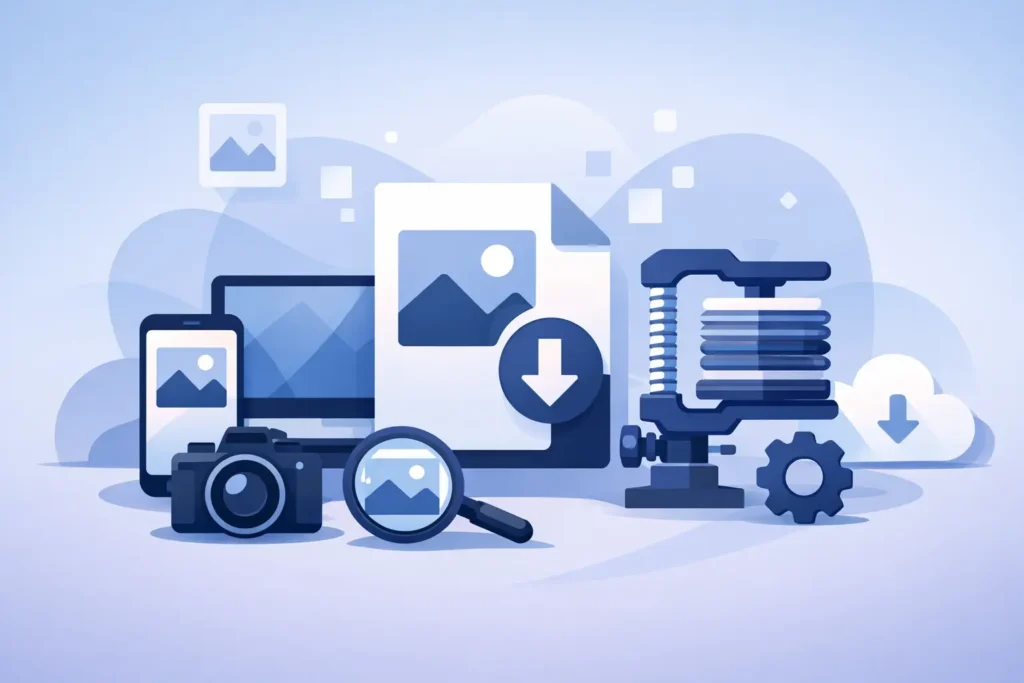
Eine 48-MP-ProRAW-Datei kann Dutzende Megabyte belegen, bevor man überhaupt entschieden hat, ob die Aufnahme es wert ist zu behalten. Multipliziert man das mit einem Wochenendausflug, einem Sportturnier oder einigen Monaten Familienfotos, wird die Suche nach den besten Apps zur RAW-Komprimierung schnell sehr konkret. Es ist ein Speicherproblem, ein Workflow-Problem – und häufig auch eine Frage des Vertrauens.
Die meisten Tools versprechen kleinere Dateien. Nur wenige lösen das eigentliche Problem: Was passiert mit der Bibliothek, den Bearbeitungen, den Metadaten und der eigenen Zeit nach der Komprimierung? Für Apple-Nutzer ist dieser Unterschied besonders relevant. Wer seine Fotos bereits in Apple Fotos verwaltet, findet die beste Lösung nicht unbedingt dort, wo die Funktionsliste am längsten ist. Entscheidend ist in der Regel die App, die die Dateigröße reduziert, ohne einen losen Datei-Workflow erzwingen.
Was macht die besten Apps zur RAW-Komprimierung aus?
RAW-Komprimierung kann verschiedene Dinge bedeuten – und genau daran scheitern viele Vergleiche. Manche Apps komprimieren RAW-Formate tatsächlich. Andere wandeln RAW in ein effizienteres Endformat wie HEIC oder JPEG um. Wieder andere sind vollständige Editoren, die kleinere Kopien exportieren können. Wer Speicherplatz zurückgewinnen möchte, stellt sich letztlich eine pragmatische Frage: Welche App reduziert die Dateigröße, ohne die Teile des Workflows zu beeinträchtigen, auf die es ankommt?
Für die meisten Apple-Nutzer sind fünf Kriterien entscheidend.
Erstens die Dateiverkleinerung. Sind die Speichereinsparungen gering, löst die App das falsche Problem. Zweitens die Bildqualität. Eine kleinere Datei ist nur dann sinnvoll, wenn das Ergebnis für Bildschirm, Weitergabe oder Archivierung noch angemessen aussieht. Drittens die Workflow-Integration. Eine App, die Exportieren, erneutes Importieren und manuelles Wiederaufbauen von Alben erfordert, erzeugt schnell unnötigen Aufwand.
Viertens die Erhaltung von Metadaten und Bearbeitungen. Beschriftungen, Favoriten, Datumsstempel, Orte und vorhandene Anpassungen sind nach abgeschlossener Bearbeitung oft wertvoller als die Originaldatei selbst. Fünftens der Datenschutz. Fotobibliotheken sind sehr persönlich – die Verarbeitung auf dem Gerät selbst ist daher wichtiger, als viele Nutzer beim Kauf zunächst bedenken.
Die 7 besten Apps zur RAW-Komprimierung im Vergleich
1. RawToHEIC
Wer seine Bibliothek in Apple Fotos verwaltet, findet hier die fokussierteste Lösung in dieser Kategorie. Anstatt Komprimierung als losgelöste Exportaufgabe zu behandeln, wandelt die App RAW-Dateien direkt in Apple Fotos um – auf iPhone, iPad und Mac. Das ist deshalb relevant, weil die App genau an dem Punkt ansetzt, den andere Tools häufig beschädigen: die Bibliothek bleibt intakt.
Der größte Vorteil liegt im Workflow. Es gibt keinen Umweg über den Finder, keine losen Duplikatdateien zu verwalten und keine Notwendigkeit, Alben oder Metadaten anschließend manuell wiederherzustellen. Der gesamte Fotos-Kontext bleibt erhalten – Favoriten, Beschriftungen, Orte und nicht-destruktive Bearbeitungen eingeschlossen. Für Nutzer, die umfangreiche ProRAW- oder Kamera-RAW-Bibliotheken angesammelt haben, ist das der Unterschied zwischen „Das sollte ich irgendwann mal aufräumen” und dem tatsächlichen Zurückgewinnen von Speicherplatz.
Der Kompromiss ist ebenso klar. Dies ist kein umfassender Editor oder ein Digital Asset Management-System. Es ist ein spezialisiertes Werkzeug für eine Aufgabe: speicherintensive RAW-Dateien mit minimalem Aufwand in deutlich kleinere HEICs umzuwandeln. Wer genau dieses Problem hat, profitiert von dieser Spezialisierung. Wer Ebenen, Maskierung und erweiterte Retusche benötigt, wird vor der Konvertierung weiterhin einen separaten Editor verwenden.
2. Adobe Lightroom
Lightroom ist leistungsstark, weit verbreitet und in der Lage, nahezu jeden RAW-Workflow zu bewältigen. Wer dort bereits bearbeitet, kann kleinere Dateien in HEIC, JPEG oder DNG exportieren – je nach Setup und Bedarf. Das bietet Flexibilität, besonders wenn Komprimierung nur ein Schritt in einer umfassenderen Bearbeitungskette ist.
Lightroom ist jedoch kein RAW-Komprimierungstool im engeren Sinne. Es ist eine Bearbeitungsplattform mit Exportfunktionen. Für Nutzer, die alles in Lightroom verwalten, ist das kein Problem. Für Nutzer, die ihre Hauptbibliothek in Apple Fotos führen, kann der Prozess unverhältnismäßig aufwendig wirken. Abgeleitete Dateien exportieren, Versionen verfolgen und entscheiden, was gelöscht werden soll, erfordert aktives Bibliotheksmanagement.
Dazu kommt die Kostenfrage. Wer lediglich Speicherplatz freigeben möchte, kann ein laufendes Abonnement als überdimensioniert für diese Aufgabe empfinden.
3. Apple Fotos mit Exportoptionen
Apple Fotos selbst kann in begrenztem Umfang helfen. Auf dem Mac lassen sich bearbeitete oder unveränderte Versionen in kleinere Formate exportieren und bei Bedarf erneut importieren. Für manche Nutzer reicht das aus. Es nutzt die bereits vorhandenen Werkzeuge, und die Oberfläche ist vertraut.
Das Problem: Fotos ist nicht als nativer RAW-zu-HEIC-Speicheroptimierungs-Workflow konzipiert. Kleinere Dateien lassen sich zwar exportieren, aber der Prozess ist manuell, und die organisatorische Struktur kann schnell unübersichtlich werden. Alben müssen unter Umständen neu aufgebaut werden. Versionen häufen sich an. Das sichere Löschen der Originale liegt in der eigenen Verantwortung.
Dieser Weg eignet sich am besten für gelegentliche Einzelkonvertierungen, nicht für die Bereinigung umfangreicher Bibliotheken.
4. Affinity Photo
Affinity Photo ist ein leistungsfähiger Editor mit einem Einmalkauf-Modell, was ihn für Fotografen attraktiv macht, die Kontrolle ohne Abonnement wünschen. RAW-Dateien werden gut geöffnet, und komprimierte Endformate lassen sich für Archivierung oder Weitergabe exportieren.
Wie bei Lightroom steht auch hier die Bearbeitung im Vordergrund, nicht die Komprimierung. Affinity ist ideal, wenn man ein RAW-Bild sorgfältig entwickeln und dann eine kleinere Ausgabe speichern möchte. Weniger geeignet ist es, wenn das Problem darin besteht, dass Hunderte oder Tausende Fotos bereits in Fotos liegen und zu viel Speicher belegen.
Anders ausgedrückt: Affinity hilft dabei, kleinere Dateien zu erstellen. Es vereinfacht die Bereinigung oder den Austausch von Fotobibliotheksinhalten nicht aus sich heraus.
5. DXO PhotoLab
DXO PhotoLab wird häufig wegen Bildqualität, Rauschreduzierung und Objektivkorrekturen gewählt. Wer das bestmögliche Ergebnis aus schwierigen RAW-Dateien herausholen möchte, ist hier gut aufgehoben. Anschließend lassen sich kleinere Ausgaben für Archivierung oder Weitergabe exportieren.
Das macht DXO zu einem starken qualitätsorientierten Werkzeug, aber nicht zum praktischsten komprimierungsorientierten Tool. Es eignet sich eher für Fotografen, die bereits einen Desktop-Bearbeitungs-Workflow etabliert haben und vor der Archivierung kleinerer Ausgaben auf erstklassiges Rendering Wert legen.
Für Apple-Nutzer, die die native Fotoverwaltung bevorzugen, ist die Diskrepanz vertraut: Die Bildqualität kann hervorragend sein, der Workflow ist jedoch nicht besonders kompakt.
6. ON1 Photo RAW
ON1 versucht, viel abzudecken – von Bearbeitung über Organisation bis hin zu Effekten. Diese Breite kann nützlich sein, wenn man eine App für viele Aufgaben sucht, und es unterstützt eine Vielzahl von RAW-Workflows. Kleinere Exporte lassen sich problemlos erstellen.
Der Kompromiss liegt in der Komplexität. Wenn der eigentliche Bedarf darin besteht, eine RAW-Bibliothek effizient zu verkleinern, kann umfangreiche Software mehr Entscheidungen erzeugen als Mehrwert. Manche Nutzer schätzen das. Andere möchten schlicht die Größe reduzieren, Metadaten behalten und weitermachen.
ON1 ist sinnvoller für Fotografen, die einen größeren Bearbeitungs-Stack ersetzen möchten, weniger für Nutzer, die die sauberste Apple-native Speicherlösung suchen.
7. JPEGmini und ähnliche Bildoptimierer
Diese Kategorie verdient Erwähnung, weil viele Nutzer bei der Suche nach Komprimierungstools auf sie stoßen. JPEGmini und ähnliche Apps sind gut darin, JPEGs mit minimalem sichtbaren Qualitätsverlust zu verkleinern. Sie sind nützlich, aber keine echten RAW-Lösungen.
Liegen die Dateien noch im RAW-Format vor, kommen diese Apps zu spät. Sie sind erst nach der Konvertierung oder dem Export relevant. Das bedeutet, sie können Teil eines Workflows sein, sind aber allein keine Antwort auf eine überfüllte RAW-Bibliothek.
Welche App passt zu welchem Workflow?
Wer intensiv bearbeitet und maximale kreative Kontrolle vor dem Export möchte, ist mit Lightroom, DXO oder Affinity Photo möglicherweise besser bedient. Es sind bearbeitungsorientierte Tools, deren Komprimierungswert erst nach der eigentlichen Arbeit zum Tragen kommt.
Wer überwiegend Apple Fotos nutzt und Speicherplatz zurückgewinnen möchte, ohne die Bibliothek zu beeinträchtigen, sieht die Lage anders. Die beste App ist in der Regel die, die dort funktioniert, wo die Bilder bereits gespeichert sind. Daher sticht ein Fotos-natives Hilfsprogramm hervor. Weniger Handhabung bedeutet weniger Fehler, weniger Duplikate und weniger Hemmungen, überhaupt anzufangen.
Hier spielt auch der Datenschutz eine Rolle. Cloud-abhängige oder serverbasierte Workflows können für manche Nutzer akzeptabel sein, aber viele möchten Familienfotos, Kundenaufnahmen oder Reisebilder lieber auf dem eigenen Gerät behalten. Komprimierung ist nicht nur eine Frage des Speicherplatzes. Es geht auch um Kontrolle.
Kompromisse, die man vor der Entscheidung kennen sollte
Keine App kann den grundlegenden Kompromiss vollständig vermeiden: Sobald eine RAW-Datei in HEIC oder JPEG umgewandelt wird, gibt man in der Regel einen Teil des ursprünglichen Bearbeitungsspielraums auf. Das kann völlig vertretbar sein, wenn das Bild fertig bearbeitet, nur leicht angepasst oder hauptsächlich zur Erinnerung und als Referenz gedacht ist. Es kann die falsche Wahl sein für Portfolio-Auswahlen oder bezahlte Projekte, die man später intensiv überarbeiten möchte.
Ein kluger Ansatz ist häufig selektiv: RAW beibehalten, wo zukünftige Flexibilität am wichtigsten ist. Den Rest komprimieren. Das ermöglicht nennenswerte Speichereinsparungen, ohne jedes Bild als gleich wichtig zu behandeln.
Es lohnt sich auch, die Gerätekompatibilität zu prüfen. Manche Tools sind nur für den Mac verfügbar. Andere sind primär für den Desktop konzipiert. Einige eignen sich gut für iPhone und iPad – besonders wenn dort die ProRAW-Bibliothek am schnellsten wächst. Der Komfort beeinflusst die tatsächliche Nutzung stärker, als man erwarten würde.
Wer einen klaren Maßstab braucht, sollte sich folgende Frage stellen: Vertraue ich meiner Bibliothek nach der Komprimierung noch? Nicht nur hinsichtlich der Bildqualität, sondern auch bezüglich Alben, Metadaten, Bearbeitungen und dem Löschvorgang. Das ist der Standard, der ein nützliches Tool von einem unterscheidet, das man einmal verwendet und danach meidet.
Für Apple-Nutzer, die eine schlankere Fotobibliothek möchten, ohne die Fotoverwaltung zu einem Nebenprojekt zu machen, ist die beste Wahl in der Regel die, die sich von Anfang an wie ein natürlicher Bestandteil von Fotos anfühlt. Speichereinsparungen sind wertvoll. Dass der Workflow dabei intakt bleibt, sorgt dafür, dass sie dauerhaft wirken.
Verkleinern Sie Ihre RAW-Bibliothek direkt in Fotos.
RawToHEIC wandelt Kamera-RAW- und iPhone-ProRAW-Dateien in HEIC um — bis zu 10× kleiner, bei vollständigem Erhalt von Bearbeitung, Album, Favorit und Standort. Auf dem Gerät, ohne Konto, ein einmaliger Kauf für iPhone, iPad und Mac.

Noch unsicher? Wandeln Sie ein paar Beispielfotos kostenlos um — keine Installation, kein Upload.
Kostenlos testen — ohne Installation →




