RAW vs. HEIC-Speicher: Was Sie wirklich behalten
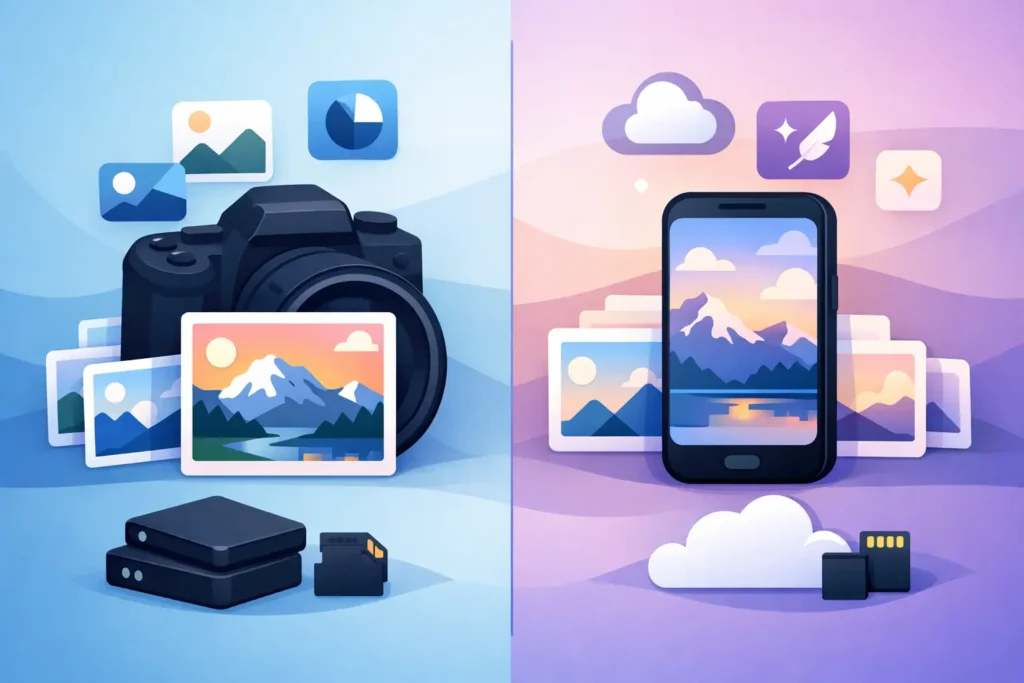
Ein einziger Nachmittag mit ProRAW, einer Systemkamera oder einer DSLR kann Ihrer Fotos-Bibliothek schnell mehrere Dutzend Gigabyte hinzufügen. Die Entscheidung zwischen RAW und HEIC geht weit über das bloße Verkleinern von Dateien hinaus. Es geht darum zu entscheiden, welche Fotos noch maximalen Bearbeitungsspielraum benötigen und welche bereit sind, zu kompakten, hochwertigen Bildern zu werden, die Sie jahrelang aufbewahren, teilen und wiederfinden können.
Für die meisten Apple-Fotos-Nutzer lautet die beste Antwort nicht RAW oder HEIC für alles. Es ist eine pragmatische Aufteilung: RAW für laufende Projekte und unersetzliche Originale behalten, fertige Bilder dann in HEIC konvertieren, wenn Speicherplatz, Synchronisierungsgeschwindigkeit und die Nutzbarkeit der Bibliothek wichtiger sind als weiteres Bearbeiten auf Sensorebene.
RAW vs. HEIC-Speicher auf einen Blick
RAW-Dateien bewahren deutlich mehr Bildinformation als ein fertiges Fotoformat. Das ist ihr Zweck. Sie speichern die ursprüngliche Kameraaufnahme mit großem Spielraum, um Lichter zurückzuholen, Schatten aufzuhellen, den Weißabgleich zu korrigieren und grundlegende Farbentscheidungen zu treffen, ohne ein gerendertes Ergebnis festzuschreiben.
Diese Flexibilität hat ihren Preis. Eine RAW-Datei einer modernen Systemkamera oder DSLR kann 20 MB, 40 MB oder deutlich mehr umfassen. Apple ProRAW-Dateien sind ebenfalls erheblich größer als normale iPhone-Fotos. Multipliziert man das mit Jahren voller Reisen, Familienereignissen, Auftragsarbeiten oder täglichen iPhone-Aufnahmen, wird der Speicherdruck schnell spürbar.
HEIC ist Apples effizientes Hochqualitäts-Bildformat. Es liefert ausgezeichnete visuelle Ergebnisse bei einem Bruchteil der Größe einer typischen RAW-Datei – ein fertiges Bild kann je nach Kamera, Motiv und Ausgangsformat bis zu 10-mal kleiner werden. Kleinere Dateien bedeuten mehr verfügbaren Gerätespeicher, schnelleres iCloud-Fotos-Synchronisieren, schnellere Sicherungen und weniger Druck, Speicher allein wegen fertiger Bilder aufzurüsten.
Der Kompromiss ist klar: Eine HEIC-Datei ist ein gerendertes Foto, kein Sensor-Daten-Master. Sie können es in Fotos weiter bearbeiten, zuschneiden, Farben anpassen, Filter anwenden und viele sinnvolle Änderungen vornehmen. Was Sie verlieren, ist der tiefe Wiederherstellungsbereich, der das ursprüngliche RAW so wertvoll gemacht hat.
Die Dateigröße ist nur ein Teil der Kosten
Eine große RAW-Bibliothek wirkt sich auf mehr aus als die Speicherzahl in den Einstellungen. Sie verändert das Verhalten Ihrer Bibliothek auf allen Apple-Geräten.
Wenn iCloud-Fotos Tausende großer RAW-Dateien hoch- oder herunterladen muss, dauert die Synchronisierung länger und verbraucht mehr Bandbreite. Ein Mac hat möglicherweise Platz für die Originale, während ein iPhone oder iPad weniger lokalen Speicher mitbringt. Sicherungen werden größer. Das Teilen eines einzelnen Bildes ist einfach, aber das Pflegen einer wachsenden Bibliothek mit Originalen kann sich kostspielig und träge anfühlen.
HEIC reduziert diese laufende Reibung. Ein Foto, das weniger Speicher beansprucht, lässt sich auch schneller synchronisieren, zwischenspeichern, übertragen und sichern. Für eine in Fotos verwaltete Bibliothek ist das relevant, denn Ihre Fotos liegen nicht in einem stillen Archiv. Sie erscheinen in Erinnerungen, Suchergebnissen, Alben, geteilten Auswahlen und beim alltäglichen Stöbern.
Es gibt auch einen finanziellen Aspekt. Wenn eine schlankere fertige Bibliothek ein höheres iCloud-Speicherabo oder ein Geräte-Upgrade hinauszögert, rechnet sich die Konvertierung mit der Zeit. Die genauen Einsparungen hängen von Ihrer Bibliothek ab, aber das Muster ist einheitlich: Alle RAW-Dateien unbegrenzt zu behalten ist die speicherintensivste Wahl.
Wann es sich lohnt, RAW zu behalten
Betrachten Sie Konvertierung nicht als Regel, der jedes RAW folgen muss. Manche Originale sind ihren Speicherbedarf wert.
Behalten Sie das RAW, wenn das Bild einen langfristigen kreativen oder kommerziellen Wert hat. Das kann ein einmaliges Ereignis sein, eine Auftragsarbeit, die später möglicherweise einen neuen Ausschnitt erfordert, eine schwierige Szene mit hohem Kontrastumfang oder ein Bild, das Sie großformatig drucken möchten. RAW ist auch die sinnvolle Wahl, solange Sie noch entscheiden, wie das Foto aussehen soll.
Ein RAW-Master gibt Ihnen Optionen, wenn Bearbeitungswerkzeuge besser werden, sich Ihr Stil verändert oder Sie ein altes Bild mit einer klareren Vorstellung erneut aufgreifen. Wenn ein Foto im archivischen Sinne ein echtes Hauptmotiv ist, kann die Aufbewahrung der Originalaufnahme die richtige Entscheidung sein.
Entscheidend ist, selektiv vorzugehen. Viele RAW-Dateien sind Beinah-Duplikate, Testaufnahmen, beiläufige Schnappschüsse oder Bearbeitungen, die Sie bereits abgeschlossen und geteilt haben. Alle in voller Größe zu behalten ist selten dasselbe wie ein durchdachtes Archiv zu führen.
Wann HEIC das klügere Langzeitformat ist
HEIC ist sinnvoll, sobald das Bild so weit fertig ist, dass Sie keine grundlegenden Anpassungen auf RAW-Niveau mehr erwarten. Das trifft häufig auf die endgültige Auswahl einer Reise zu, bearbeitete Familienfotos, Lieblingsaufnahmen vom iPhone und Fotos, deren Wert im Betrachten und Teilen liegt, nicht in künftiger Nachbearbeitung.
Für diese Bilder ist der praktische Vorteil erheblich: Sie behalten ein hochwertiges Foto, das im Apple-Ökosystem optimal aussieht, ohne eine große Originaldatei im Hintergrund mitzuschleppen. Sie können es in Fotos weiter organisieren, zu Alben hinzufügen, als Favorit markieren, nach Ort oder Motiv suchen und alltägliche Bearbeitungen vornehmen.
HEIC ist besonders nützlich für Fotografen, die Fotos als ihre eigentliche Bibliothek nutzen, nicht nur als vorübergehenden Importort. Ihre Organisation hat einen Wert. Jahre von Alben, Bildunterschriften, Datumsangaben, Standorten, Favoriten und Bearbeitungen sollten nicht als entbehrlich behandelt werden, nur weil Sie Speicher zurückgewinnen müssen.
Das Workflow-Problem, das die meisten Konverter verursachen
Herkömmliche Konvertierungswerkzeuge erzwingen oft einen Einzeldatei-Workflow. Das RAW exportieren. Irgendwo anders konvertieren. Das Ergebnis importieren. Das Original wiederfinden. Manuell löschen. Dann versuchen, die Alben, Metadaten, Bildunterschriften und Bearbeitungen wiederherzustellen, die dem Bild möglicherweise nicht gefolgt sind.
Dieser Prozess erzeugt Duplikate und Unsicherheit. Hat die konvertierte Datei das korrekte Aufnahmedatum behalten? Befindet sie sich im selben Album? Wurden die Standortdaten übernommen? Wurde das Original tatsächlich gelöscht? Betrachten Sie jetzt zwei nahezu identische Versionen und fragen sich, welche sicher entfernt werden kann?
Für eine Apple-Fotos-Bibliothek sollte die Konvertierung dort stattfinden, wo die Bibliothek bereits lebt. Das Ziel ist nicht nur eine kleinere Datei. Das Ziel ist eine kleinere Datei, ohne den Kontext zu zerstören, der das Foto nützlich macht.
Ein nativer Fotos-Workflow kann den organisatorischen Kontext rund um das Bild bewahren und gleichzeitig speicherintensive RAW-Originale durch kompakte HEIC-Versionen ersetzen. Das umfasst die Details, auf die man sich tatsächlich verlässt: Alben, Favoriten, Bildunterschriften, Standorte, Metadaten und vorhandene nicht-destruktive Bearbeitungen. Es beseitigt den Export-Import-Entwirrungs-Kreislauf, der aus einer einfachen Speicheraufgabe eine aufwendige Bibliothekspflege macht.
So entscheiden Sie Foto für Foto
Eine pragmatische Durchsicht erfordert kein ausgeklügeltes Bewertungssystem. Beginnen Sie mit Fotos, die bereits bearbeitet oder eindeutig fertig sind. Stellen Sie eine Frage: Wenn ich nächstes Jahr ein anderes Ergebnis aus diesem Bild herausholen wollte, würde ich dann die ursprünglichen RAW-Daten benötigen?
Wenn die Antwort Ja lautet, behalten Sie das RAW. Wenn die Antwort Nein lautet, ist HEIC in der Regel das effizientere Zuhause für dieses Foto.
Sie können auch die Zeit als Filter nutzen. Aktuelle Projekte verdienen möglicherweise eine Wartezeit vor der Konvertierung, besonders wenn Sie noch Drucke erstellen, Kundenauswahlen treffen oder Ausschnitte für soziale Netzwerke anfertigen. Ältere Bilder, die bearbeitet, genossen und ein Jahr lang unberührt geblieben sind, eignen sich oft gut für ein kleineres Abschlussformat.
Arbeiten Sie bei einer großen Bibliothek in Stapeln. Konvertieren Sie einen abgeschlossenen Urlaub, ein Jahr beiläufiger ProRAW-Aufnahmen oder ein Album fertiger Auswahlen. Überprüfen Sie die Speicherveränderung, bestätigen Sie die Ergebnisse in Fotos und fahren Sie in einem Tempo fort, das sich sicher anfühlt. Das Ziel ist Kontrolle, kein überstürztes Aufräumen.
Ihre Fotos-Bibliothek schützen, während Sie sie verkleinern
Der sicherste Konvertierungsprozess umfasst eine Überprüfung, bevor etwas entfernt wird. Eine kleinere HEIC-Datei ist nur dann nützlich, wenn sie das richtige Foto ist, in Fotos an der erwarteten Stelle erscheint und die Informationen enthält, die Ihnen wichtig sind.
RawToHEIC ist genau auf diese Anforderung ausgerichtet. Es konvertiert unterstützte Kamera-RAW-Formate und iPhone ProRAW direkt in Fotos auf iPhone, iPad und Mac – mit Verarbeitung auf dem Gerät und ohne Einzeldatei-Workflow. Außerdem werden verifizierte Lösch-Sicherheitsmechanismen verwendet, sodass das Entfernen eines speicherintensiven Originals ein bewusster letzter Schritt ist und kein Sprung ins Ungewisse.
Datenschutz spielt dabei ebenfalls eine Rolle. Ihre Fotobibliothek kann Jahre persönlicher Bilder, Standorte und Momente enthalten. Ein Workflow auf dem Gerät hält die Konvertierungsaufgabe auf Ihren Apple-Geräten, anstatt Ihre Fotos an einen Drittanbieter-Server zu senden. Sie müssen Ihre Privatsphäre nicht gegen Speichereinsparungen eintauschen.
Die bessere Frage als RAW oder HEIC
Die sinnvolle Frage lautet nicht, welches Format universell gewinnt. Sie lautet, welches Format zum nächsten Kapitel des Fotos passt.
RAW ist das richtige Format für Möglichkeiten. HEIC ist das richtige Format für effizientes alltägliches Besitzen. Behalten Sie die Originale, die künstlerische Freiheit verdienen, und lassen Sie fertige Fotos zu leichteren, schnelleren Mitgliedern der Bibliothek werden, der Sie bereits vertrauen. So bleibt eine wachsende Fotos-Bibliothek zugleich wertvoll und handhabbar.
Verkleinern Sie Ihre RAW-Bibliothek direkt in Fotos.
RawToHEIC wandelt Kamera-RAW- und iPhone-ProRAW-Dateien in HEIC um — bis zu 10× kleiner, bei vollständigem Erhalt von Bearbeitung, Album, Favorit und Standort. Auf dem Gerät, ohne Konto, ein einmaliger Kauf für iPhone, iPad und Mac.

Noch unsicher? Wandeln Sie ein paar Beispielfotos kostenlos um — keine Installation, kein Upload.
Kostenlos testen — ohne Installation →




