Cómo convertir RAW en Apple Fotos
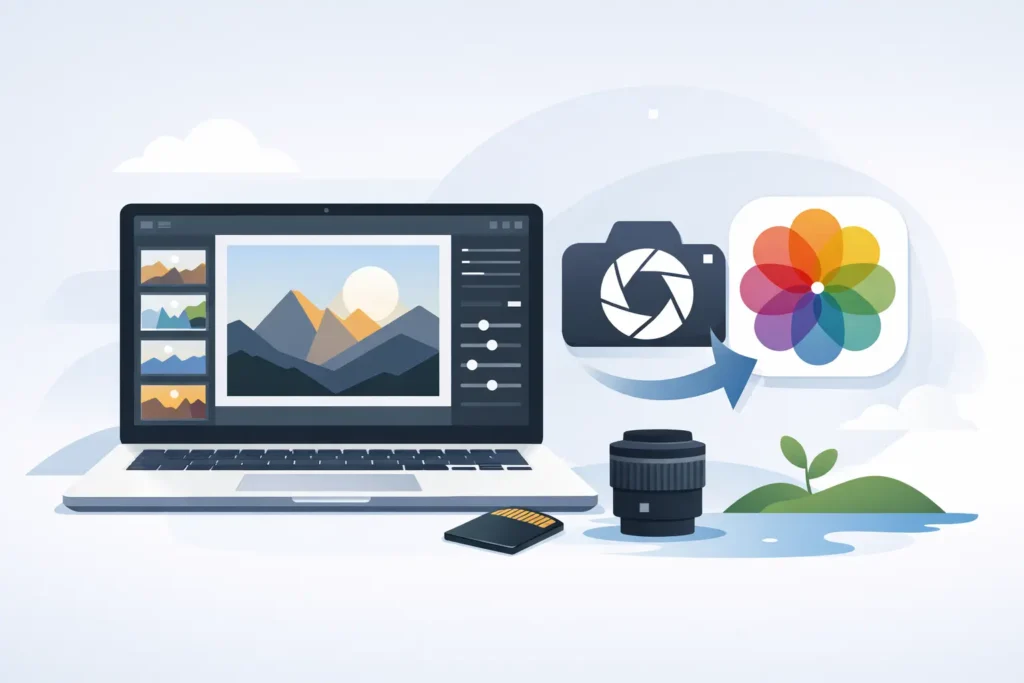
Una biblioteca RAW funciona perfectamente hasta que el almacenamiento del iPhone se agota, la fototeca del Mac se dispara y iCloud empieza a pedir más espacio. Ese suele ser el momento en que la gente busca cómo convertir RAW en Apple Fotos sin romper álbumes, perder ediciones ni generar montones de archivos duplicados.
El problema no está en convertir la imagen en sí. Hay aplicaciones de sobra que lo hacen. Lo difícil es hacerlo dentro del flujo de trabajo de Fotos que ya utilizas, conservando todo lo que hace útil tu biblioteca: favoritos, descripciones, ubicaciones, metadatos y las ediciones que ya has aplicado.
Por qué se quiere convertir RAW en Apple Fotos
El formato RAW es excelente para capturar y editar. Ofrece mayor rango dinámico, más flexibilidad con el balance de blancos y más margen para recuperar luces y sombras. Eso importa cuando estás fotografiando un atardecer de alto contraste, editando un retrato iPhone ProRAW o sacando detalle de una escena de interior complicada.
Pero una vez terminada la edición, mantener los archivos RAW resulta costoso. Los archivos son grandes, las bibliotecas crecen rápido, la sincronización tarda más y el almacenamiento del dispositivo desaparece antes de lo previsto. Si Fotos es tu biblioteca principal, esto se convierte en un problema cotidiano de flujo de trabajo, no en un simple detalle técnico.
Por eso muchos usuarios de Apple no quieren realmente una exportación tradicional. Quieren un resultado más sencillo: conservar la foto en Fotos, mantener la organización y reducir el espacio ocupado.
La limitación nativa de Apple Fotos
Apple Fotos gestiona y edita imágenes de forma excelente, pero no ofrece una opción integrada con un solo toque para sustituir los originales RAW por versiones HEIC más ligeras conservando todo el contexto de tu biblioteca.
Puedes exportar imágenes editadas y generar archivos JPEG o HEIC en algunos flujos de trabajo. Pero eso suele derivar en un proceso de archivos sueltos: exportas, guardas en otro lugar, reimportas, comparas versiones, limpias manualmente y confías en no haber perdido descripciones, fechas, álbumes ni el historial de ajustes.
Para un usuario ocasional, es engorroso. Para quien gestiona miles de imágenes, es un caos.
El compromiso es claro: Apple ofrece una experiencia de fototeca muy cuidada, pero no un flujo de trabajo de conversión de archivo completo e integrado. Si tu objetivo es convertir RAW dentro del propio Apple Fotos, la carencia se hace evidente enseguida.
Qué debe conservar un buen flujo de conversión
Si conviertes fotos RAW finalizadas para ahorrar espacio, el tamaño del archivo es solo una parte de la decisión. La pregunta clave es qué ocurre con todo lo que acompaña a la foto.
Un buen flujo de trabajo debe respetar tu lugar en Fotos. Los álbumes deben permanecer intactos, los favoritos deben seguir siendo favoritos, y las descripciones, palabras clave, marcas de tiempo y datos de ubicación no deben desaparecer. Si ya has recortado, ajustado el tono o afinado el color, esos cambios deben formar parte del resultado final.
Aquí es donde las herramientas basadas en archivos suelen quedarse cortas. Pueden producir una imagen más pequeña, pero no entienden tu biblioteca de Fotos como un sistema vivo. Tratan la imagen como un archivo en disco, no como un recurso organizado dentro de Apple Fotos.
Esa diferencia importa más de lo que la mayoría espera.
Cómo convertir RAW en Apple Fotos sin un flujo de archivos sueltos
El enfoque más práctico es utilizar una utilidad nativa de Fotos que realice la conversión en el dispositivo y trabaje directamente con tu biblioteca existente. En lugar de exportar archivos RAW fuera de Fotos y reconstruir tu organización después, la conversión ocurre donde ya vive la foto.
Eso cambia la experiencia por completo. Seleccionas las imágenes RAW que ya no necesitas a tamaño completo, las conviertes a HEIC, verificas el resultado y sigues adelante. Sin carpetas en el Finder, sin exportaciones temporales, sin limpieza al reimportar.
Para los usuarios de Apple, esta es la solución más limpia porque encaja con la forma en que Fotos está pensado para usarse. Tu biblioteca sigue siendo tu biblioteca.
Si la privacidad es importante, el procesamiento en el dispositivo supone otra ventaja fundamental. Tu archivo fotográfico no necesita subirse a un servidor solo para reducir el tamaño de los archivos. Para mucha gente —especialmente quienes tienen fotos familiares, trabajo con clientes o imágenes de viaje con datos de ubicación incrustados— eso no es un detalle menor. Es un requisito.
Convertir RAW en Apple Fotos a HEIC: por qué HEIC tiene sentido
HEIC suele ser el formato de destino adecuado para los usuarios de Apple porque ofrece un mejor equilibrio entre calidad y tamaño de archivo que formatos más antiguos como JPEG. En muchas bibliotecas reales, HEIC puede reducir el almacenamiento de forma considerable sin que las imágenes dejen de verse muy bien en Fotos, en todos los dispositivos Apple y en el uso compartido cotidiano.
El ahorro exacto depende del archivo de origen. ProRAW, RAW de cámaras sin espejo y RAW de réflex digitales se comprimen de forma diferente. Un paisaje con mucho detalle se comportará de forma distinta a un retrato con fondos suaves. Pero el patrón general es claro: cuando una foto ya ha sido editada y finalizada, conservar únicamente la versión RAW suele ser innecesario para el uso diario.
Eso no significa que el RAW pierda valor tras la edición. Si prevés retocar en profundidad más adelante, imprimir en gran formato o revisar trabajos profesionales, puede merecer la pena conservar el RAW. Pero para la mayor parte de las bibliotecas personales, álbumes de viaje, fotos familiares y selecciones finalizadas, HEIC es el formato práctico: archivos más pequeños, sincronización más rápida y menos presión sobre el almacenamiento.
Qué tener en cuenta antes de convertir
No todas las fotos RAW deben convertirse de inmediato. Algunas merecen seguir en RAW, al menos por un tiempo.
Si una toma es una imagen de portfolio, un entregable para un cliente o algo que quizás quieras reprocesar desde cero más adelante, tiene sentido conservar el original. Lo mismo ocurre con imágenes técnicamente complicadas donde el margen de edición futuro podría ser relevante. El RAW sigue ofreciendo la mayor flexibilidad.
Pero un gran porcentaje de las bibliotecas no está formado por esos casos especiales. Está formado por fotos excelentes del día a día que ya han sido editadas, compartidas y, en la práctica, finalizadas. Esas son las imágenes donde la conversión rinde más.
También conviene comprobar qué preserva la herramienta. El tratamiento de los metadatos, el comportamiento con HDR, la retención de ediciones y las salvaguardas antes de eliminar no son iguales en todas las aplicaciones. Un archivo más pequeño solo es útil si el resultado sigue sintiéndose nativo dentro de Fotos.
La forma más segura de gestionar la eliminación del original
Eliminar el original RAW es la parte que hace dudar a la gente, y con razón. Nadie quiere cometer un error irreversible en una biblioteca que ha costado años construir.
Por eso importan las salvaguardas verificadas. Un flujo de trabajo de confianza debe confirmar que el HEIC convertido existe correctamente en Fotos antes de eliminar el RAW original. Debe quedar claro qué se está reemplazando y qué se conserva. La seguridad no es una función adicional; es la base entera para confiar en la conversión.
Aquí también ayuda la integración nativa. Cuando la aplicación entiende directamente el entorno de Fotos, puede gestionar el proceso de sustitución y limpieza de una forma mucho más predecible que la exportación y eliminación manual.
Para quién está pensado realmente este flujo de trabajo
Si usas Lightroom como archivo central y solo sincronizas algunas imágenes finales en Fotos, puede que no necesites esto. Tu cuello de botella probablemente está en otro lugar.
Pero si Apple Fotos es tu base de operaciones real, este flujo de trabajo tiene mucho sentido. Eso incluye a los usuarios de iPhone Pro que fotografían en ProRAW, a aficionados que importan archivos RAW de Canon, Sony, Nikon, Fujifilm, Olympus o Panasonic, y a cualquiera que intente mantener una biblioteca de larga trayectoria utilizable en iPhone, iPad y Mac.
Es especialmente útil para quienes aprecian la sencillez característica de Apple, pero han superado el comportamiento de almacenamiento predeterminado del sistema. Sigues queriendo la experiencia nativa; simplemente no quieres que cada imagen finalizada ocupe espacio a nivel RAW indefinidamente.
Una herramienta como RawToHEIC existe precisamente para cubrir esa necesidad. Convierte archivos RAW compatibles directamente dentro de Fotos, mantiene el flujo de trabajo en el dispositivo, preserva el contexto de la biblioteca y evita el modelo de suscripción que se ha vuelto habitual en demasiadas utilidades de fotografía.
El beneficio práctico
Cuando se habla de conversión de fotos, la atención suele centrarse en las especificaciones del formato. En la práctica, el verdadero beneficio es una gestión de la biblioteca más tranquila.
La aplicación Fotos se mantiene organizada, el almacenamiento dura más, la presión sobre iCloud disminuye y no tienes que crear carpetas paralelas ni recordar qué versión es la definitiva. Las fotos que te importan siguen donde esperas encontrarlas, con los detalles que ya les añadiste.
Eso es lo que hace que valga la pena adoptar este tipo de flujo de trabajo. No solo archivos más pequeños, sino menos fricción.
Si tu biblioteca está llena de imágenes RAW finalizadas, convertirlas dentro de Fotos suele ser el paso siguiente más limpio. Conserva el RAW para las imágenes que todavía lo necesitan. Para el resto, archivos más pequeños y la misma biblioteca familiar es, por lo general, el mejor trato.
Reduce tu biblioteca de RAW, directamente dentro de Fotos.
RawToHEIC convierte RAW de cámara y ProRAW de iPhone a HEIC hasta 10× más pequeños — conservando cada edición, álbum, favorito y ubicación. En tu dispositivo, sin cuenta, una sola compra para iPhone, iPad y Mac.

¿Aún no estás seguro? Convierte algunas fotos de muestra gratis — sin instalar nada, sin subir nada.
Pruébalo gratis — sin instalación →




