¿El mejor conversor RAW para Apple Fotos?
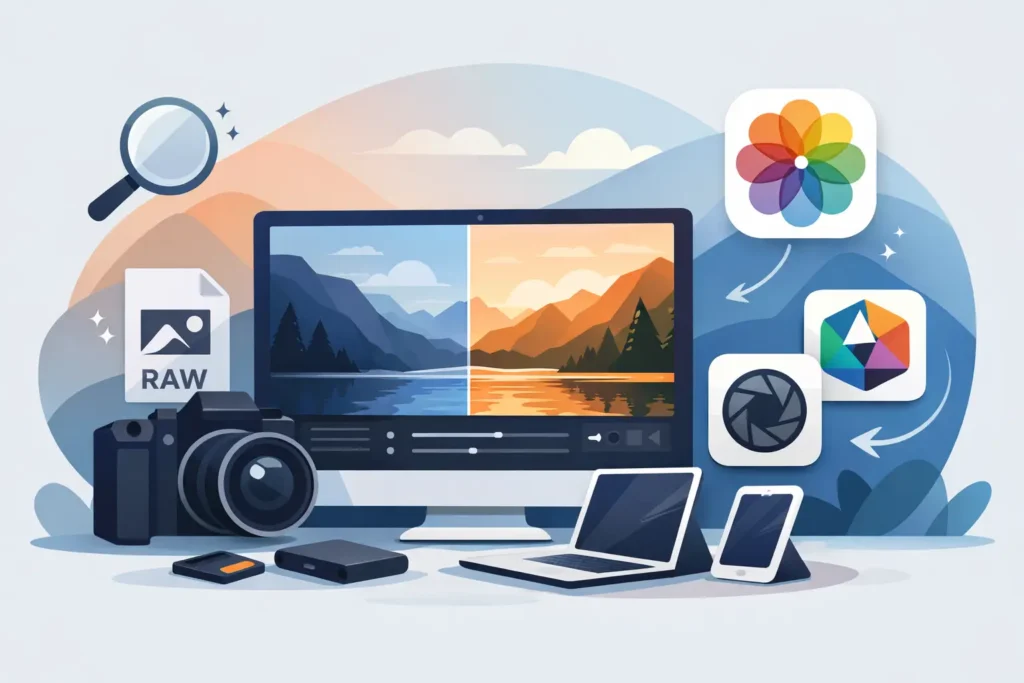
Si tu biblioteca de Fotos está llena de archivos RAW, ya conoces el problema: no es la calidad de imagen. Es el peso. Unas pocas sesiones, algunas importaciones desde una cámara sin espejo, varias sesiones con ProRAW en iPhone, y de repente el almacenamiento de iCloud empieza a resultar caro. Por eso la búsqueda del mejor conversor RAW para Apple Fotos es, en realidad, la búsqueda de algo más concreto: una herramienta que reduzca el tamaño sin alterar la forma en que ya organizas, editas y gestionas tus fotos en dispositivos Apple.
Ese detalle importa. Muchos conversores de fotos están diseñados en torno a archivos y carpetas. Apple Fotos está diseñado en torno a una biblioteca. Álbumes, favoritos, títulos, ubicaciones, recuerdos, ediciones y metadatos conviven dentro de ese sistema. Por tanto, el conversor adecuado no es simplemente el que admite más formatos o tiene más opciones de exportación. Es el que trabaja con Fotos de la manera en que Fotos está concebido para funcionar.
Qué hace al mejor conversor RAW para Apple Fotos
Para los usuarios de Apple, la calidad de conversión es solo uno de los factores de decisión. La verdadera prueba es lo que ocurre antes y después de la conversión. ¿Hay que exportar las imágenes de Fotos primero? ¿Hay que volver a importarlas después? ¿Se pierde la ubicación en álbumes, los metadatos o el historial de ediciones? ¿Los archivos convertidos regresan como duplicados sin ninguno del contexto que ya has construido?
Ahí es donde muchas herramientas, por lo demás competentes, se quedan cortas. Pueden convertir archivos RAW, pero lo hacen fuera de la biblioteca. Si tu flujo de trabajo se basa en carpetas del Finder, puede que no importe. Si tu flujo de trabajo vive dentro de Fotos en Mac, iPhone o iPad, eso genera fricción enseguida.
La mejor opción para la mayoría de los usuarios de Apple Fotos debería hacer cinco cosas bien: convertir en el dispositivo, mantener la biblioteca organizada, conservar los metadatos clave, reducir el almacenamiento de forma significativa y permitir eliminar los originales con seguridad tras la conversión. Si falta cualquiera de esas piezas, el proceso se convierte en trabajo de limpieza en lugar de simplificación.
La contrapartida que la mayoría de los conversores ignora
Un flujo de trabajo RAW tradicional asume que quieres la máxima flexibilidad sobre el archivo en cada etapa. Eso es ideal para la edición activa. No siempre lo es para fotos ya terminadas que llevan tiempo en tu biblioteca.
Una vez que una imagen está editada, seleccionada y merece conservarse, la pregunta cambia. Ya no se trata de preservar para siempre todos los ajustes posibles a nivel de sensor. Se trata de mantener la foto en tu biblioteca de Apple sin pagar el coste de almacenamiento del RAW original. Esto es especialmente relevante para quienes fotografían mucho con ProRAW en iPhone o importan ráfagas desde cámaras Sony, Canon, Nikon, Fujifilm, Olympus o Panasonic.
Aquí es donde HEIC se convierte en un formato de destino práctico. Es eficiente, nativo en las plataformas Apple y adecuado para el uso cotidiano en Fotos. Con el flujo de trabajo correcto, convertir RAW a HEIC puede reducir el almacenamiento de forma drástica al tiempo que mantiene la foto fácil de explorar, sincronizar y compartir entre dispositivos.
La expresión clave es con el flujo de trabajo correcto. Si convertir a HEIC implica exportar a una aplicación de escritorio, generar archivos sueltos, verificar metadatos manualmente y luego volver a importarlo todo en Fotos, puede que ahorres espacio pero pierdas tiempo y confianza.
Apple Fotos necesita un conversor nativo de Fotos
El argumento más sólido a favor de un conversor RAW nativo de Fotos no es solo la comodidad. Es la preservación del contexto.
Tu biblioteca es más que archivos de imagen. Incluye la forma en que organizaste un viaje en álbumes, el retrato que marcaste como favorito, los títulos que añadiste a fotos familiares, los datos de ubicación en los que te apoyas después y las ediciones que ya realizaste. Cuando una herramienta de conversión opera fuera de ese entorno, esos detalles se vuelven frágiles.
Un conversor nativo de Fotos trabaja desde dentro de la biblioteca, no a su alrededor. Eso significa menos posibilidades de desajuste, duplicación o pérdida accidental. También significa que el flujo de trabajo se siente como una función de Apple en lugar de un parche.
Para muchos usuarios, esa es la línea divisoria entre una herramienta que prueban una vez y una que realmente siguen usando.
Por qué los flujos de trabajo con archivos sueltos no encajan bien
Los flujos de trabajo con archivos sueltos siguen teniendo sentido para fotógrafos que gestionan proyectos desde el Finder, catálogos de Lightroom o discos de archivo externos. Pero para los usuarios de Apple Fotos, introducen pasos adicionales que resuelven el problema equivocado.
Exportas los archivos RAW. Los conviertes en otro lugar. Comparas el resultado. Los vuelves a importar. Compruebas si fechas, títulos y ubicaciones han sobrevivido. Luego decides si es seguro eliminar los originales. Nada de eso mejora la foto en sí. Solo añade riesgo en torno a una tarea que debería ser sencilla.
Si tu objetivo es recuperar espacio manteniendo intacta tu biblioteca de Fotos, la conversión basada en archivos suele ser demasiado indirecta.
Cómo evaluar conversores RAW para Apple Fotos
Al comparar opciones, empieza por la compatibilidad con el flujo de trabajo, no por el volumen de funciones. Un conversor puede admitir decenas de formatos y seguir siendo la elección equivocada si rompe la estructura de tu biblioteca.
Primero, fíjate en dónde tiene lugar la conversión. El procesamiento en el dispositivo es la opción más limpia para la privacidad y el control. Si las fotos tienen que subirse a un servidor, el modelo de confianza cambia de inmediato. Para muchos usuarios de Apple, especialmente quienes guardan imágenes personales o de clientes en Fotos, el procesamiento local es el estándar más seguro.
A continuación, comprueba si la aplicación trabaja directamente con la biblioteca de Fotos. Esto importa más de lo que admiten muchas páginas de comparativa. La integración directa elimina gran parte de la gestión manual y hace que el resultado sea mucho más predecible.
Luego observa qué se conserva. La compatibilidad con metadatos no debe tratarse como un extra. Fechas, ubicaciones, títulos y contexto de la biblioteca forman parte del valor de tu colección. Si la conversión los elimina, el ahorro de almacenamiento tiene un coste oculto.
También conviene prestar atención a las salvaguardas de eliminación. Convertir archivos es fácil. Eliminar los originales con confianza es más difícil. Las mejores herramientas verifican que el nuevo archivo existe y se ha guardado correctamente antes de ofrecer cualquier opción de limpieza.
Por último, considera el modelo de precios. Una suscripción puede tener sentido para un conjunto de edición amplio. Para una utilidad específica, una compra única suele adaptarse mejor al trabajo. Pagas una vez, resuelves el problema de almacenamiento y sigues usando la herramienta a medida que crece tu biblioteca.
Dónde destacan la mayoría de las alternativas y dónde fallan
Los editores de fotos de escritorio y las aplicaciones de catálogo suelen ser excelentes para el revelado RAW. Ofrecen un control detallado sobre el color, el tono, los perfiles y los ajustes locales. Si todavía estás editando activamente una sesión, esas herramientas son valiosas.
Pero eso no es lo mismo que ser el mejor conversor RAW para Apple Fotos. La potencia de edición y la integración con la biblioteca son categorías distintas. Un conversor para Apple Fotos debe priorizar la organización nativa, la mínima fricción y la eficiencia de almacenamiento una vez finalizada la edición.
Algunos conversores de propósito general pueden procesar por lotes de forma eficiente, pero tienden a tratar el resultado como un nuevo conjunto de archivos. Algunos servicios en la nube reducen el trabajo local, pero te piden que cambies privacidad por comodidad. Algunas aplicaciones de fotos se integran con los dispositivos Apple de forma superficial, pero no lo suficientemente profunda como para preservar la estructura que realmente importa a los usuarios.
Por eso la opción ganadora para los usuarios de Apple Fotos suele ser más especializada de lo que el mercado general espera.
El argumento práctico a favor de un conversor pensado para Apple
Un conversor pensado para Apple está diseñado en torno a un resultado concreto: fotos más ligeras dentro de Fotos, sin el caos de exportar e importar. Ese enfoque lo cambia todo.
En lugar de pedir a los usuarios que gestionen carpetas, trabaja con la biblioteca que ya usan. En lugar de enviar imágenes a servicios externos, las procesa en el dispositivo. En lugar de tratar la preservación de metadatos como algo de segunda categoría, lo convierte en parte central del trabajo. En lugar de convertir la limpieza en una incógnita, añade comprobaciones de seguridad antes de eliminar los originales.
Esa es la lógica detrás de RawToHEIC. No pretende reemplazar a un editor completo ni a un gestor de activos. Resuelve la parte concreta y con mayor fricción del flujo de trabajo en la que los usuarios de Apple se encuentran cuando los archivos RAW empiezan a consumir demasiado espacio. Para quienes ya usan Fotos y quieren seguir haciéndolo, ese enfoque especializado es una ventaja.
También refleja cómo fotografía mucha gente hoy en día. Puede que editen de forma selectiva, pero archivan de forma amplia. Quieren que las imágenes terminadas sigan siendo accesibles en iPhone, iPad y Mac sin cargar para siempre con el coste de almacenamiento completo del RAW.
Entonces, ¿cuál es el mejor conversor RAW para Apple Fotos?
Si usas Apple Fotos como tu biblioteca principal, la mejor opción no suele ser el conversor con más opciones de configuración. Es el que respeta la biblioteca, mantiene todo en el dispositivo, conserva tu trabajo de organización y hace que el ahorro de almacenamiento sea inmediato.
Eso significa que un conversor nativo de Fotos tiene una ventaja real sobre las herramientas tradicionales basadas en archivos. Para los usuarios que quieren mantener álbumes, favoritos, títulos, metadatos y ediciones en su sitio mientras reducen el tamaño de bibliotecas con muchos RAW, ese enfoque encaja con la forma en que los dispositivos Apple se usan realmente.
Sigue existiendo un depende. Si estás realizando un revelado RAW intensivo en cada imagen, un editor dedicado debe seguir formando parte de tu flujo de trabajo antes de la conversión. Pero si la foto está terminada y tu próximo problema es el tamaño de la biblioteca, un conversor especializado pensado para Apple es la mejor respuesta.
Una buena herramienta debería resultar aburrida en el mejor sentido. Sin archivos sueltos. Sin organización rota. Sin incertidumbre sobre qué ha pasado con tus fotos. Solo más espacio libre y la misma biblioteca en la que ya confías.
Cuando un conversor logra eso, deja de ser otra utilidad de fotos y empieza a sentirse como algo que Apple Fotos debería haber tenido desde el principio.
Reduce tu biblioteca de RAW, directamente dentro de Fotos.
RawToHEIC convierte RAW de cámara y ProRAW de iPhone a HEIC hasta 10× más pequeños — conservando cada edición, álbum, favorito y ubicación. En tu dispositivo, sin cuenta, una sola compra para iPhone, iPad y Mac.

¿Aún no estás seguro? Convierte algunas fotos de muestra gratis — sin instalar nada, sin subir nada.
Pruébalo gratis — sin instalación →




