Meilleur convertisseur RAW pour Apple Photos ?
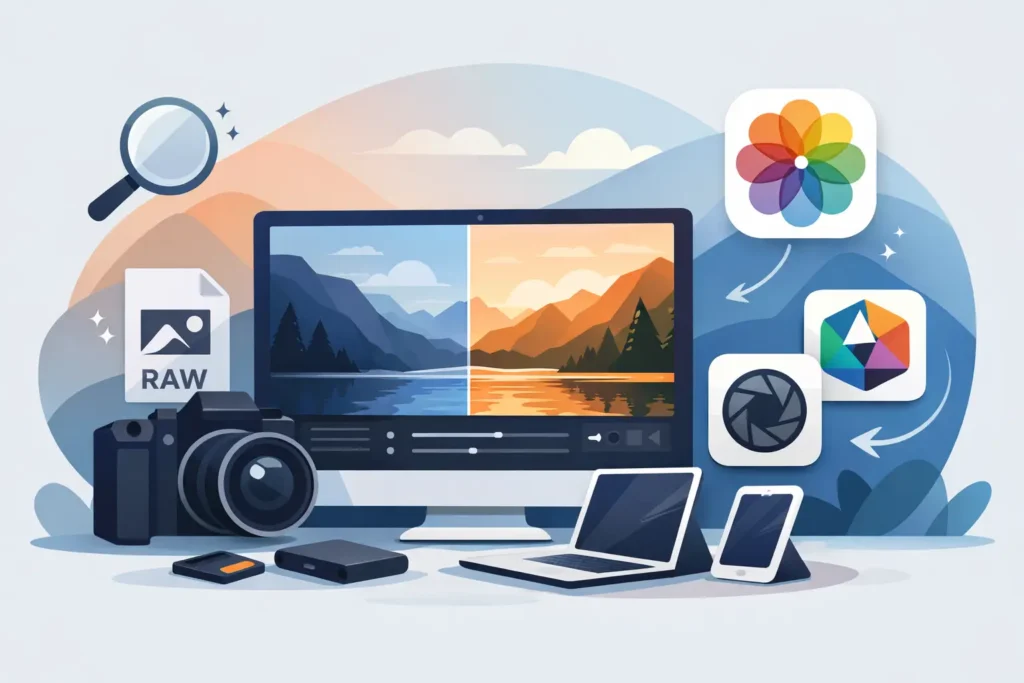
Si votre photothèque Photos est remplie de fichiers RAW, vous connaissez déjà le problème : ce n’est pas la qualité d’image qui est en cause, c’est le poids. Quelques séances, quelques importations depuis un appareil hybride, quelques sessions ProRAW sur iPhone, et le stockage iCloud commence à peser lourd sur la facture. C’est pourquoi la recherche du meilleur convertisseur RAW pour Apple Photos est en réalité la recherche de quelque chose de plus précis — un outil qui réduit la taille des fichiers sans bouleverser la façon dont vous organisez, retouchez et gérez déjà vos photos sur les appareils Apple.
Ce détail a son importance. De nombreux convertisseurs photo sont conçus autour de fichiers et de dossiers. Apple Photos, lui, est construit autour d’une photothèque. Albums, favoris, légendes, localisations, souvenirs, retouches et métadonnées vivent tous à l’intérieur de ce système. Le bon convertisseur n’est donc pas simplement celui qui prend en charge le plus grand nombre de formats ou offre le plus d’options d’exportation. C’est celui qui fonctionne avec Photos de la manière dont Photos est conçu pour fonctionner.
Ce qui définit le meilleur convertisseur RAW pour Apple Photos
Pour les utilisateurs Apple, la qualité de conversion n’est qu’un aspect de la décision. Le vrai test porte sur ce qui se passe avant et après la conversion. Faut-il d’abord exporter les images hors de Photos ? Faut-il les réimporter ensuite ? Perd-on le placement dans les albums, les métadonnées ou l’historique des retouches ? Les fichiers convertis reviennent-ils comme des doublons, dépourvus de tout le contexte que vous aviez soigneusement construit ?
C’est là que beaucoup d’outils pourtant performants échouent. Ils savent convertir des fichiers RAW — mais ils le font en dehors de la photothèque. Si votre flux de travail repose sur des dossiers dans le Finder, cela peut convenir. Si votre flux de travail vit à l’intérieur de Photos sur Mac, iPhone ou iPad, les frictions s’accumulent très vite.
La meilleure solution pour la plupart des utilisateurs d’Apple Photos doit répondre à cinq exigences. Elle doit convertir sur l’appareil, maintenir la photothèque organisée, conserver les métadonnées essentielles, réduire significativement le stockage occupé et sécuriser la suppression après conversion. Si l’un de ces éléments fait défaut, le processus ressemble davantage à une corvée de ménage qu’à une simplification.
Le compromis que la plupart des convertisseurs ignorent
Un flux de travail RAW traditionnel suppose que vous souhaitez une flexibilité maximale sur les fichiers à chaque étape. C’est idéal pour une retouche en cours. Ce n’est pas toujours idéal pour des photos terminées qui séjournent dans votre photothèque sur le long terme.
Une fois qu’une image est retouchée, sélectionnée et mérite d’être conservée, la question change. Vous ne cherchez plus à préserver indéfiniment chaque ajustement possible au niveau du capteur. Vous cherchez à garder la photo dans votre photothèque Apple sans payer le prix de stockage du fichier RAW d’origine. C’est particulièrement vrai pour les utilisateurs qui photographient beaucoup en iPhone ProRAW ou qui importent des rafales depuis des appareils Sony, Canon, Nikon, Fujifilm, Olympus ou Panasonic.
C’est là que le format HEIC devient une cible pratique. Il est efficace, natif aux plateformes Apple et parfaitement adapté à un usage quotidien dans Photos. Dans le bon flux de travail, la conversion RAW vers HEIC peut réduire considérablement l’espace de stockage tout en gardant la photo facile à parcourir, synchroniser et partager sur tous les appareils.
L’expression clé ici est dans le bon flux de travail. Si convertir en HEIC implique d’exporter vers une application de bureau, de créer des fichiers isolés, de vérifier manuellement les métadonnées, puis de tout réimporter dans Photos, vous économiserez peut-être de l’espace, mais vous perdrez du temps et de la confiance.
Apple Photos a besoin d’un convertisseur natif
L’argument le plus solide en faveur d’un convertisseur RAW natif à Photos n’est pas simplement la commodité. C’est la préservation du contexte.
Votre photothèque est bien plus que des fichiers image. Elle comprend la façon dont vous avez organisé un voyage en albums, le portrait que vous avez mis en favori, les légendes que vous avez ajoutées aux photos de famille, les données de localisation sur lesquelles vous comptez plus tard, et les retouches que vous avez déjà effectuées. Lorsqu’un outil de conversion opère en dehors de cet environnement, tous ces détails deviennent fragiles.
Un convertisseur natif à Photos fonctionne depuis l’intérieur de la photothèque plutôt qu’autour d’elle. Cela réduit les risques de décalage, de duplication ou de perte accidentelle. Et cela donne l’impression que le flux de travail est une fonctionnalité Apple plutôt qu’un contournement.
Pour beaucoup d’utilisateurs, c’est la ligne de démarcation entre un outil qu’on essaie une fois et un outil qu’on adopte vraiment.
Pourquoi les flux de travail basés sur des fichiers isolés conviennent mal
Les flux de travail avec fichiers isolés restent pertinents pour les photographes qui gèrent des projets dans le Finder, des catalogues Lightroom ou des disques d’archivage externes. Mais pour les utilisateurs d’Apple Photos, ils introduisent des étapes supplémentaires qui résolvent le mauvais problème.
Vous exportez des fichiers RAW. Vous les convertissez ailleurs. Vous comparez le résultat. Vous réimportez. Vous vérifiez si les dates, légendes et localisations ont survécu. Puis vous décidez s’il est prudent de supprimer les originaux. Rien de tout cela n’améliore la photo elle-même. Cela ne fait qu’ajouter des risques autour d’une tâche qui devrait être simple.
Si votre objectif est de récupérer de l’espace tout en conservant votre photothèque Photos intacte, la conversion basée sur des fichiers est généralement trop indirecte.
Comment évaluer les convertisseurs RAW pour Apple Photos
Lorsque vous comparez les options, commencez par l’adéquation au flux de travail plutôt que par le volume de fonctionnalités. Un convertisseur peut prendre en charge des dizaines de formats et rester le mauvais choix s’il casse la structure de votre photothèque.
Regardez d’abord où s’effectue la conversion. Le traitement sur l’appareil est l’option la plus saine pour la confidentialité et le contrôle. Si les photos doivent être téléversées sur un serveur, cela change immédiatement le rapport de confiance. Pour de nombreux utilisateurs Apple, notamment ceux qui conservent des images personnelles ou professionnelles dans Photos, le traitement local est la norme la plus sûre.
Vérifiez ensuite si l’application fonctionne directement avec la photothèque Photos. C’est plus important que beaucoup de pages de comparaison ne l’admettent. Une intégration directe élimine une grande partie de la manipulation manuelle et rend le résultat bien plus prévisible.
Regardez ensuite ce qui est préservé. La prise en charge des métadonnées ne doit pas être traitée comme un bonus. Les dates, localisations, légendes et le contexte de la photothèque font partie de la valeur de votre collection. Si la conversion les efface, les économies de stockage s’accompagnent d’un coût caché.
Prêtez également attention aux mesures de sécurité lors de la suppression. Convertir des fichiers est facile. Supprimer les originaux en toute confiance est plus difficile. Les meilleurs outils vérifient que le nouveau fichier existe et a été correctement enregistré avant de proposer toute option de nettoyage.
Enfin, tenez compte du modèle tarifaire. Un abonnement peut se justifier pour une suite de retouche complète. Pour un utilitaire ciblé, un achat unique correspond souvent mieux à la mission. Vous payez une fois, vous résolvez le problème de stockage, et vous continuez à utiliser l’outil à mesure que votre photothèque s’enrichit.
Là où la plupart des alternatives sont solides, et là où elles échouent
Les éditeurs photo de bureau et les applications de catalogage sont souvent excellents pour le développement RAW. Ils vous donnent un contrôle détaillé sur la couleur, le rendu, les profils et les ajustements locaux. Si vous êtes encore en train de retoucher activement une série de photos, ces outils ont de la valeur.
Mais ce n’est pas la même chose qu’être le meilleur convertisseur RAW pour Apple Photos. Puissance d’édition et intégration à la photothèque sont deux catégories différentes. Un convertisseur pour Apple Photos doit privilégier l’organisation native, la fluidité et l’efficacité du stockage une fois la retouche terminée.
Certains convertisseurs polyvalents peuvent traiter des lots efficacement, mais ils ont tendance à traiter le résultat comme un nouvel ensemble de fichiers. Certains services en ligne réduisent le travail local, mais vous demandent d’échanger votre vie privée contre de la commodité. Certaines applications photo s’intègrent aux appareils Apple de façon superficielle, mais pas assez profondément pour préserver la structure qui compte vraiment.
C’est pourquoi la solution gagnante pour les utilisateurs d’Apple Photos est souvent plus spécialisée que le marché général ne l’anticipe.
L’argument pratique en faveur d’un convertisseur dédié Apple
Un convertisseur dédié, conçu en priorité pour l’écosystème Apple, est construit autour d’un seul résultat concret : des photos plus légères à l’intérieur de Photos, sans la complexité de l’export-import. Cette focalisation change tout.
Au lieu de demander aux utilisateurs de gérer des dossiers, il travaille avec la photothèque qu’ils utilisent déjà. Au lieu de faire transiter les images par des services externes, il traite sur l’appareil. Au lieu de traiter la préservation des métadonnées comme un objectif secondaire, il en fait une partie centrale de la mission. Au lieu de transformer le nettoyage en opération à tâtons, il ajoute des vérifications de sécurité avant la suppression des originaux.
C’est la logique derrière RawToHEIC. Il ne cherche pas à remplacer un éditeur complet ou un gestionnaire de ressources. Il résout la partie étroite et source de friction du flux de travail dans laquelle les utilisateurs Apple se retrouvent dès que les fichiers RAW consomment trop d’espace. Pour ceux qui aiment déjà Photos et souhaitent continuer à l’utiliser, cette focalisation précise est une force.
Elle reflète aussi la façon dont beaucoup de gens photographient aujourd’hui. Ils retouchent de manière sélective, mais archivent largement. Ils veulent que les images finalisées restent accessibles sur iPhone, iPad et Mac sans porter indéfiniment le coût de stockage du RAW d’origine.
Alors, quel est le meilleur convertisseur RAW pour Apple Photos ?
Si vous utilisez Apple Photos comme photothèque principale, le meilleur choix n’est généralement pas le convertisseur avec le plus de paramètres. C’est celui qui respecte la photothèque, garde tout sur l’appareil, préserve votre travail d’organisation et rend les économies de stockage immédiates.
Cela signifie qu’un convertisseur natif à Photos dispose d’un avantage réel sur les outils traditionnels basés sur des fichiers. Pour les utilisateurs qui veulent conserver albums, favoris, légendes, métadonnées et retouches en l’état tout en allégeant des photothèques chargées en RAW, cette approche correspond à la manière dont les appareils Apple sont réellement utilisés.
Il reste une part de « ça dépend ». Si vous développez intensivement chaque image en RAW, un éditeur dédié doit rester dans votre flux de travail avant la conversion. Mais si la photo est terminée et que votre prochain problème est la taille de la photothèque, un convertisseur spécialisé pour l’écosystème Apple est la meilleure réponse.
Un bon outil doit être ennuyeux dans le meilleur sens du terme. Pas de fichiers isolés. Pas d’organisation brisée. Pas d’incertitude sur ce qui est arrivé à vos photos. Juste plus d’espace libre et la même photothèque en laquelle vous avez confiance.
Quand un convertisseur y parvient, il cesse d’être un simple utilitaire photo et commence à ressembler à quelque chose qu’Apple Photos aurait dû intégrer depuis le début.
Réduisez votre bibliothèque RAW, directement dans Photos.
RawToHEIC convertit les RAW d'appareil photo et les ProRAW d'iPhone en HEIC jusqu'à 10× plus légers — en conservant chaque retouche, album, favori et localisation. Sur l'appareil, sans compte, un seul achat pour iPhone, iPad et Mac.

Pas encore convaincu ? Convertissez quelques photos d'exemple gratuitement — rien à installer, rien n'est envoyé.
Essayer gratuitement — sans installation →




