Migrar una biblioteca RAW a HEIC en Apple Fotos
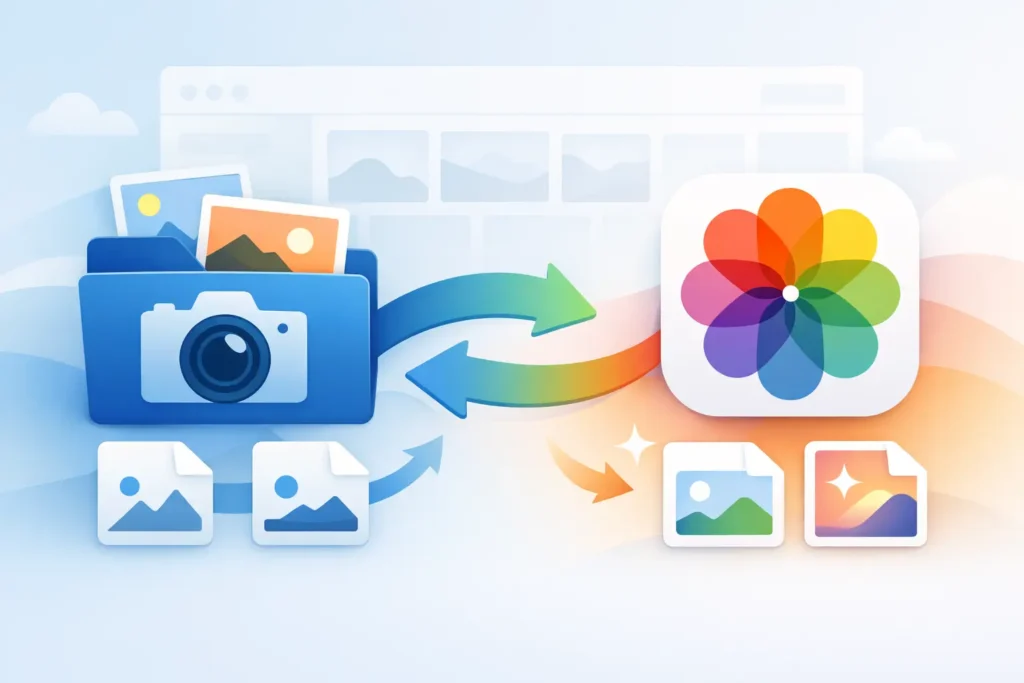
Una biblioteca RAW puede convertirse fácilmente en el mayor consumidor de almacenamiento que tengas. Unos pocos años de importaciones desde una cámara sin espejo, capturas en iPhone ProRAW y favoritos editados pueden ocupar cientos de gigabytes, a menudo mucho después de que el trabajo de edición haya concluido. La solución más práctica es migrar la biblioteca RAW a HEIC dentro de Apple Fotos, sin convertir una biblioteca bien organizada en una carpeta de exportaciones sueltas.
HEIC no es el destino adecuado para cada original. Sin embargo, es un formato excelente para las imágenes terminadas que deseas conservar accesibles, visualizar perfectamente en todos tus dispositivos Apple y almacenar a una fracción del tamaño original. La diferencia no es solo de almacenamiento: es si tu biblioteca sigue siendo una biblioteca.
¿Por qué migrar una biblioteca RAW a HEIC?
Los archivos RAW preservan mucha más información de imagen de la que una foto terminada típica necesita. Esa latitud es valiosa mientras corriges la exposición, recuperas las altas luces, ajustas el balance de blancos o preparas una impresión. Una vez que una imagen está editada y aprobada, mantener únicamente un archivo RAW de gran tamaño para la visualización cotidiana puede resultar un uso costoso del almacenamiento del dispositivo y de la nube.
HEIC emplea una compresión moderna de alta eficiencia y está profundamente integrado en Apple Fotos. Para muchas fotos finalizadas, puede reducir el espacio de almacenamiento hasta 10 veces en comparación con el archivo RAW original, manteniendo una excelente calidad visual. También es compatible con flujos de trabajo de color amplio y HDR cuando están disponibles, por lo que el resultado no supone un retroceso a un archivo JPEG antiguo y de baja calidad.
Dicho esto, la conversión es una decisión sobre tu flujo de trabajo, no una regla que deba aplicarse a cada foto. Conserva los originales RAW de imágenes que puedas necesitar reeditar en profundidad, imprimir en gran formato, entregar a clientes o incluir en tu portfolio. Convierte las fotos que ya están terminadas: fotos familiares, selecciones de viajes, galerías de eventos y el amplio conjunto de imágenes que quieres disfrutar con frecuencia sin pagar de forma permanente el coste de almacenamiento del RAW.
El problema de la conversión mediante exportación e importación
La mayoría de los conversores de fotos operan fuera de Fotos. Exportas las imágenes RAW a Archivos o a una carpeta del escritorio, las conviertes y luego importas los nuevos archivos de nuevo a Fotos. En ese momento, las fotos convertidas pueden estar separadas de los originales y tendrás que gestionar manualmente los duplicados y las eliminaciones.
Este proceso genera varios riesgos evitables. Es posible que tengas que reconstruir los álbumes. Los favoritos, los pies de foto, las palabras clave, las ubicaciones y las marcas de tiempo pueden perderse o transferirse de forma inconsistente. Las ediciones pueden no verse como esperabas tras la exportación. Si iCloud Fotos está activado, también puedes perder tiempo esperando a que se sincronice una exportación masiva y una segunda importación.
Lo más difícil es la eliminación. Necesitas tener la certeza de que el archivo HEIC de sustitución existe, se ve correctamente y contiene el contexto que te importa antes de eliminar el original RAW, que ocupa mucho espacio. Un flujo de conversión que trata Fotos como un depósito de archivos hace que esa verificación sea tu responsabilidad.
Cómo migrar una biblioteca RAW a HEIC sin salir de Fotos
Un flujo de trabajo nativo en Fotos mantiene la tarea bien delimitada. Comienza identificando un lote lógico: un viaje antiguo, un año completo de favoritos, un álbum de cámara o un conjunto de capturas ProRAW que ya no necesitan la flexibilidad del RAW. Evita seleccionar toda tu biblioteca en el primer intento. Un lote más pequeño te permite confirmar el aspecto, el ahorro de espacio y los criterios que deseas aplicar antes de ampliar la escala.
A continuación, convierte las imágenes seleccionadas directamente desde la biblioteca de Fotos. Con RawToHEIC, la conversión se realiza en tu dispositivo Apple en lugar de enviar tus fotos a un servidor. No hay un flujo de archivos sueltos que gestionar ni recopilación de analíticas vinculada a tu biblioteca de imágenes.
Las fotos HEIC convertidas permanecen en el entorno de Fotos donde ya organizas tu trabajo. Tus álbumes, favoritos, pies de foto, ubicaciones, metadatos y ediciones siguen formando parte de la experiencia en lugar de convertirse en un proyecto de reconstrucción. Las imágenes HDR compatibles conservan su carácter HDR, algo importante para los flujos de trabajo de iPhone ProRAW y cámaras modernas donde el detalle en las altas luces y el brillo forman parte de la imagen final.
Solo después de haber verificado la conversión deben eliminarse los archivos RAW originales. Una salvaguarda de eliminación verificada es la diferencia clave entre liberar espacio con confianza y confiar en que la importación funcionó correctamente. Confirma que el HEIC está presente y que el resultado es visualmente correcto y, a continuación, elimina el original RAW para recuperar almacenamiento.
Elige las fotos RAW adecuadas para convertir
La biblioteca más eficiente suele ser una biblioteca en formato mixto. El RAW es tu formato de trabajo. El HEIC es tu formato cotidiano para fotos terminadas. El objetivo no es borrar indiscriminadamente tu material de origen, sino dejar de almacenar cada imagen finalizada como si todavía estuviera pendiente de una edición importante.
Una forma sencilla de decidir es preguntarte si la foto tiene valor creativo pendiente. Si esperas reprocesarla para una impresión, recortarla de forma agresiva, entregarla profesionalmente o aplicar un tratamiento de color diferente más adelante, conserva el RAW. Si la edición está terminada y la foto es principalmente para compartir, recordar, visualizar en pantalla e imprimir en tamaños normales, el HEIC suele ser la copia más inteligente a largo plazo.
Esto resulta especialmente útil para el iPhone ProRAW. El ProRAW es excelente cuando necesitas más control en condiciones de luz difíciles, pero puede ocupar bastante más espacio que un HEIC estándar. Convertir las capturas ProRAW ya finalizadas te proporciona una imagen final más ligera sin renunciar a la captura de alta calidad cuando es necesaria.
Para las importaciones desde cámara, la misma lógica se aplica a los formatos RAW habituales de Canon, Sony, Nikon, Fujifilm, Olympus, Panasonic y otras cámaras compatibles. Tu cámara puede seguir produciendo RAW cuando la escena lo requiera. Tu biblioteca de Fotos no necesita conservar cada resultado final en tamaño RAW indefinidamente.
Qué verificar antes de eliminar los originales RAW
Un primer lote cuidadoso genera confianza en el proceso. Revisa un grupo de imágenes convertidas en Fotos a tamaño completo. Presta atención al detalle fino, los degradados suaves, los tonos de piel y los cielos muy iluminados. Si has capturado imágenes HDR, confirma que se muestran correctamente en un dispositivo Apple compatible.
Comprueba también el contexto de la biblioteca que sea relevante para ti. Abre el álbum al que pertenece la foto, verifica su estado de favorito, lee el pie de foto y revisa la fecha y los detalles de ubicación. Si dependes de una edición concreta, compara el HEIC final con la versión que aprobaste.
Hay cuatro casos en los que tiene sentido conservar ambas versiones:
- Es probable que la foto necesite una edición significativa más adelante.
- Tienes previsto realizar una impresión en gran formato o una entrega comercial.
- El RAW es una imagen única con valor de archivo a largo plazo.
- Todavía estás evaluando tu flujo de conversión preferido.
Para todo lo demás, un reemplazo HEIC verificado puede ser el archivo más útil. Es más pequeño, más fácil de mantener descargado en un iPhone o iPad y listo para usar en todos tus dispositivos Apple.
El ahorro de almacenamiento no debería costarte el control
La presión del almacenamiento cambia la forma en que las personas usan sus bibliotecas de fotos. Posponen las importaciones, dejan de mantener las fotos descargadas localmente, contratan más almacenamiento en la nube o eliminan imágenes que preferirían conservar. Ninguna de esas decisiones mejora la biblioteca en sí.
Convertir las fotos RAW terminadas a HEIC te ofrece una opción más deliberada. Conservas el RAW donde tiene un valor creativo real y recuperas espacio donde el trabajo ya está completo. El resultado es una biblioteca de Fotos que se abre más rápido, cabe con más comodidad en tus dispositivos y se mantiene organizada en torno a los momentos que te importan.
Empieza con un álbum finalizado. Conserva los archivos RAW que aún tienen trabajo pendiente, convierte las imágenes terminadas que quieres tener a mano y deja que tu biblioteca de Apple Fotos siga siendo el lugar donde tus fotos pertenecen.
Reduce tu biblioteca de RAW, directamente dentro de Fotos.
RawToHEIC convierte RAW de cámara y ProRAW de iPhone a HEIC hasta 10× más pequeños — conservando cada edición, álbum, favorito y ubicación. En tu dispositivo, sin cuenta, una sola compra para iPhone, iPad y Mac.

¿Aún no estás seguro? Convierte algunas fotos de muestra gratis — sin instalar nada, sin subir nada.
Pruébalo gratis — sin instalación →




