RAW a HEIC en Mac: el flujo de trabajo más limpio
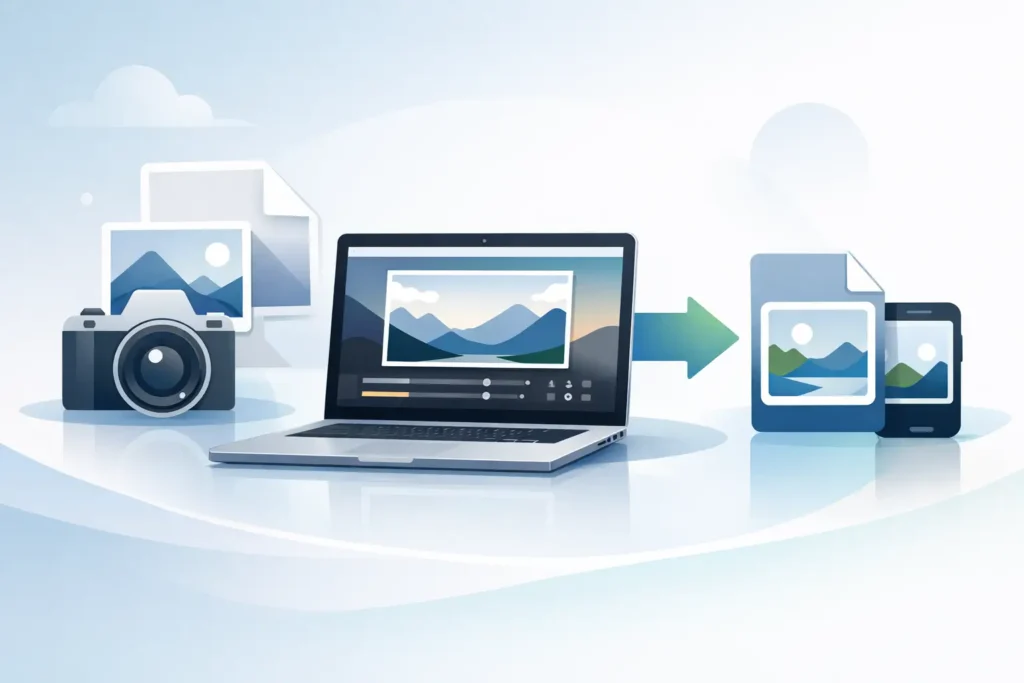
Una biblioteca de fotos en Mac puede volverse costosa en espacio rápidamente cuando se llena de archivos RAW. Si disparas con un iPhone Pro, Sony, Canon, Nikon, Fujifilm, Olympus o Panasonic y guardas todo en Fotos, el problema es conocido: quieres la flexibilidad del RAW mientras editas, pero una vez que esas tomas están terminadas, convertir RAW a HEIC en Mac es tanto una cuestión de almacenamiento como de formato.
La solución habitual parece sencilla hasta que la llevas a la práctica. Exportas la imagen, la conviertes en otra aplicación, la vuelves a importar y eliminas el archivo original. Ese flujo de trabajo rompe precisamente lo que más valoran los usuarios de Apple: la biblioteca en sí. Los álbumes pueden quedar desordenados. Los favoritos puede que no se mantengan como esperas. Los pies de foto, las ubicaciones y las ediciones se convierten en algo más que hay que revisar. Aunque la conversión funcione, el proceso se siente como salir de Fotos solo para volver a entrar.
Por qué tiene sentido convertir RAW a HEIC en Mac
HEIC es un formato práctico para las fotos terminadas dentro del ecosistema Apple. Ocupa considerablemente menos espacio que el RAW, funciona de forma natural en todos los dispositivos Apple y conserva una alta calidad visual para el uso cotidiano: visualización, compartición y gestión de la biblioteca a largo plazo. Si tus decisiones de edición ya están tomadas, mantener cada imagen en RAW deja de ser útil y empieza a ser costoso.
Este equilibrio importa especialmente cuando tu biblioteca está en iCloud Fotos. Las grandes colecciones de RAW presionan tanto el almacenamiento local como el de iCloud, lo que puede llevar a contratar planes más caros y a tener los discos llenos. Para muchos usuarios, el objetivo no es dejar de disparar en RAW, sino seguir haciéndolo cuando la latitud de captura es importante y convertir las imágenes seleccionadas una vez terminadas.
Ese es el verdadero caso de uso para convertir RAW a HEIC en Mac: no sustituir tu flujo de trabajo de cámara desde el principio, sino dar a las fotos acabadas un formato más ligero sin deshacer la organización que ya tienes construida.
El problema de la conversión basada en exportación
La mayoría de las herramientas de conversión RAW no se diseñaron pensando en Apple Fotos como fuente de referencia. Son herramientas de archivos, ante todo. Eso parece aceptable hasta que tu biblioteca hace mucho más que almacenar píxeles.
Fotos rastrea álbumes, favoritos, palabras clave, pies de foto, fechas, ubicaciones y ediciones. Tu biblioteca puede incluir además recuerdos, acceso compartido entre dispositivos y un comportamiento de sincronización con iCloud que no quieres alterar. En el momento en que una conversión requiere archivos sueltos en el escritorio o en carpetas del Finder, estás gestionando copias en lugar de gestionar fotos.
Aquí es donde muchos usuarios de Mac encuentran fricción. Ahorras espacio, pero generas trabajo de limpieza. Conviertes un archivo, pero pierdes la certeza de que todo lo importante se ha conservado. Eliminas el RAW, pero te preguntas si borraste el original correcto. Nada de eso se siente nativo, y nada de eso se siente seguro a gran escala.
También existe una cuestión de calidad. Algunos procesos de conversión aplanan más de lo deseable, o eliminan detalles que podrían ser relevantes más adelante. Otros conservan la calidad, pero añaden tantos pasos manuales que el proceso se convierte en algo que siempre se aplaza.
Qué debe hacer un buen flujo de trabajo RAW a HEIC en Mac
Un flujo de trabajo mejor se mantiene dentro de Fotos. Ese es el estándar que importa.
Si conviertes RAW a HEIC en Mac, el proceso ideal debe preservar el contexto de la foto, no solo la imagen en sí. Eso significa que el resultado convertido debe seguir formando parte de la misma vida de biblioteca que ya has construido a su alrededor. Los álbumes deben seguir teniendo sentido. Los favoritos no deben necesitar reparación. Los pies de foto, las fechas y los metadatos deben permanecer intactos. Si realizaste ediciones no destructivas en Fotos, estas no deben convertirse en daños colaterales.
El proceso también debe ser privado por defecto. Las bibliotecas de fotos son personales. Para muchos usuarios, enviar archivos a través de un servicio en la nube o un convertidor web no es una opción aceptable, especialmente en el caso de archivos familiares, vistas previas para clientes o imágenes con etiquetas de ubicación. El procesamiento en el propio dispositivo no es un extra agradable: es un requisito.
Y, por último, debe ser seguro. Eliminar archivos RAW después de la conversión es el punto donde aparece la duda. Un buen flujo de trabajo debe verificar que el archivo HEIC de sustitución está realmente en su lugar antes de pedirte que elimines el original. Si esa comprobación no existe, toda la promesa de ahorro de almacenamiento se vuelve arriesgada.
RAW a HEIC en Mac desde dentro de Fotos
Por eso una utilidad nativa de Fotos tiene más sentido que un convertidor genérico. En lugar de tratar tu biblioteca como un montón de archivos para exportar, trabaja con la forma en que los usuarios de Apple ya gestionan sus imágenes.
En Mac, eso significa seleccionar fotos RAW en Fotos, convertirlas en el dispositivo y mantener el resultado en el mismo entorno donde ya viven las imágenes. Sin carpeta de exportación en el escritorio. Sin ida y vuelta por otro gestor de activos. Sin adivinar qué copia es la actual.
Esa es la ventaja principal de RawToHEIC. Está diseñado específicamente para Apple Fotos, no adaptado a ella como solución de compromiso. La aplicación convierte los formatos RAW compatibles, incluidos iPhone ProRAW y los principales archivos RAW de cámaras, directamente dentro del flujo de trabajo de Fotos. El objetivo es claro: ahorrar espacio sin romper la biblioteca.
Para los usuarios con bibliotecas grandes, el impacto en el almacenamiento es inmediato. Los archivos HEIC pueden ser hasta 10 veces más pequeños que los RAW, según el archivo de origen y el contenido de la imagen. Eso no significa que haya que convertir cada foto. Si todavía estás procesando activamente una imagen, entregándola para trabajos de impresión de alta exigencia o dependiendo de la latitud extra del RAW, mantener el original puede seguir siendo la decisión correcta. Pero una vez que una foto está terminada, conservarla en RAW suele añadir más coste que valor.
Qué conservas al convertir
Aquí es donde el flujo de trabajo gana o pierde la confianza del usuario.
Un proceso correcto de conversión RAW a HEIC en Mac debe preservar el trabajo en torno a la foto, no solo la foto en sí. En la práctica, eso significa que tu organización existente sigue siendo válida. Los álbumes siguen importando. Los metadatos siguen importando. Los pies de foto y las ubicaciones siguen importando. Si has pasado años construyendo una biblioteca de Fotos organizada y con buenas opciones de búsqueda, la conversión debe reducir el tamaño de los archivos, no reiniciar tu sistema.
Para los usuarios de Apple, la compatibilidad con HDR también puede ser relevante. Algunas fotos modernas, especialmente las procedentes de flujos de trabajo con iPhone, se benefician de conservar ese rango visual en lugar de comprimirlo todo en un resultado más plano. Si tu convertidor ignora ese detalle, la imagen final puede parecer un paso atrás. La herramienta adecuada respeta las expectativas de formato que ya tienen los usuarios de Apple.
También está la cuestión de las ediciones. Muchas personas disparan en RAW, realizan sus ajustes en Fotos y luego quieren un formato final más ligero sin perder el estado de edición en el que ya se han asentado. Si una herramienta te obliga a generar una copia nueva con un comportamiento incierto respecto a esas ediciones, crea más preguntas de las que resuelve.
Quién debería convertir y quién no
No toda foto pertenece al formato HEIC, y vale la pena decirlo con claridad.
Si revisas habitualmente el balance de blancos, recuperas luces difíciles o produces ediciones alternativas a partir del mismo archivo fuente, el RAW sigue siendo el mejor formato de archivo. Si tu trabajo implica retoque avanzado fuera de Fotos o la necesidad de reutilización comercial en el futuro, mantener los archivos RAW puede ser la decisión más inteligente.
Sin embargo, muchos usuarios de Apple no están intentando construir un flujo de trabajo archivístico profundo para cada fotograma que disparan. Quieren capturar en RAW cuando las condiciones son complicadas, editar las mejores tomas y luego hacer que su biblioteca sea manejable de nuevo. Las fotos familiares, los viajes, la fotografía como afición e incluso gran parte del trabajo semiprofesional entran en esa categoría. Una vez que la imagen está aprobada y vive cómodamente en Fotos, HEIC suele convertirse en el mejor formato a largo plazo para ese uso concreto.
La clave es la conversión selectiva. Mantén el RAW donde la flexibilidad sigue siendo importante. Convierte cuando la foto está terminada y el ahorro de almacenamiento pesa más.
La ventaja de Mac
Mac es un entorno sólido para gestionar esto porque Fotos ya ocupa el centro de muchos flujos de trabajo de Apple. La misma biblioteca suele sincronizarse entre iPhone, iPad y Mac, lo que significa que cada archivo RAW de gran tamaño tiene efectos en cascada sobre tus dispositivos y tu plan de iCloud.
Convertir en Mac también resulta más cómodo para tomar decisiones en lote. Puedes revisar conjuntos más grandes, comprobar las ediciones, confirmar que las fotos están realmente terminadas y procesarlas en un entorno más tranquilo que desde el móvil. Para quienes tienen años de archivos RAW de cámara importados mezclados con imágenes ProRAW, eso importa.
Lo mejor es lo que no ocurre. Sin flujo de trabajo con archivos sueltos. Sin subidas a la web. Sin suscripción necesaria solo para acceder a una función utilitaria. Sin una capa de cuenta orientada a la analítica interpuesta entre tú y tu biblioteca de fotos. Ese tipo de sobriedad es parte de lo que hace que un flujo de trabajo nativo de Mac, centrado en la privacidad, resulte fiable.
Si tu biblioteca de Fotos está cargada de imágenes RAW terminadas, convertir RAW a HEIC en Mac tiene menos que ver con la conversión por sí misma y más con recuperar el control de tu biblioteca sin renunciar a nada de lo que la hacía útil. La decisión inteligente no siempre es conservar cada original para siempre. A veces es quedarse con la foto, la edición, la organización y el espacio que estabas desperdiciando.
Reduce tu biblioteca de RAW, directamente dentro de Fotos.
RawToHEIC convierte RAW de cámara y ProRAW de iPhone a HEIC hasta 10× más pequeños — conservando cada edición, álbum, favorito y ubicación. En tu dispositivo, sin cuenta, una sola compra para iPhone, iPad y Mac.

¿Aún no estás seguro? Convierte algunas fotos de muestra gratis — sin instalar nada, sin subir nada.
Pruébalo gratis — sin instalación →




