RAW para HEIC no Mac: O Fluxo de Trabalho Mais Eficiente
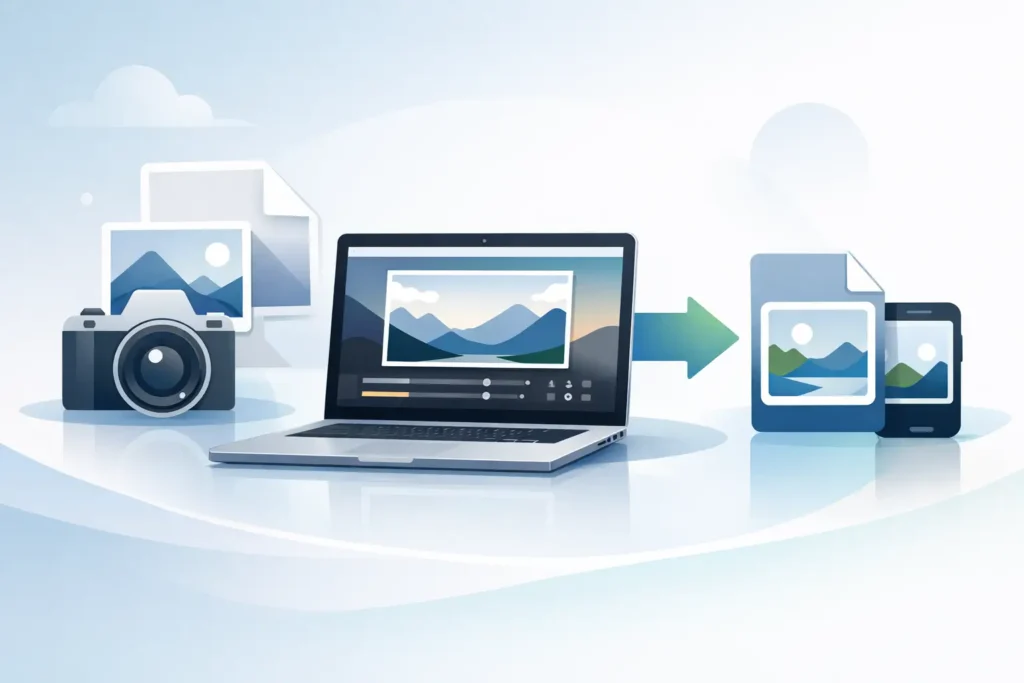
Uma biblioteca de fotos no Mac pode se tornar um problema de armazenamento rapidamente quando está cheia de arquivos RAW. Se você fotografa com um iPhone Pro, Sony, Canon, Nikon, Fujifilm, Olympus ou Panasonic e armazena tudo no app Fotos, o desafio é conhecido: você quer a flexibilidade do RAW durante a edição, mas quando as imagens estão prontas, converter RAW para HEIC no Mac deixa de ser apenas uma questão de formato e passa a ser uma questão de espaço.
A resposta habitual parece simples até você colocá-la em prática. Exportar a imagem, convertê-la em outro aplicativo, reimportá-la e depois excluir o arquivo antigo. Esse fluxo compromete exatamente o que os usuários Apple mais valorizam: a própria biblioteca. Os álbuns podem ficar bagunçados. Os favoritos podem não migrar como esperado. Legendas, localizações e edições viram mais uma coisa que precisa ser verificada. Mesmo quando a conversão funciona, o processo parece uma saída forçada do Fotos apenas para voltar a ele logo em seguida.
Por que converter RAW para HEIC no Mac faz sentido
O HEIC é um formato prático para fotos finalizadas dentro do ecossistema Apple. É drasticamente menor do que o RAW, funciona de forma nativa em todos os dispositivos Apple e preserva alta qualidade visual para visualização cotidiana, compartilhamento e gestão de longo prazo da biblioteca. Se as suas decisões de edição já foram tomadas, manter cada imagem em RAW muitas vezes deixa de ser útil e passa a ser custoso.
Essa troca pesa ainda mais quando sua biblioteca está no iCloud Fotos. Coleções grandes de RAW pressionam tanto o armazenamento local quanto o armazenamento em nuvem, o que pode levar os usuários a adquirir planos maiores e a lidar com HDs cada vez mais cheios. Para muitas pessoas, o objetivo não é parar de fotografar em RAW. É continuar fotografando em RAW quando a latitude de captura importa e, depois, converter as imagens selecionadas quando estiverem prontas.
Esse é o verdadeiro caso de uso para converter RAW para HEIC no Mac. Não se trata de substituir o fluxo de trabalho com a câmera desde o início, mas de dar às fotos finalizadas um formato mais leve sem desorganizar a estrutura que você já construiu.
O problema com a conversão baseada em exportação
A maioria das ferramentas de conversão de RAW não foi projetada tendo o app Fotos da Apple como fonte principal. São ferramentas de arquivo antes de tudo. Isso parece razoável até você perceber que sua biblioteca faz muito mais do que armazenar pixels.
O Fotos rastreia álbuns, favoritos, palavras-chave, legendas, datas, localizações e edições. Sua biblioteca pode incluir ainda memórias, acesso compartilhado entre dispositivos e sincronização com o iCloud que você não quer interromper. No momento em que uma conversão exige arquivos soltos na área de trabalho ou em pastas do Finder, você passa a gerenciar cópias em vez de simplesmente gerenciar fotos.
É aqui que muitos usuários de Mac encontram atrito. Você economiza espaço, mas cria trabalho de limpeza. Você converte um arquivo, mas perde a certeza de que tudo que importava continuou vinculado à imagem. Você remove o RAW, mas fica na dúvida se excluiu o original correto. Nada disso parece nativo e nada disso parece seguro em grande escala.
Há também uma questão de qualidade. Alguns caminhos de conversão achatam mais do que o desejado ou descartam detalhes que podem fazer falta depois. Outros preservam a qualidade, mas exigem tanto tratamento manual que o processo vira algo que você fica adiando indefinidamente.
O que um bom fluxo de trabalho RAW para HEIC no Mac deve fazer
Um fluxo melhor permanece dentro do Fotos. Esse é o padrão que importa.
Se você está convertendo RAW para HEIC no Mac, o processo ideal deve preservar o contexto da foto, não apenas a imagem em si. Na prática, isso significa que o resultado convertido deve continuar fazendo parte da mesma estrutura de biblioteca que você já construiu ao redor dela. Os álbuns devem continuar fazendo sentido. Os favoritos não devem precisar de ajuste. Legendas, datas e metadados devem permanecer intactos. Se você fez edições não destrutivas no Fotos, elas não devem virar dano colateral.
O processo também deve ser privado por padrão. Bibliotecas de fotos são pessoais. Para muitos usuários, enviar arquivos por um serviço de nuvem ou um conversor web não é aceitável, especialmente quando se trata de álbuns de família, pré-visualizações para clientes ou imagens com localização geográfica marcada. O processamento no próprio dispositivo não é um diferencial aqui. É um requisito.
Por fim, deve ser seguro. Excluir arquivos RAW após a conversão é o momento em que a hesitação aparece. Um bom fluxo de trabalho deve verificar que o substituto em HEIC está de fato no lugar antes de pedir que você remova o original. Se essa verificação estiver ausente, toda a promessa de economia de espaço parece arriscada.
RAW para HEIC no Mac dentro do Fotos
É por isso que um utilitário nativo do Fotos faz mais sentido do que um conversor genérico. Em vez de tratar sua biblioteca como um conjunto de arquivos a exportar, ele trabalha da forma como os usuários Apple já gerenciam suas imagens.
No Mac, isso significa selecionar fotos RAW no Fotos, convertê-las no próprio dispositivo e manter o resultado no mesmo ambiente onde as imagens já estão. Sem pasta de exportação na área de trabalho. Sem ida e volta por outro gerenciador de arquivos. Sem dúvida sobre qual cópia é a atual.
Essa é a principal vantagem do RawToHEIC. Ele foi desenvolvido especificamente para o Fotos da Apple, não adaptado a ele como solução paliativa. O app converte formatos RAW compatíveis, incluindo iPhone ProRAW e arquivos RAW dos principais fabricantes de câmeras, diretamente dentro do fluxo de trabalho do Fotos. O objetivo é simples: economizar espaço sem comprometer a biblioteca.
Para usuários com bibliotecas grandes, o impacto no armazenamento é imediato. Os arquivos HEIC podem ser até 10 vezes menores do que os RAW, dependendo do arquivo de origem e do conteúdo da imagem. Isso não significa que todas as fotos devem ser convertidas. Se você ainda está trabalhando ativamente na edição de uma imagem, entregando-a para impressão profissional ou dependendo da latitude extra do RAW, manter o original ainda pode ser a decisão certa. Mas quando uma foto está finalizada, mantê-la em RAW frequentemente gera mais custo do que valor.
O que você preserva ao converter
É aqui que o fluxo de trabalho conquista ou perde a confiança do usuário.
Um processo correto de conversão RAW para HEIC no Mac deve preservar o trabalho ao redor da foto, não apenas a foto em si. Na prática, isso significa que sua organização existente continua utilizável. Os álbuns continuam fazendo sentido. Os metadados continuam fazendo sentido. Legendas e localizações continuam fazendo sentido. Se você passou anos construindo uma biblioteca no Fotos que parece organizada e fácil de pesquisar, a conversão deve reduzir o tamanho dos arquivos, não redefinir todo o seu sistema.
Para usuários Apple, o suporte a HDR também pode ser relevante. Algumas fotos modernas, especialmente as originadas de fluxos de trabalho com iPhone, se beneficiam da preservação desse alcance visual em vez de tudo ser comprimido em um resultado mais achatado. Se o seu conversor ignora esse detalhe, a imagem finalizada pode parecer um retrocesso. A ferramenta certa respeita as expectativas de formato que os usuários Apple já possuem.
Há também a questão das edições. Muitas pessoas fotografam em RAW, fazem seus ajustes no Fotos e depois querem um formato final mais leve sem perder o estado de edição que já definiram. Se uma ferramenta força a criação de uma nova cópia com comportamento incerto em relação a essas edições, ela gera mais dúvidas do que resolve.
Quem deve converter e quem não deve
Nem toda foto pertence ao formato HEIC, e vale a pena dizer isso com clareza.
Se você regularmente revisita o balanço de branco, recupera altas luzes difíceis ou produz edições alternativas a partir do mesmo arquivo de origem, o RAW ainda é o melhor formato de arquivo. Se seu trabalho envolve retoque avançado fora do Fotos ou preservação para reutilização comercial futura, manter os arquivos RAW pode ser a decisão mais inteligente.
Mas muitos usuários Apple não estão tentando construir um pipeline de arquivamento profundo para cada foto que tiram. Eles querem capturar em RAW quando as condições são difíceis, editar as melhores imagens e depois tornar sua biblioteca mais prática. Fotos de família, registros de viagem, fotografia como hobby e até boa parte do trabalho semiprofissional se enquadram nessa categoria. Uma vez que a imagem está aprovada e está bem no Fotos, o HEIC frequentemente se torna o melhor formato de longo prazo para esse uso específico.
A chave é a conversão seletiva. Mantenha o RAW onde a flexibilidade ainda importa. Converta quando a foto está finalizada e a economia de espaço passa a importar mais.
A vantagem do Mac
O Mac é um ambiente sólido para lidar com isso porque o Fotos já está no centro de muitos fluxos de trabalho Apple. A mesma biblioteca geralmente sincroniza entre iPhone, iPad e Mac, o que significa que cada arquivo RAW superdimensionado gera efeitos em cascata em todos os seus dispositivos e no seu plano do iCloud.
Converter no Mac também é mais confortável para decisões em lote. Você pode revisar conjuntos maiores, verificar edições, confirmar que as fotos estão realmente prontas e processá-las em um ambiente mais tranquilo do que em um celular. Para quem tem anos de arquivos RAW de câmera importados misturados com imagens ProRAW, isso faz diferença.
O melhor é o que não acontece. Sem fluxo de trabalho com arquivos soltos. Sem envio para a web. Sem assinatura obrigatória apenas para manter acesso a uma função utilitária. Sem camada de conta orientada por análise de dados entre você e sua biblioteca de fotos. Esse tipo de contenção é parte do que faz um fluxo de trabalho nativo do Mac, com foco em privacidade, parecer confiável.
Se sua biblioteca no Fotos está pesada com imagens RAW finalizadas, converter RAW para HEIC no Mac é menos sobre conversão em si e mais sobre recuperar o controle da sua biblioteca sem abrir mão do que a tornava útil. A decisão inteligente nem sempre é manter todos os originais para sempre. Às vezes, é manter a foto, a edição, a organização e o espaço que estava sendo desperdiçado.
Reduza sua biblioteca de RAW, direto dentro do Fotos.
O RawToHEIC converte RAW de câmera e ProRAW do iPhone para HEIC até 10× menores — mantendo cada edição, álbum, favorito e localização. No dispositivo, sem conta, uma única compra para iPhone, iPad e Mac.

Ainda não tem certeza? Converta algumas fotos de amostra grátis — sem instalar, sem enviar nada.
Experimente grátis — sem instalação →




