Apple Photos versus Lightroom: quale fa per te?
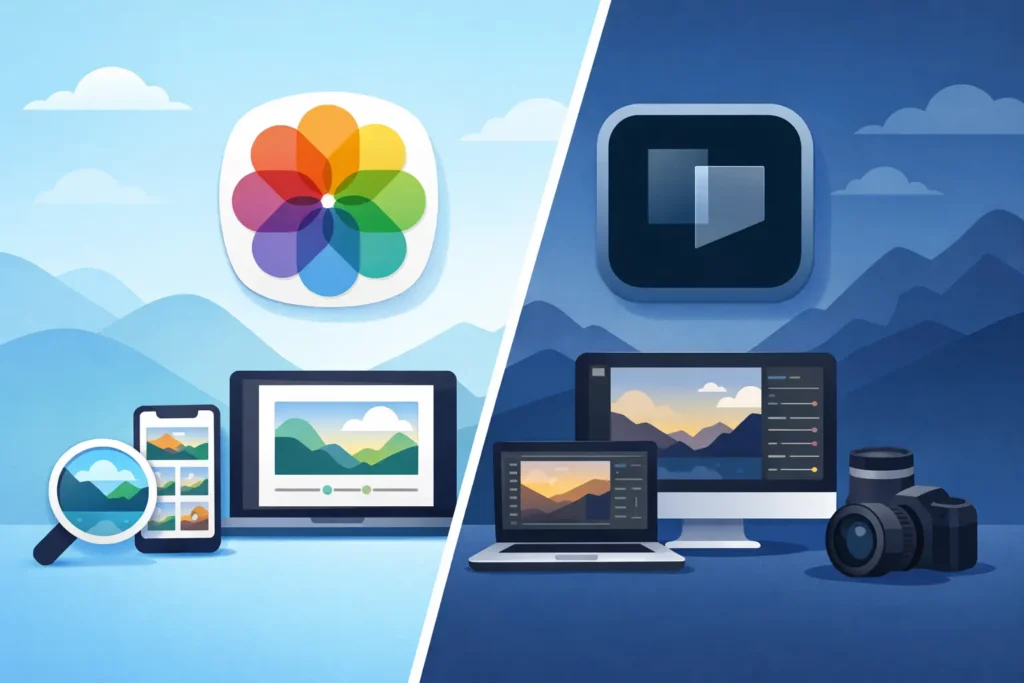
Se la tua libreria fotografica vive su iPhone, iPad o Mac, la scelta tra Apple Photos e Lightroom non è una semplice preferenza di software. Cambia il modo in cui importi, modifichi, archivi, cerchi e rivisiti anni di immagini. Per gli utenti Apple che tengono alla qualità RAW ma non vogliono un flusso di lavoro con file dispersi, la scelta migliore si riduce spesso a una domanda: vuoi prima di tutto un sistema di editing potente, oppure una libreria nativa che rimanga semplice da usare ogni giorno?
Apple Photos versus Lightroom: panoramica
Apple Photos è la scelta più adatta a chi vuole una libreria che sembri parte integrante del dispositivo che già usa. È profondamente integrata con iCloud, funziona in modo naturale su tutto l’hardware Apple e tiene album, persone, luoghi, preferiti, didascalie e modifiche in un unico posto familiare. Per molti utenti di iPhone Pro e fotografi amatoriali, questo conta più che avere i controlli di editing più avanzati possibili.
Lightroom è più forte quando l’editing è al centro del flusso di lavoro. I suoi strumenti RAW sono più evoluti, i controlli di mascheratura e colore vanno più in profondità e offre ai fotografi più margine per dare forma all’immagine con precisione. Se lavori regolarmente con sessioni di scatto numerose, preset personalizzati, regolazioni selettive o una pipeline di editing professionale, Lightroom mantiene ancora la sua reputazione.
Detto questo, la differenza non riguarda solo le funzionalità. Riguarda l’attrito. Apple Photos chiede meno. Lightroom chiede di più, ma ripaga quello sforzo con maggiore controllo.
I punti di forza di Apple Photos
Apple Photos è sottovalutato perché non dà l’impressione di essere un software “professionale”. Ed è proprio per questo che molte persone lo usano in modo più costante.
Il primo vantaggio è la gestione della libreria senza oneri aggiuntivi. Le tue foto sono già lì. Su dispositivi Apple, Foto è la destinazione predefinita per gli scatti iPhone, gli screenshot, le immagini condivise e i file importati dalla fotocamera. La ricerca è rapida. Volti, luoghi, date e soggetti si trovano facilmente. Se il tuo obiettivo è tenere la tua vita fotografica organizzata senza dover gestire cartelle, cataloghi e varianti di esportazione, Photos non ti intralcia.
Il secondo vantaggio è l’integrazione nell’ecosistema. Photos funziona come gli utenti Apple si aspettano che funzionino le app. Sincronizza tra dispositivi. Rispetta gli standard di privacy del sistema operativo. Supporta la condivisione e la gestione degli album in modo familiare. Quando aggiungi un’immagine ai preferiti, inserisci una didascalia o costruisci album attorno a un viaggio, quella organizzazione diventa parte della libreria anziché un flusso di lavoro parallelo.
Il terzo vantaggio è la semplicità dopo l’editing. Molti fotografi scattano in RAW per avere flessibilità, ma finiscono per tenere file sorgente enormi molto tempo dopo aver completato la modifica. In Photos, questo crea un problema reale di archiviazione, soprattutto su dispositivi con spazio locale limitato o piani iCloud a pagamento. Ma se Photos è la tua casa a lungo termine, potresti non voler esportare copie finite perdendo il contesto. È qui che conta un flusso di conversione nativo in Photos. Uno strumento come RawToHEIC può convertire i file RAW supportati direttamente all’interno della libreria Photos, preservare metadati e organizzazione, ed evitare il consueto caos di esportazione e reimportazione.
Per gli utenti del mondo Apple, quest’ultimo punto è più significativo di quanto sembri. Significa poter continuare a usare la libreria di cui già ti fidi, riducendo drasticamente l’occupazione di spazio.
I punti di forza di Lightroom
Lightroom rimane l’ambiente di editing più capace. Non ha senso fingere il contrario.
Se modifichi solo esposizione e bilanciamento del bianco, Photos è spesso sufficiente. Se spingi le ombre al limite, correggi la distorsione ottica, affini intervalli di colore, costruisci maschere locali, applichi look in batch o hai bisogno di un output coerente su un grande numero di scatti, Lightroom opera su un altro livello. Il suo set di strumenti è più ampio e l’esperienza di editing è progettata attorno allo sviluppo dell’immagine, non alla gestione generale della libreria.
Lightroom ha più senso anche per i fotografi che trattano i file come asset prima ancora che come elementi di una libreria. Potresti importare da più fotocamere, tenere le sessioni in progetti separati, consegnare esportazioni in diversi formati e tornare ai file RAW originali mesi dopo. Questo è il comportamento standard di Lightroom.
C’è anche il fattore ecosistema a favore di Lightroom. Se collabori con altri fotografi, ritoccatori o clienti che già usano strumenti Adobe, Lightroom si inserisce più facilmente in quel contesto. Preset, sincronizzazione e pattern di consegna sono più consolidati.
Il compromesso è che Lightroom può sembrare più pesante di quanto molti utenti Apple abbiano effettivamente bisogno. Più controlli significano di solito più decisioni da prendere. Maggiore flessibilità significa spesso più gestione dei file. E per chi vuole principalmente godersi la propria libreria, fare buone modifiche e tenere tutto accessibile sui dispositivi Apple, quell’onere può diventare il problema principale.
Editing RAW e qualità dell’immagine
È qui che i confronti vengono spesso semplificati eccessivamente.
Lightroom offre in genere più margine di manovra con i file RAW. I controlli sono più profondi, la mascheratura è migliore e il flusso di lavoro è costruito per estrarre il massimo da un file RAW. Per scene difficili, recupero estremo della gamma dinamica e lavoro specifico sul colore, Lightroom dà agli editor esperti più spazio di manovra.
Apple Photos, però, è migliore di quanto molti si aspettino. Per un gran numero di foto reali, specialmente quelle degli iPhone più recenti e delle mirrorless di fascia media, Photos riesce a produrre risultati eccellenti senza troppo sforzo. I controlli sono più limitati, ma sono anche più veloci da usare. Questo è un vantaggio concreto quando si modifica per uso personale, archivi di famiglia, scatti di viaggio o condivisione social anziché per consegne professionali.
Un modo pratico di vederla è questo: Lightroom serve a massimizzare il file. Photos serve a completare la foto.
Se scatti in RAW perché vuoi sicurezza e flessibilità al momento dello scatto, ma non hai bisogno di rielaborare ogni immagine con regolazioni locali avanzate in seguito, Photos può bastare. Se il tuo stile di editing dipende da precisione e ripetibilità, Lightroom è la scelta più sicura.
Archiviazione, sincronizzazione e usabilità quotidiana
Per molti utenti Apple, l’archiviazione è il fattore determinante anche più degli strumenti di editing.
I file RAW sono grandi. I file ProRAW lo sono ancora di più. Una libreria che all’inizio sembra gestibile può diventare costosa e lenta nel tempo. È qui che il confronto tra Apple Photos e Lightroom diventa meno una questione di qualità dell’immagine e più una questione di gestione quotidiana.
In Apple Photos, i file originali di grandi dimensioni finiscono spesso mescolati nella stessa libreria di scatti casuali, video, screenshot e immagini finite. Questo tiene tutto insieme, il che è comodo, ma può far lievitare rapidamente lo spazio locale e su cloud. Il lato positivo è che la tua organizzazione rimane intatta. Album, preferiti, didascalie, luoghi e modifiche restano tutti collegati al record fotografico.
In Lightroom, la pressione sull’archiviazione può essere più facile da gestire perché il flusso di lavoro è esplicitamente basato sui file. Ma quella chiarezza comporta più manutenzione. Potresti trovarti a gestire in parallelo originali, anteprime, esportazioni e limiti del cloud. Per i fotografi che apprezzano quel controllo, va bene. Per chi vuole meno attrito, non è l’ideale.
Esiste però un’importante via di mezzo. Molti utenti Apple vogliono scattare e modificare in RAW, conservare l’immagine finale in Photos e smettere di pagare il costo in termini di spazio per tenere ogni enorme file sorgente per sempre. Questo è un problema specifico di flusso di lavoro che gli editor generici non sempre risolvono in modo pulito. Un percorso di conversione nativo all’interno di Photos è spesso la soluzione più semplice perché riduce le dimensioni dei file senza smontare la libreria.
Privacy e fiducia
Questo aspetto conta più di quanto le tabelle comparative suggeriscano.
Apple Photos beneficia dell’essere parte della piattaforma. Per gli utenti che preferiscono un comportamento on-device, autorizzazioni familiari e una minima esposizione dei dati, quella fiducia è incorporata nel sistema. Lightroom è un prodotto raffinato, ma fa parte di un ecosistema di servizi più ampio, con aspettative di abbonamento e dipendenze dal cloud che non tutti gli utenti Apple desiderano.
Questo non rende Lightroom poco sicuro. Rende semplicemente la decisione più personale. Alcuni utenti vogliono il massimo della potenza di editing e sono a proprio agio con il modello Adobe. Altri vogliono una gestione fotografica che sembri locale, privata e duratura, senza costi ricorrenti.
Se appartieni al secondo gruppo, Apple Photos ha un vantaggio netto.
Quale scegliere?
Scegli Apple Photos se la tua libreria vive già nell’ecosistema Apple, se valuti la semplicità organizzativa e vuoi un editing sufficientemente valido senza gestire complessità aggiuntive. È particolarmente interessante se il tuo problema principale non è la capacità di editing ma la crescita dello spazio occupato, la comodità della sincronizzazione e la preservazione del contesto della tua libreria.
Scegli Lightroom se l’editing è l’attività principale. Se lavori regolarmente con file RAW, vuoi il miglior controllo su mascheratura e toni, e sei a tuo agio con un flusso di lavoro più articolato, Lightroom rimane lo strumento più potente.
Molte persone, però, non devono scegliere per sempre. Puoi modificare selettivamente dove Lightroom ha senso e riconoscere comunque che Photos è il posto in cui vivi effettivamente giorno per giorno. Se questa è la tua realtà, ottimizza la libreria che mantieni. Tieni il flusso di lavoro nativo. Riduci lo spazio dove fa più male. Proteggi l’organizzazione che hai già costruito.
Il miglior sistema fotografico non è quello con l’elenco di funzionalità più lungo. È quello di cui ti fiderai ancora, che capirai e che userai senza difficoltà tra tre anni.
Riduci la tua libreria RAW, direttamente dentro Foto.
RawToHEIC converte i RAW della fotocamera e i ProRAW dell'iPhone in HEIC fino a 10× più leggeri — mantenendo ogni modifica, album, preferito e posizione. Sul dispositivo, senza account, un solo acquisto per iPhone, iPad e Mac.

Non sei ancora sicuro? Converti gratis qualche foto di esempio — niente da installare, niente viene caricato.
Provalo gratis — senza installazione →




