Come sostituire i file RAW in modo sicuro in Foto
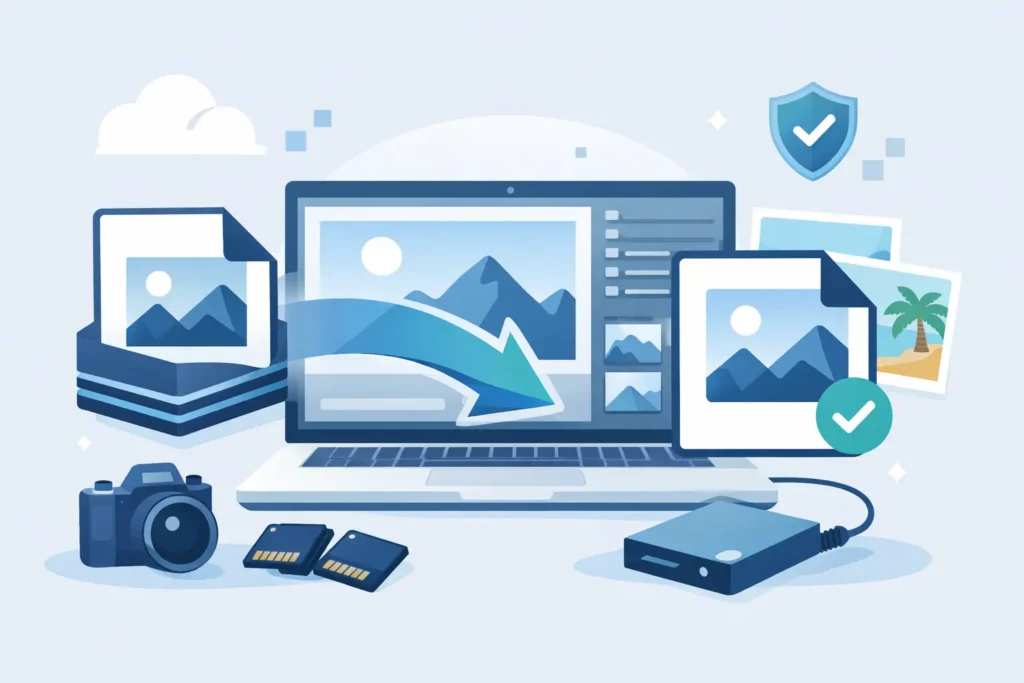
Un file RAW da 24 MB proveniente da una mirrorless può valere la pena di conservare. Una libreria con 4.000 di questi file può occupare silenziosamente quasi 100 GB. È in quel momento che molti fotografi cercano un modo per sostituire i file RAW in modo sicuro senza compromettere la libreria Foto che hanno già organizzato.
L’obiettivo non è semplicemente ottenere file più piccoli. Si tratta di recuperare spazio preservando il lavoro attorno a ogni immagine: modifiche, album, preferiti, didascalie, posizioni, date e metadati. Un convertitore di file può ridurre le foto, ma un flusso di lavoro nativo di Foto protegge il contesto che rende la libreria utilizzabile.
Perché sostituire i file RAW è più rischioso di quanto sembri
I file RAW contengono una quantità estesa di dati dell’immagine, ed è per questo che sono preziosi durante la fase di sviluppo. Occupano però molto più spazio rispetto a un’immagine HEIC definitiva. Una volta che un’immagine è stata sviluppata e consegnata, conservare ogni RAW potrebbe non essere il modo migliore di utilizzare lo spazio su iPhone, iPad, Mac o iCloud.
Il rischio inizia quando la conversione avviene al di fuori di Apple Foto. Un processo tipico basato sui file richiede di esportare gli originali, convertirli altrove, importare i nuovi file e poi individuare ed eliminare i vecchi RAW. Ogni passaggio crea opportunità di errore. Le nuove immagini potrebbero finire in Recenti anziché negli album originali. Didascalie e preferiti potrebbero non seguire. Date, posizioni e dati della fotocamera possono essere alterati o persi. Si rischia inoltre di ritrovarsi con duplicati e nessun modo affidabile per stabilire quale file sia sicuro da rimuovere.
C’è un altro compromesso da tenere presente: HEIC è un formato efficiente per immagini definitive, non un sostituto del master RAW se si prevede di tornare a sviluppi intensi di correzione colore, recupero del bilanciamento del bianco o altre operazioni specifiche del RAW. Sostituisci le immagini che sono finite, approvate o che non richiedono più quella flessibilità. Conserva gli originali RAW per i lavori di clienti importanti, i master del portfolio e le foto che potresti voler risviluppare dai dati del sensore in futuro.
Cosa deve preservare una sostituzione sicura
Un flusso di lavoro sicuro tratta la foto come qualcosa di più di un semplice file autonomo. In Foto, un’immagine può appartenere a più album, essere contrassegnata come preferita, avere una didascalia, includere informazioni sulla posizione e avere modifiche non distruttive associate. Questi dettagli sono parte della libreria, non elementi decorativi.
Quando si sostituisce un RAW, il file HEIC definitivo dovrebbe conservare il contesto organizzativo su cui si fa affidamento. Dovrebbe comparire dove compariva il RAW, mantenere la data di scatto e i metadati, e preservare il risultato visivo delle modifiche apportate. Se la sorgente contiene informazioni HDR supportate da Foto, anche queste dovrebbero essere preservate. In caso contrario, il guadagno in termini di spazio può generare un progetto di riordino della libreria che costa più tempo di quanto ne risparmi.
La sicurezza implica anche verificare che la conversione sia riuscita prima dell’eliminazione. Un processo affidabile crea prima il file sostitutivo, verifica che sia presente e valido in Foto, quindi rimuove la sorgente solo dopo che la verifica è andata a buon fine. Eliminare prima sperando che l’esportazione sia completata non è un flusso di lavoro. È un rischio.
Come sostituire i file RAW in modo sicuro in Apple Foto
Inizia scegliendo i candidati giusti. Le scelte migliori sono le foto di cui hai completato lo sviluppo, le immagini che desideri avere disponibili su tutti i dispositivi e le grandi raccolte di viaggi o eventi che non richiedono più la flessibilità del RAW. Comincia con un album piccolo o poche immagini, anziché con l’intera libreria. Questo ti dà la possibilità di verificare che il risultato corrisponda alle tue aspettative.
Prima di sostituire qualsiasi cosa, assicurati che la libreria Foto si stia sincronizzando normalmente e di avere una strategia di backup indipendente per le fotografie più importanti. iCloud Foto mantiene la libreria sincronizzata, ma la sincronizzazione non equivale a un backup d’archivio. Se un originale è insostituibile, conserva una copia su un supporto esterno o in un altro percorso di backup affidabile prima di scegliere di eliminarlo.
Poi, converti le immagini RAW selezionate in HEIC all’interno del flusso di lavoro di Foto. Un’utility nativa di Foto come RawToHEIC può creare il file HEIC sostitutivo direttamente sul dispositivo, evitando il ciclo di esportazione come file separato e reimportazione. L’elaborazione rimane sul tuo dispositivo Apple, il che significa che le tue foto non devono essere caricate su un server di terze parti per la conversione.
Dopo la conversione, esamina alcuni risultati. Aprili a dimensione intera, controlla le aree sviluppate come i cieli e i dettagli nelle ombre, e verifica che le immagini si trovino negli album previsti. Conferma che preferiti, didascalie, date, posizioni e metadati principali siano intatti. Se lavori con immagini HDR, visualizzale su un display Apple compatibile HDR e verifica che il risultato sia corretto.
Solo a quel punto il RAW originale dovrebbe essere eliminato. Gli strumenti migliori rendono questa decisione consapevole, con verifiche di sicurezza confermate anziché un comando di eliminazione in blocco alla cieca. L’ordine è fondamentale: crea il file HEIC, verifica il risultato, rimuovi il RAW. Mantieni il controllo in ogni fase.
Controlla lo spazio dopo il primo gruppo
La differenza di dimensione varia in base alla fotocamera, alla scena e alle scelte di sviluppo, ma il risparmio può essere notevole. I file RAW di fotocamere dedicate raggiungono spesso decine di megabyte ciascuno, mentre HEIC è progettato per archiviare immagini di alta qualità in modo molto più efficiente. In molte librerie, le foto HEIC definitive possono essere fino a 10 volte più piccole dei RAW che sostituiscono.
Non valutare una sola immagine. Converti un campione rappresentativo che includa paesaggi dettagliati, scatti in condizioni di scarsa illuminazione, ritratti e foto con sviluppo intensivo. Questo ti mostrerà il risparmio reale e la qualità dell’immagine per la tua fotocamera e il tuo stile di ripresa. Qualche minuto di verifica è un investimento migliore rispetto a scoprire in seguito di aver convertito il tipo sbagliato di lavoro.
Conserva il risultato del tuo sviluppo, non ogni file sorgente
I fotografi a volte pensano che eliminare i RAW significhi rinunciare a tutte le modifiche apportate. Dipende dal metodo di conversione. Se il file sostitutivo viene generato dalla versione corrente in Foto, il file HEIC riflette il risultato definitivo approvato. Ritaglio, esposizione, colore e altre regolazioni visibili vengono trasferite nell’immagine definitiva, mentre il HEIC diventa il nuovo master pratico per la visualizzazione quotidiana, la condivisione e l’archiviazione.
Ciò che si perde è la possibilità di riaprire il RAW originale e lavorarne i dati in una direzione completamente diversa. È per questo che la sostituzione selettiva è più intelligente di un’eliminazione totale. Conserva i RAW per le fotografie con valore creativo o commerciale a lungo termine. Sostituisci il grande volume di immagini definitive che desideri condividere, visualizzare e mantenere organizzate senza pagare per uno spazio di archiviazione inutilizzato.
Per iPhone ProRAW, vale lo stesso principio. Il ProRAW è utile quando hai bisogno di flessibilità nello sviluppo, specialmente in condizioni di luce difficile. Una volta completata un’immagine, un HEIC di alta qualità può essere il formato libreria più sensato. Ottieni comunque una foto che funziona in modo naturale in Foto, riducendo al contempo il carico sullo spazio locale e su iCloud.
Evita gli errori più comuni nel riordino
L’errore più comune è convertire al di fuori di Foto e presumere che i sostituti importati si comportino come gli originali. Possono sembrare identici nella griglia, eppure perdere l’appartenenza agli album, le didascalie, i preferiti o la cronologia delle modifiche. Un altro errore è eliminare i RAW immediatamente dopo l’esportazione senza verificare il file sostitutivo. Una conversione può non riuscire a causa dello spazio disponibile, di una sincronizzazione interrotta, di una condizione dell’immagine non supportata o di un semplice errore di selezione.
È anche facile creare librerie duplicate. Se il file HEIC convertito viene importato come nuovo elemento mentre il RAW rimane, si possono avere due versioni distribuite tra album e dispositivi. Non è pericoloso, ma vanifica il motivo per cui si è iniziato: una libreria più semplice e un minore utilizzo dello spazio.
Infine, non convertire semplicemente perché un file è grande. Il RAW è ancora il formato corretto per le foto che stai sviluppando attivamente o che potresti dover consegnare in più stili. L’efficienza nello spazio ha valore, ma anche la reversibilità ne ha. Il momento giusto per procedere alla sostituzione è di solito quando un’immagine diventa una fotografia definitiva, non più un progetto in corso.
Un modo più sicuro per liberare spazio
Sostituire le immagini RAW definitive con HEIC non significa trattare la propria libreria fotografica come qualcosa di usa e getta. Significa mantenere le foto a cui tieni accessibili, organizzate ed efficienti sui dispositivi Apple che usi ogni giorno.
Inizia con un album completato. Verifica i risultati, conferma lo spazio che recuperi e sviluppa un’abitudine attorno alle immagini che hanno davvero raggiunto la loro forma definitiva. La tua libreria Foto resta familiare, la pressione sullo spazio di archiviazione diminuisce e gli originali che conservi rimangono quelli che devono davvero restare in formato RAW.
Riduci la tua libreria RAW, direttamente dentro Foto.
RawToHEIC converte i RAW della fotocamera e i ProRAW dell'iPhone in HEIC fino a 10× più leggeri — mantenendo ogni modifica, album, preferito e posizione. Sul dispositivo, senza account, un solo acquisto per iPhone, iPad e Mac.

Non sei ancora sicuro? Converti gratis qualche foto di esempio — niente da installare, niente viene caricato.
Provalo gratis — senza installazione →




