Como Converter RAW no Apple Photos
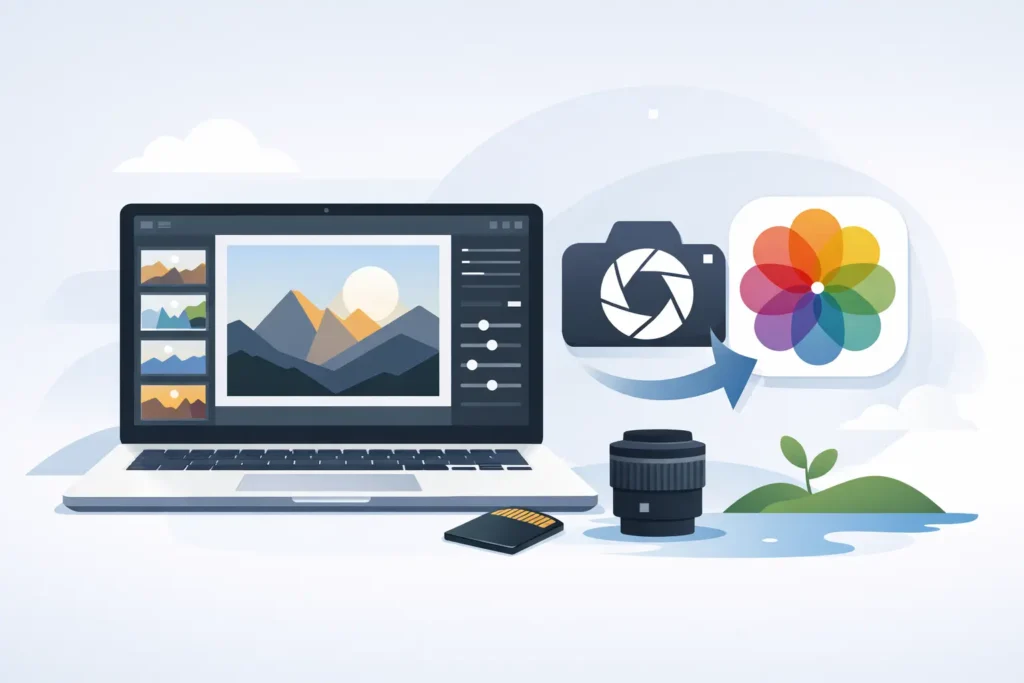
Uma biblioteca RAW parece ótima até o momento em que o armazenamento do iPhone enche, o acervo de fotos no Mac cresce sem controle e o iCloud começa a cobrar mais espaço. Esse costuma ser o gatilho para as pessoas procurarem uma forma de converter RAW no Apple Photos sem bagunçar álbuns, perder edições ou gerar uma pilha de arquivos duplicados.
O problema não está em converter a imagem em si. Vários aplicativos fazem isso. O difícil é fazer isso dentro do fluxo do Photos que você já utiliza, mantendo tudo o que torna a sua biblioteca útil — favoritos, legendas, localizações, metadados e as edições que você já realizou.
Por que as pessoas querem converter RAW no Apple Photos
RAW é excelente para captura e edição. Oferece maior amplitude dinâmica, mais flexibilidade no balanço de branco e mais margem para recuperar luzes e sombras. Isso faz diferença ao fotografar um pôr do sol de alto contraste, editar um retrato em iPhone ProRAW ou extrair detalhes de uma cena interna difícil.
Mas, uma vez concluída a edição, manter arquivos RAW costuma sair caro. Os arquivos são grandes. As bibliotecas crescem rapidamente. A sincronização demora mais. O armazenamento do dispositivo se esgota antes do esperado. Se o Photos é a sua biblioteca principal, isso vira um problema do dia a dia, não apenas um detalhe técnico.
Por isso, muitos usuários Apple não querem, na verdade, uma exportação tradicional. Eles querem um resultado mais simples: manter a foto no Photos, manter a organização e reduzir o espaço ocupado.
A limitação padrão do Apple Photos
O Apple Photos é ótimo para gerenciar e editar imagens, mas não oferece uma forma nativa de substituir originais RAW por versões HEIC menores preservando todo o contexto da biblioteca com um único toque.
É possível exportar imagens editadas e gerar arquivos JPEG ou HEIC em alguns fluxos de trabalho. Mas isso geralmente resulta em um processo de arquivos soltos. Você exporta, salva em outro lugar, reimporta, compara versões, faz a limpeza manual e torce para não ter perdido legendas, datas, álbuns ou o histórico de ajustes.
Para usuários casuais, isso é irritante. Para quem tem milhares de imagens, é um caos.
A troca é simples: a Apple oferece uma experiência de biblioteca de fotos refinada, mas não um fluxo completo de conversão e arquivamento nativo. Se o seu objetivo é converter RAW dentro do próprio Photos, essa lacuna fica evidente rapidamente.
O que um bom fluxo de conversão deve preservar
Ao converter fotos RAW finalizadas para economizar espaço, o tamanho do arquivo é apenas uma parte da decisão. A questão central é o que acontece com tudo que está vinculado à foto.
Um bom fluxo deve preservar a posição da imagem no Photos. Os álbuns devem permanecer intactos. Os favoritos devem continuar como favoritos. Legendas, palavras-chave, data e hora e localização não devem desaparecer. Se você já recortou, ajustou o tom ou aprimorou as cores, essas alterações devem fazer parte do resultado.
É aqui que as ferramentas baseadas em arquivo costumam falhar. Podem produzir uma imagem menor, mas não compreendem a sua biblioteca do Photos como um sistema dinâmico. Tratam a imagem como um arquivo em disco, não como um ativo organizado dentro do Apple Photos.
Essa diferença importa mais do que a maioria das pessoas imagina.
Como converter RAW no Apple Photos sem um fluxo de arquivos soltos
A abordagem mais prática é usar um utilitário nativo do Photos que realize a conversão no próprio dispositivo e trabalhe diretamente com a sua biblioteca existente. Em vez de exportar arquivos RAW para fora do Photos e reconstruir a organização depois, a conversão acontece onde a foto já está.
Isso muda completamente a experiência. Você seleciona as imagens RAW que não precisam mais estar em tamanho completo, converte para HEIC, verifica o resultado e segue em frente. Sem pastas no Finder. Sem exportações temporárias. Sem limpeza após reimportação.
Para usuários Apple, essa é a resposta mais limpa, pois corresponde à forma como o Photos foi concebido para ser usado. A sua biblioteca continua sendo a sua biblioteca.
Se privacidade for uma preocupação, o processamento no dispositivo é outra grande vantagem. O seu acervo de fotos não precisa ser enviado para um servidor apenas para reduzir o tamanho dos arquivos. Para muitas pessoas — especialmente quem tem fotos da família, trabalhos de clientes ou imagens de viagem com dados de localização incorporados — isso não é um detalhe menor. É um requisito.
Converter RAW no Apple Photos para HEIC — por que o HEIC faz sentido
O HEIC costuma ser o formato de destino ideal para usuários Apple porque oferece um equilíbrio superior entre qualidade e tamanho de arquivo em comparação com formatos mais antigos como o JPEG. Em muitas bibliotecas reais, o HEIC pode reduzir o armazenamento de forma expressiva, mantendo excelente aparência no Photos, em todos os dispositivos Apple e no compartilhamento do dia a dia.
A economia exata depende do arquivo de origem. ProRAW, RAW de câmeras mirrorless e RAW de DSLRs comprimem de formas diferentes. Uma paisagem com muitos detalhes terá um comportamento diferente de um retrato com fundos suaves. Mas o padrão geral é claro: quando uma foto já foi editada e finalizada, manter apenas a versão RAW costuma ser excessivo para o uso cotidiano.
Isso não significa que o RAW perca utilidade após a edição. Se você pretende reeditar agressivamente mais tarde, imprimir em grande formato ou revisitar um trabalho comercial, manter o RAW ainda pode valer a pena. Mas para grande parte das bibliotecas pessoais, álbuns de viagem, fotos de família e seleções finalizadas, o HEIC é o formato prático. Arquivos menores, sincronização mais rápida, menos pressão sobre o armazenamento.
O que verificar antes de converter
Nem toda foto RAW deve ser convertida imediatamente. Algumas merecem permanecer como RAW, pelo menos por um tempo.
Se uma foto faz parte de um portfólio, é uma entrega para cliente ou algo que você pode querer reprocessar do zero mais tarde, faz sentido manter o original. O mesmo vale para imagens tecnicamente desafiadoras em que a margem de edição futura pode ser relevante. O RAW ainda oferece a maior flexibilidade.
Mas uma grande parcela das bibliotecas não é composta por esses casos excepcionais. É formada por fotos do cotidiano, já editadas, compartilhadas e efetivamente concluídas. Essas são as imagens em que a conversão traz retorno mais rápido.
Verifique também o que a ferramenta preserva. O tratamento de metadados, o comportamento com HDR, a retenção de edições e as salvaguardas contra exclusão não são iguais em todos os aplicativos. Um arquivo menor só é útil se o resultado ainda se sentir nativo dentro do Photos.
A forma mais segura de lidar com a exclusão do original
Excluir o original RAW é a parte que faz as pessoas hesitarem — e com razão. Ninguém quer cometer um erro irreversível em uma biblioteca construída ao longo de anos.
Por isso, salvaguardas verificadas são essenciais. Um fluxo de trabalho confiável deve confirmar que o HEIC convertido existe corretamente no Photos antes de remover o RAW original. Deve ser claro o que está sendo substituído e o que está sendo mantido. Segurança não é um recurso bônus aqui. É a base para confiar na conversão.
É também aqui que a integração nativa ajuda. Quando o aplicativo compreende diretamente o ambiente do Photos, ele pode lidar com o processo de substituição e limpeza de uma forma muito mais previsível do que a exportação e exclusão manual.
Para quem esse fluxo de trabalho realmente se destina
Se você usa o Lightroom como arquivo central e sincroniza apenas alguns finalizados com o Photos, talvez não precise disso. O seu gargalo provavelmente está em outro lugar.
Mas se o Apple Photos é a sua base principal, esse fluxo faz muito sentido. Isso inclui usuários de iPhone Pro que fotografam em ProRAW, fotógrafos amadores que importam arquivos RAW de câmeras Canon, Sony, Nikon, Fujifilm, Olympus ou Panasonic, e qualquer pessoa que tenta manter uma biblioteca de longa data utilizável no iPhone, iPad e Mac.
É especialmente útil para quem aprecia a simplicidade do ecossistema Apple, mas já superou o comportamento padrão de armazenamento da plataforma. Você ainda quer a experiência nativa. Apenas não quer que cada imagem finalizada ocupe espaço de nível RAW para sempre.
Uma ferramenta como o RawToHEIC existe exatamente para preencher essa lacuna. Ela converte arquivos RAW compatíveis diretamente dentro do Photos, mantém o fluxo de trabalho no dispositivo, preserva o contexto da biblioteca e dispensa o modelo de assinatura que se tornou padrão em muitos utilitários de foto.
O retorno prático
Quando as pessoas falam sobre conversão de fotos, costumam focar nas especificações do formato. Na prática, o benefício real é um gerenciamento de biblioteca mais tranquilo.
O seu aplicativo Photos permanece organizado. O armazenamento dura mais. A pressão sobre o iCloud diminui. Você não precisa criar pastas paralelas nem lembrar qual versão é a definitiva. As fotos que importam continuam onde você espera encontrá-las, com os detalhes que você já adicionou.
É isso que torna esse tipo de fluxo de trabalho válido de adotar. Não apenas arquivos menores, mas menos fricção.
Se a sua biblioteca está cheia de imagens RAW finalizadas, convertê-las dentro do Photos costuma ser o próximo passo mais limpo. Mantenha o RAW para as imagens que ainda precisam dele. Para o restante, arquivos menores na mesma biblioteca familiar é geralmente a melhor troca.
Reduza sua biblioteca de RAW, direto dentro do Fotos.
O RawToHEIC converte RAW de câmera e ProRAW do iPhone para HEIC até 10× menores — mantendo cada edição, álbum, favorito e localização. No dispositivo, sem conta, uma única compra para iPhone, iPad e Mac.

Ainda não tem certeza? Converta algumas fotos de amostra grátis — sem instalar, sem enviar nada.
Experimente grátis — sem instalação →




